Как организовать рабочее место с двумя мониторами: KVM-переключатель, кронштейн и dok-станция
- Типичные проблемы рабочего места с двумя мониторами
- Решение 1: кронштейн для мониторов настольный
- Как выбрать кронштейн: ключевые параметры
- Двойной кронштейн или два отдельных
- Решение 2: dok-станция USB-C и Thunderbolt
- Thunderbolt против USB-C: в чём разница
- Что проверить при выборе dok-станции
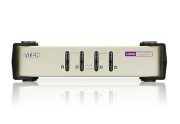
- Решение 3: KVM-переключатель
- Как работает KVM-переключатель
- Как выбрать KVM-переключатель: ключевые критерии
- Собираем всё вместе: типовые схемы подключения
- Сценарий 1: «Один ноутбук, два монитора» (самый простой)
- Сценарий 2: «Ноутбук и ПК, два монитора» (самый распространённый)
- Сценарий 3: «Два ноутбука, два монитора»
- KVM-переключатель против dok-станции: что выбрать
- Частые ошибки при организации рабочего места с двумя мониторами
- Ошибка 1: Неправильные кабели и переходники
- Ошибка 2: Игнорирование эмуляции EDID в KVM
- Ошибка 3: Нехватка мощности Power Delivery
- Ошибка 4: Игнорирование совместимости MacBook
- Ошибка 5: Покупка кронштейна без проверки VESA
- FAQ
Два монитора на рабочем столе давно перестали быть привилегией программистов и дизайнеров. Сегодня организация рабочего места с двумя мониторами — стандарт для всех, кто работает с большим объёмом информации: аналитиков, менеджеров, видеомонтажёров, разработчиков. Проблема в другом: само по себе наличие двух экранов ещё не делает рабочее место удобным. Запутанные кабели, неправильная высота мониторов, необходимость вручную перетыкать периферию между ноутбуком и ПК — всё это съедает время и снижает концентрацию.
Хорошая новость: три устройства решают большую часть этих задач. Кронштейн для мониторов убирает громоздкие подставки и выставляет экраны на нужную высоту. Dok-станция заменяет клубок кабелей одним подключением. KVM-переключатель даёт возможность мгновенно переключаться между ноутбуком и ПК, не трогая ни одного провода. Разберём каждый инструмент отдельно и покажем, как они работают вместе.
Типичные проблемы рабочего места с двумя мониторами

Прежде чем выбирать оборудование, важно понять, какую именно проблему нужно решить.
- Кабельный хаос. Два монитора — это как минимум два видеокабеля, два кабеля питания. Если к ним добавить клавиатуру, мышь, веб-камеру, колонки и USB-накопители, рабочий стол превращается в трудноуправляемую путаницу проводов.
- Неправильная высота мониторов. Стандартные подставки ставят нижнюю границу экрана на уровень столешницы. При работе в таком положении голова опускается вниз, что за несколько часов создаёт нагрузку на шею и верхний отдел позвоночника. Правильное положение — верхняя граница экрана на уровне глаз или чуть ниже.
- Ручное переключение периферии. Если на столе стоят и рабочий ноутбук, и личный ПК, а общая клавиатура, мышь и мониторы одни — каждый раз нужно физически переставлять кабели. Это раздражает и занимает время.
- Нехватка портов. Современные ноутбуки, особенно тонкие, нередко оснащены двумя или тремя USB-портами, одним HDMI и одним USB-C. Подключить два монитора, внешний диск, клавиатуру и мышь одновременно попросту не получится.
Решение 1: кронштейн для мониторов настольный
Кронштейн для монитора настольный — первый и базовый элемент организованного рабочего места. Без него остальные решения будут работать, но рабочее место всё равно останется неэргономичным.
Главных преимущества два. Первое — освобождение пространства на столешнице: подставки большинства мониторов занимают значительную площадь и не позволяют пушить монитор ближе к краю. Кронштейн убирает эту проблему полностью. Второе — возможность точно настроить высоту, угол наклона, поворот и расстояние до глаз. Для двух мониторов это особенно важно: при неправильном расположении второго экрана голова постоянно поворачивается под неудобным углом.
Подставка для двух мониторов на одном кронштейне (так называемый двойной кронштейн) позволяет закрепить оба экрана на одной стойке. Это аккуратнее и экономит место на столе, хотя у такого решения есть ограничения по весу и диагонали мониторов.
Как выбрать кронштейн: ключевые параметры
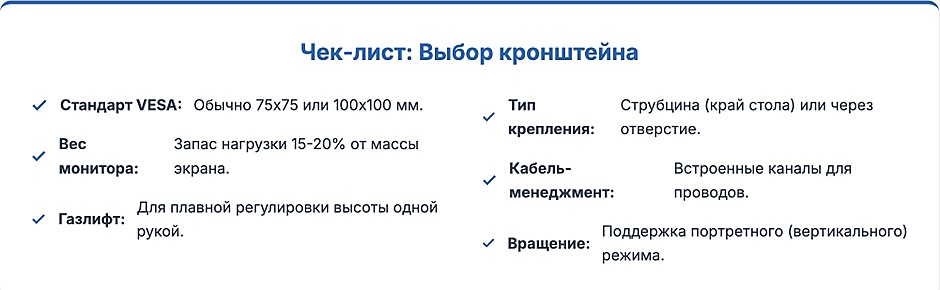
Стандарт VESA. Почти все современные мониторы имеют крепёжные отверстия на задней стенке, расположенные по стандарту VESA. Самые распространённые варианты — VESA 75×75 и VESA 100×100 мм. Перед покупкой кронштейна проверьте стандарт своего монитора: он указан в характеристиках или наклейке на задней панели.
Максимальный вес и диагональ. Каждый кронштейн рассчитан на конкретную нагрузку. Стандартные настольные модели выдерживают 2–10 кг на одно крепление. Для 27-дюймовых мониторов вес составляет обычно 4–6 кг. При выборе делайте запас 15–20% от фактического веса монитора.
Газлифт. Кронштейн с газлифтом — лучший выбор для тех, кто часто меняет положение монитора. Газовая пружина удерживает экран в любой точке вертикального диапазона (обычно 250–340 мм) без фиксации болтами. Перемещение одной рукой, мягко и плавно.
Тип крепления к столу. Бывают два варианта: струбцина (зажим на край столешницы) и монтаж через отверстие в столешнице. Струбцина удобнее — позволяет переставить кронштейн в любой момент и не требует сверления. Учитывайте толщину столешницы: большинство моделей рассчитаны на толщину до 60–90 мм.
Кабель-менеджмент. Многие кронштейны оснащены встроенными кабель-каналами в рычагах и стойке. Это позволяет спрятать видеокабели и кабели питания внутрь конструкции — стол выглядит значительно аккуратнее.
Диапазон движений. Хороший кронштейн обеспечивает: наклон вперёд и назад (–45°/+90°), поворот влево и вправо (±90°), вращение экрана на 360° для переключения в портретный режим. Последнее особенно ценно для дизайнеров, разработчиков и тех, кто работает с длинными документами.
Двойной кронштейн или два отдельных
Двойной кронштейн — одна стойка, два плеча — занимает меньше места на столе. Его минус: оба монитора жёстко связаны одной точкой крепления, что ограничивает независимость регулировки. Два отдельных кронштейна дают каждому монитору полную свободу настройки высоты, наклона и угла разворота. При этом занимают два места на краю стола.
Для симметричной конфигурации (два монитора бок о бок) лучше подходит двойной кронштейн. Для асимметричной (основной монитор прямо, второй под углом или сбоку) — два независимых.
Решение 2: dok-станция USB-C и Thunderbolt
Dok-станция решает проблему нехватки портов у ноутбука. Подключившись по одному кабелю USB-C или Thunderbolt, ноутбук получает доступ ко всем периферийным устройствам одновременно: двум мониторам, клавиатуре, мыши, проводной сети, USB-накопителям. При этом тот же кабель заряжает ноутбук через технологию Power Delivery.
Принцип работы: ноутбук → один кабель USB-C/Thunderbolt → dok-станция → все устройства. Это означает, что уходя с рабочего места, вы отключаете один кабель. Возвращаясь — подключаете один кабель. Всё остальное включается автоматически.
Thunderbolt против USB-C: в чём разница

Это принципиальный вопрос для тех, кто планирует подключать два монитора в высоком разрешении.
USB-C — разъём, Thunderbolt — протокол. USB-C может работать по нескольким протоколам, и пропускная способность зависит от конкретной реализации. Обычный USB-C 3.2 имеет пропускную способность 10–20 Гбит/с. Этого достаточно для одного монитора 4K 60 Гц, но при подключении двух мониторов 4K возможны ограничения.
Thunderbolt 3 и Thunderbolt 4 обеспечивают 40 Гбит/с. Этого с запасом хватает для двух мониторов 4K 60 Гц, быстрой передачи данных и зарядки одновременно. Thunderbolt 4 — актуальный стандарт для большинства профессиональных ноутбуков 2022–2025 годов выпуска. Thunderbolt 5, появившийся в 2024 году, даёт до 80 Гбит/с и поддерживает два монитора 4K 144 Гц или один монитор 8K.
Важно: визуально разъёмы USB-C и Thunderbolt идентичны. Наличие Thunderbolt обозначается на корпусе устройства иконкой молнии рядом с портом.
Что проверить при выборе dok-станции
Мощность Power Delivery. Dok-станция одновременно питает ноутбук через тот же кабель. Если мощность PD ниже, чем требует ноутбук, он будет медленно разряжаться даже при подключении. Стандартный ноутбук требует 45–65 Вт, мощные 15-дюймовые модели — до 100–140 Вт. Выбирайте dok-станцию с PD не ниже мощности штатного блока питания.
Количество и типы видеовыходов. Для двух мониторов нужны как минимум два видеовыхода: HDMI + DisplayPort, два HDMI или два DisplayPort. Наличие DisplayPort 1.4 важно для мониторов с высокой частотой обновления (120–144 Гц) при разрешении 4K.
Технология MST. MST (Multi-Stream Transport) позволяет передавать несколько независимых видеопотоков через один порт DisplayPort. Это нужно при подключении двух мониторов через один порт DP с помощью специального концентратора или кабеля «дейзи-чейн». Поддержка MST есть не у всех монитоов — уточняйте в спецификациях.
Набор портов. Смотрите, что именно нужно подключить: USB-A под флешки и клавиатуру/мышь, USB-C для зарядки телефона или внешних дисков, LAN для проводного интернета, слот для SD-карты, аудиовыход 3,5 мм. Хорошая dok-станция закрывает все эти потребности.
Совместимость с операционной системой. MacBook M1 базовой конфигурации поддерживает только один внешний монитор. Модели M2 Pro, M3 Pro, M4 Pro и выше поддерживают два и более. Dok-станции для macOS и Windows работают по одному принципу, но ограничения накладывает сам ноутбук, а не dok-станция.
Решение 3: KVM-переключатель
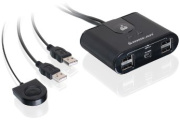
KVM расшифровывается как Keyboard, Video, Mouse — клавиатура, видео, мышь. Это устройство переключает один комплект периферии (мониторы, клавиатуру, мышь, веб-камеру) между двумя или несколькими компьютерами нажатием одной кнопки или комбинацией клавиш.
KVM-переключатель нужен тем, у кого на одном рабочем месте стоят два компьютера: рабочий ноутбук и личный ПК, два рабочих ноутбука (офисный и домашний), ноутбук и мини-ПК. Без KVM переключение между компьютерами требует либо двух комплектов периферии, либо ручной перестановки кабелей. KVM решает эту задачу аппаратно, без какого-либо программного обеспечения.
Важно понять разницу: dok-станция расширяет возможности одного компьютера, KVM-переключатель управляет несколькими компьютерами с одного рабочего места. Это не взаимозаменяемые устройства — они решают разные задачи и часто работают в паре.
Как работает KVM-переключатель
К KVM подключаются все мониторы, клавиатура, мышь и другая периферия. К нему же подключаются оба компьютера. При нажатии кнопки переключения KVM мгновенно перебрасывает все сигналы — видео, USB — с одного компьютера на другой. С точки зрения пользователя: нажал кнопку — и через долю секунды на экранах картинка другого компьютера, а клавиатура и мышь управляют им.
Как выбрать KVM-переключатель: ключевые критерии
Количество компьютеров и мониторов. Базовые KVM-переключатели рассчитаны на 2 компьютера и 1 монитор. Для рабочего места с двумя мониторами нужна модель «2 порта, 2 монитора» или «4 порта, 2 монитора» — в зависимости от числа подключаемых ПК.
Тип видеоинтерфейса. KVM бывают HDMI, DisplayPort и смешанными. Важно, чтобы тип разъёма совпадал с выходами ваших компьютеров и входами мониторов. Для монитора для дизайнера или профессионального монитора с высокой герцовкой предпочтителен DisplayPort 1.4, который поддерживает 4K 120 Гц и 1440p 165 Гц.
Поддерживаемое разрешение и частота. Большинство KVM среднего ценового диапазона поддерживают 4K 60 Гц. Для игровых и профессиональных задач (дизайн, монтаж, работа с монитором для дизайнера) нужны модели с поддержкой 4K 120 Гц или 1440p 144–165 Гц. Такие устройства дороже, но разница для восприятия изображения ощутима.
Эмуляция EDID. EDID — это данные, которые монитор передаёт компьютеру при подключении: разрешение, частота обновления, цветовые профили. Когда KVM переключается с одного ПК на другой, отключённый компьютер «думает», что монитор отсоединён. Это приводит к тому, что рабочий стол «складывается»: окна перемещаются, меняют размер, значки перемешиваются. Решение — KVM с поддержкой эмуляции EDID: устройство имитирует постоянное подключение монитора к каждому ПК, даже когда управление передано другому.
Версия USB-портов. KVM переключает не только видео, но и USB-устройства (клавиатура, мышь, веб-камера). Наличие USB 3.0 важно, если через KVM подключаются внешние диски или хабы с высокоскоростными устройствами. Для клавиатуры и мыши достаточно USB 2.0.
Способ переключения. Аппаратная кнопка на корпусе устройства — самый простой и надёжный вариант. Более продвинутые модели поддерживают переключение комбинацией клавиш (например, двойное нажатие Scroll Lock) или кликом мыши на специальной кнопке. Некоторые KVM имеют программное управление с возможностью привязки горячих клавиш.
Собираем всё вместе: типовые схемы подключения
Сценарий 1: «Один ноутбук, два монитора» (самый простой)
Оборудование: ноутбук, два монитора на двойном кронштейне для мониторов настольном, dok-станция.
Схема:
- Ноутбук → один кабель USB-C/Thunderbolt → dok-станция.
- Dok-станция → кабель HDMI → монитор 1.
- Dok-станция → кабель DisplayPort → монитор 2.
- Клавиатура, мышь, веб-камера, LAN — в USB-порты dok-станции.
KVM в этой конфигурации не нужен. Когда ноутбук подключается к dok-станции, всё включается автоматически. При уходе — один кабель. При закрытии крышки ноутбука мониторы остаются рабочими (настраивается в параметрах питания ОС).
Сценарий 2: «Ноутбук и ПК, два монитора» (самый распространённый)
Оборудование: ноутбук, стационарный ПК, два монитора, dok-станция, KVM-переключатель.
Схема:
- Ноутбук → USB-C/Thunderbolt → dok-станция → USB-C или Thunderbolt → KVM (вход 1).
- Стационарный ПК → DisplayPort/HDMI → KVM (вход 2).
- KVM → два монитора на кронштейне.
- Клавиатура, мышь, веб-камера → USB-порты KVM.
При переключении KVM оба монитора и вся периферия переходят на другой компьютер. Dok-станция при этом остаётся подключённой к ноутбуку и продолжает его заряжать — даже когда ноутбук не управляет мониторами.
Сценарий 3: «Два ноутбука, два монитора»
Оборудование: два ноутбука, два монитора, две dok-станции (или одна), KVM-переключатель.
Схема:
- Ноутбук 1 → dok-станция 1 → KVM (вход 1).
- Ноутбук 2 → dok-станция 2 → KVM (вход 2) — или напрямую кабелями без dok.
- KVM → два монитора, клавиатура, мышь.
Этот вариант удобен при работе с корпоративным и личным ноутбуком одновременно. Каждый ноутбук получает независимую зарядку от своей dok-станции.
KVM-переключатель против dok-станции: что выбрать
| Параметр | Dok-станция | KVM-переключатель |
| Основная задача | Расширить порты одного компьютера | Управлять несколькими ПК с одного места |
| Ключевой сценарий | 1 ноутбук + 2 монитора + периферия | 2+ компьютера + 2 монитора + 1 клавиатура/мышь |
| Работает | Одним ноутбуком/ПК | Двумя и более компьютерами |
| Главное преимущество | Один кабель для всего | Мгновенное переключение без перестановки кабелей |
| Заряжает ноутбук | Да (Power Delivery) | Нет |
| Когда выбрать | Нет второго компьютера на столе | Есть и ноутбук, и ПК на одном рабочем месте |
Вывод: dok-станция и KVM решают разные задачи. При наличии двух компьютеров оба устройства работают в паре: dok-станция обеспечивает ноутбуку нужные порты и зарядку, KVM управляет переключением мониторов и периферии между ноутбуком и ПК.
Частые ошибки при организации рабочего места с двумя мониторами

Ошибка 1: Неправильные кабели и переходники
Не все кабели HDMI и DisplayPort одинаковы. Для работы двух мониторов в 4K при 60 Гц нужны кабели соответствующих версий: HDMI 2.0 или выше, DisplayPort 1.2 и выше. HDMI 1.4 поддерживает 4K только при 30 Гц — изображение будет видно, но плавность прокрутки и движения будет явно хуже.
Пассивные переходники (HDMI-to-DisplayPort) работают только в одном направлении и не гарантируют поддержку высоких разрешений. Если нужна конвертация сигнала, используйте активные адаптеры с отдельным чипом преобразования. Они стоят дороже, но работают надёжно.
Ошибка 2: Игнорирование эмуляции EDID в KVM
Дешёвые KVM-переключатели без эмуляции EDID приводят к тому, что при каждом переключении окна «рассыпаются»: программы меняют размер, окна перемещаются на другой монитор, позиции иконок сбрасываются. Это происходит потому, что компьютер «видит» отключение монитора и автоматически перестраивает рабочий стол. Эмуляция EDID имитирует постоянное присутствие монитора — и проблема исчезает. При выборе KVM для профессионального сетапа наличие EDID-эмуляции обязательно.
Ошибка 3: Нехватка мощности Power Delivery
Если мощность PD dok-станции недостаточна для ноутбука, он будет медленно разряжаться в рабочем режиме. Мощные 15- и 16-дюймовые ноутбуки (особенно игровые или профессиональные) потребляют до 100–140 Вт. Стандартная dok-станция с PD 60 Вт обеспечит зарядку при закрытой крышке, но при полной нагрузке ноутбук уйдёт в минус. Проверьте мощность штатного блока питания и выбирайте dok-станцию с PD не ниже этого значения.
Ошибка 4: Игнорирование совместимости MacBook
Базовый MacBook M1 и M2 поддерживают только один внешний монитор. Никакая dok-станция это ограничение не обойдёт — оно встроено в аппаратную архитектуру чипа Apple Silicon. Для работы с двумя внешними мониторами нужны модели MacBook Pro на M2 Pro/Max, M3 Pro/Max, M4 Pro/Max или MacBook Air M3. Перед покупкой dok-станции убедитесь, что ваш MacBook поддерживает нужное число внешних дисплеев.
Ошибка 5: Покупка кронштейна без проверки VESA
Часть мониторов, особенно бюджетных и ультратонких, не имеет стандартных отверстий VESA. Убедитесь, что ваш монитор поддерживает монтаж по стандарту VESA 75×75 или 100×100, прежде чем заказывать кронштейн. Эта информация указана в технических характеристиках монитора. Если VESA отсутствует, существуют специальные адаптеры, но они подходят не для всех моделей.
FAQ
Что лучше: два отдельных монитора или один ультраширокий? Зависит от задач. Ультраширокий монитор (21:9 или 32:9) даёт единое рабочее поле без границы посередине, удобен для видеомонтажа, работы с таблицами и кода. Два отдельных монитора дают гибкость: можно повернуть один вертикально, использовать мониторы разной диагонали, независимо регулировать яркость и цветовой профиль. Для монитора для дизайнера нередко выбирают основной широкоформатный плюс вертикальный второй для палитр и инструментов.
Будет ли KVM добавлять задержку ввода? Качественные KVM-переключатели с прямой передачей сигнала (pass-through) практически не вносят задержек — она измеряется долями миллисекунды. Для офисной работы разница незаметна. Для соревновательных игр выбирайте KVM с явно заявленной поддержкой 144+ Гц и pass-through режимом.
Можно ли подключить беспроводную клавиатуру и мышь через KVM? Да. Беспроводные устройства с единым USB-донглом подключаются в USB-порт KVM и переключаются вместе с остальной периферией. Bluetooth-устройства работают хуже: при переключении ПК они могут требовать повторного сопряжения, поскольку Bluetooth-адаптер остаётся привязан к конкретному компьютеру.
Нужна ли отдельная видеокарта ПК для работы двух мониторов через KVM? Нет, если у ПК уже есть два видеовыхода (например, два HDMI или HDMI + DisplayPort). Оба выхода подключаются к соответствующим входам KVM. Если видеовыход один, нужна видеокарта с двумя выходами или дополнительная карта.
Как правильно расположить два монитора на столе? Стандартная конфигурация: основной монитор прямо перед собой, второй — сбоку под углом 30–45° в ту сторону, где рука менее активна. При равноценном использовании обоих мониторов расставьте их симметрично и найдите центральную точку между ними. Верхняя граница экранов — на уровне глаз или чуть ниже. Расстояние до глаз — 50–70 см в зависимости от диагонали.
Правильно организованное рабочее место с двумя мониторами — это не про количество гаджетов, а про продуманную систему. Кронштейн для монитора настольный решает эргономику, dok-станция убирает кабельный хаос, KVM-переключатель даёт свободу переключения между компьютерами. По вопросам подбора кронштейнов, dok-станций и KVM-переключателей можно обратиться к менеджерам XCOM-SHOP.
 4
4
 1
1
 4.5
2
4.5
2
 5
2
5
2