Как выбрать внешний монитор для MacBook в 2026 г: USB-C, мини-LED и HDR
- Сколько мониторов поддерживает ваш MacBook
- Подключение: USB-C, Thunderbolt 4 и Thunderbolt 5
- Разрешение: 4K, 5K и масштабирование в macOS
- HDR на мониторах для Mac: где правда, где маркетинг
- Power Delivery: сколько ватт нужно MacBook
- Цветовой охват: sRGB, DCI-P3 и что реально нужно
- Диагональ и формат: 27", 32" или ультраширокий
- Apple Studio Display 2026: когда имеет смысл
- LG UltraFine: проверенный вариант для Mac
- Эргономика и настройка рабочего места
- Как выбрать по сценарию использования
- Часто задаваемые вопросы
- Работает ли монитор с DisplayPort через обычный USB-C адаптер?
- Можно ли подключить два монитора к MacBook Air?
- В чём разница между Thunderbolt 4 и USB4?
- Нужен ли специальный кабель для 5K-монитора?
- Влияет ли внешний монитор на время работы батареи MacBook?
Сколько мониторов поддерживает ваш MacBook
Прежде чем выбирать монитор, нужно понять, сколько внешних дисплеев вообще поддерживает ваша модель. Это физическое ограничение Apple Silicon, которое нельзя обойти с помощью хаба или переходника.
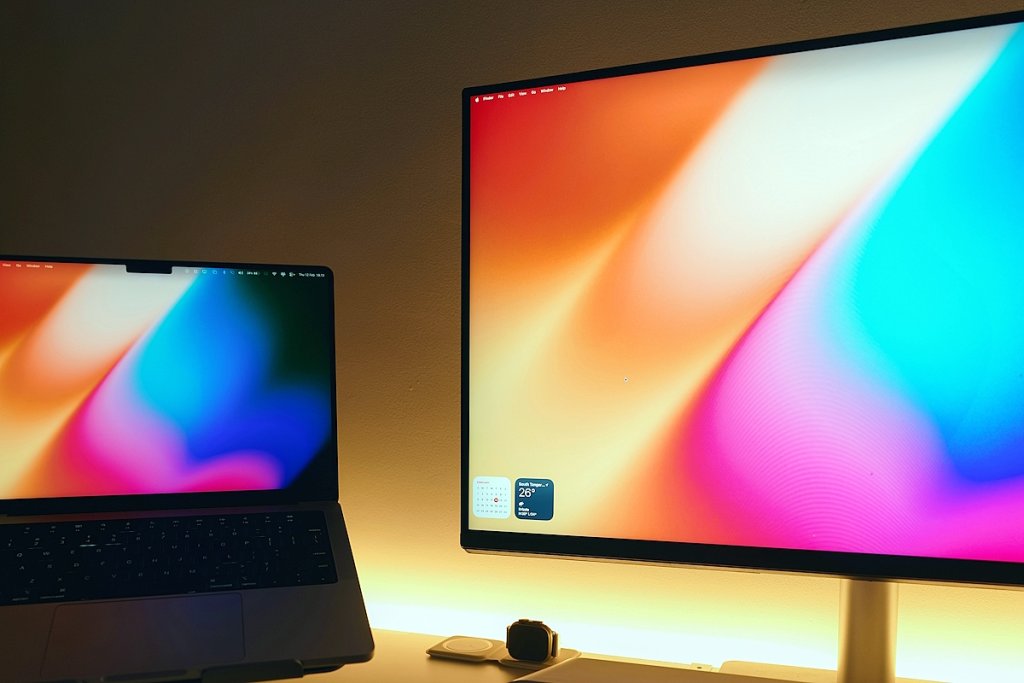
MacBook Air (M1, M2, M3, M4): поддерживает только один внешний монитор при открытой крышке. При закрытой крышке — один монитор без ограничений. Это не недоработка — такова архитектура чипа.
MacBook Pro 14" с M4 и M4 Pro: поддерживает до двух внешних мониторов одновременно с открытой крышкой. Максимальное разрешение — один дисплей 8K при 60 Гц, 5K при 120 Гц или 4K при 240 Гц через Thunderbolt; или два дисплея 6K при 60 Гц либо 4K при 144 Гц.
MacBook Pro 14"/16" с M4 Max: поддерживает до четырёх внешних мониторов: три через Thunderbolt (до 6K) и один через HDMI (до 4K при 144 Гц или 8K при 60 Гц).
Это нужно знать до покупки. Планируете работать с двумя мониторами — нужен MacBook Pro, а не Air.
Отдельный момент про MacBook Air и DisplayLink. Существуют USB-хабы с чипом DisplayLink, которые позволяют подключить второй монитор к MacBook Air через USB-A или USB-C без видеопотока. Технология работает через программный рендеринг — macOS «рисует» изображение на CPU и передаёт его через USB как поток данных. Это рабочее решение для офисных задач, но с оговорками: нужно устанавливать драйвер DisplayLink, HDR и ProMotion не поддерживаются, при высокой нагрузке CPU потребление батареи заметно растёт. Для интенсивной работы с видео или графикой — не лучший вариант.
Подключение: USB-C, Thunderbolt 4 и Thunderbolt 5
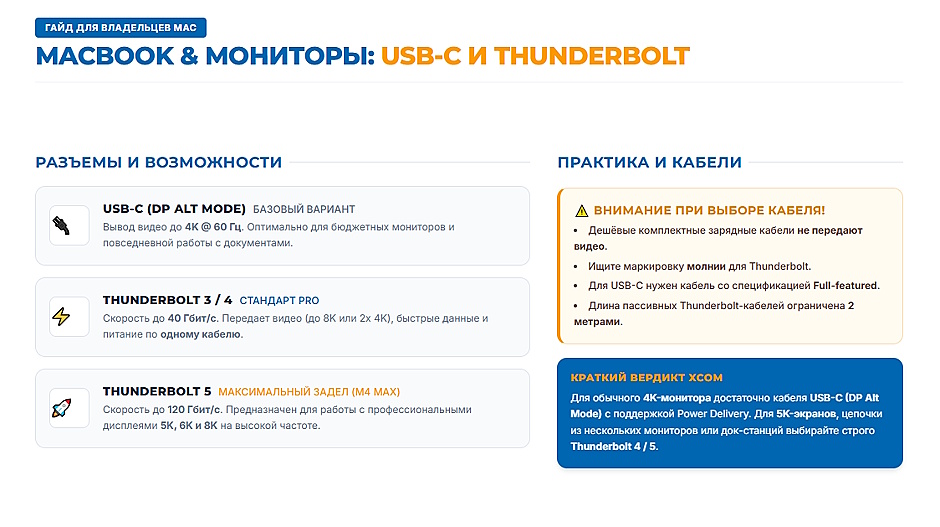
USB-C с DisplayPort Alt Mode — базовый вариант. Передаёт видео до 4K 60 Гц. Большинство недорогих мониторов с USB-C работают именно так. Для 4K-монитора с частотой 60 Гц — достаточно.
Thunderbolt 3/4 — передаёт видео (до 8K или два 4K потока), данные (40 Гбит/с) и питание по одному кабелю. Thunderbolt-монитор может работать как полноценная одно-кабельная докстанция: подключили — и MacBook получает видео, зарядку и подключённую периферию одновременно. Thunderbolt 4 совместим с USB-C и Thunderbolt 3 — разъём одинаковый, кабели взаимозаменяемы в большинстве случаев.
Thunderbolt 5 — появился в новых MacBook Pro с M4 Max (2024–2025). Пропускная способность выросла до 120 Гбит/с, что открывает поддержку дисплеев 8K при 60 Гц через один порт. Apple Studio Display 2026 года перешёл на Thunderbolt 5. Для обычной 4K-работы разница незаметна — это актуально при использовании дисплеев 5K и выше с высокой частотой.
Практический вывод: для 4K-монитора с Power Delivery достаточно USB-C с DP Alt Mode. Для 5K-монитора, двух мониторов через один порт или профессиональной одно-кабельной станции — нужен Thunderbolt 4/5.
Ещё один нюанс — кабели. Далеко не каждый USB-C кабель поддерживает передачу видео. Для Thunderbolt нужен сертифицированный кабель с соответствующей маркировкой (значок молнии). Для USB-C с DP Alt Mode — кабель с поддержкой «Full-featured» USB-C (20 В / 5 А, DP Alt Mode). Дешёвые зарядные кабели без маркировки видео не передают — это типичная причина, когда «монитор не определяется». Длина кабеля также важна: пассивные Thunderbolt-кабели работают до 2 м, для бо́льших расстояний нужны активные.
Разрешение: 4K, 5K и масштабирование в macOS
4K-монитор (3840×2160) на 27": macOS нативно масштабирует интерфейс до «2K Retina» — интерфейс выглядит чётко, как на встроенном экране MacBook. Это рабочая комбинация для большинства задач. При диагонали 27" плотность пикселей составляет около 163 PPI — достаточно для работы вплотную к экрану.
4K-монитор на 32": плотность пикселей снижается до 137 PPI. Чёткость хуже, чем на 27" 4K, но для комфортной работы на расстоянии 60–80 см этого достаточно. Хорош для мультиоконной работы и работы с данными.
5K-монитор (5120×2880) на 27": нативное Retina-масштабирование с плотностью ~218 PPI — ровно как на встроенном дисплее MacBook Pro 14". Текст выглядит идеально, без малейших артефактов масштабирования. Это главное преимущество 5K над 4K при работе с Mac.
Важное ограничение: 5K-монитор требует Thunderbolt (не просто USB-C с DP Alt Mode). Displayport 1.4 не имеет достаточной пропускной способности для 5K при 60 Гц без сжатия (DSC). Thunderbolt 3/4 — да.
Отдельный момент: macOS предлагает «scaled» режимы масштабирования — например, на 4K-мониторе можно выбрать режим, в котором интерфейс выглядит как 1920×1080, но рендерится в 4K. Это увеличивает рабочее пространство, но снижает чёткость по сравнению с нативным 2× масштабированием. Найти эти режимы можно в «Системные настройки → Дисплеи». Для большинства задач рекомендуется оставить нативное масштабирование — оно даёт максимальную чёткость. «Scaled» режимы полезны, когда нужно уместить больше элементов на экране, но готовы пожертвовать небольшой чёткостью.
h2>Мини-LED и OLED: стоит ли доплачивать за технологию подсветки
<Стандартная LED-подсветка (IPS, VA) — базовая технология для большинства мониторов. IPS обеспечивает хорошую цветопередачу и углы обзора, VA — более высокую контрастность, но хуже с углами. Для работы с текстом, таблицами и браузером — полностью достаточно.
Мини-LED — подсветка состоит из тысяч мелких светодиодов (от 500 до 2000+) с локальным затемнением (local dimming). Благодаря этому тёмные зоны изображения действительно тёмные, а яркие — очень яркие. Пиковая яркость достигает 1000–1600 нит. Именно так устроены встроенные дисплеи MacBook Pro с Liquid Retina XDR.
Для внешнего монитора мини-LED оправдан если: вы регулярно работаете с видеоматериалом в HDR, редактируете фото с глубокими тенями и бликами, или просто хотите визуальный опыт, близкий к встроенному экрану MacBook Pro.
OLED — каждый пиксель светится сам по себе, что даёт абсолютно чёрный цвет и мгновенный отклик. Минусы: риск выгорания при статичном интерфейсе (менюбары, доки), ограниченная пиковая яркость по сравнению с мини-LED при полноэкранном белом, и более высокая цена. Для постоянной офисной работы с белым фоном документов OLED — спорный выбор; для монтажа видео и фото — интересный.
Для большинства задач — разработка, дизайн, таблицы, браузер — хорошая IPS-матрица с нормальной калибровкой лучше посредственного мини-LED с плохой цветопередачей.
HDR на мониторах для Mac: где правда, где маркетинг
DisplayHDR 400 — минимальная сертификация VESA. Пиковая яркость всего 400 нит, без требований к локальному затемнению. На практике такой «HDR» неотличим от обычного SDR-монитора: тёмные сцены остаются серыми, яркие блики — не впечатляют. На большинстве дисплеев с такой сертификацией HDR лучше отключить — цвета в SDR-режиме стабильнее.
DisplayHDR 1000 и выше — требует пиковой яркости от 1000 нит и реального локального затемнения (мини-LED или OLED). Это уже настоящий HDR, который даёт ощутимую разницу в кино и при работе с высококонтрастным контентом.
При выборе монитора для MacBook: если бюджет не позволяет получить честный HDR с пиком 1000+ нит — лучше выбрать монитор без HDR или с HDR 400, но с хорошей цветопередачей и калибровкой. Маркетинговый ярлык «HDR» без реального локального затемнения не улучшит работу с фото или видео.
macOS обрабатывает HDR правильно начиная с macOS Ventura и новее — операционная система автоматически определяет возможности монитора и корректно переключается между режимами.
Power Delivery: сколько ватт нужно MacBook
Монитор с USB-C может не только принимать видеосигнал, но и заряжать MacBook — по тому же кабелю. Это главное удобство одно-кабельной работы.
Но мощность Power Delivery имеет значение:
- MacBook Air (M4): потребляет до 30–35 Вт под нагрузкой. Монитора с PD 60–65 Вт достаточно.
- MacBook Pro 14" (M4/M4 Pro): потребляет до 67–96 Вт под нагрузкой. Монитор с PD 90 Вт зарядит его в штатном режиме. При PD 65 Вт батарея будет медленно разряжаться во время активной нагрузки.
- MacBook Pro 16" (M4 Pro/M4 Max): потребляет до 96–140 Вт. Требует монитор с PD 96–100 Вт или отдельное зарядное устройство.
Мониторы с PD 90 Вт и выше — оптимальный выбор для MacBook Pro любых моделей. Мониторы с PD 65 Вт подходят для MacBook Air и 14" Pro при лёгких задачах.
Цветовой охват: sRGB, DCI-P3 и что реально нужно
Цветовой охват определяет, насколько точно монитор воспроизводит цвета.
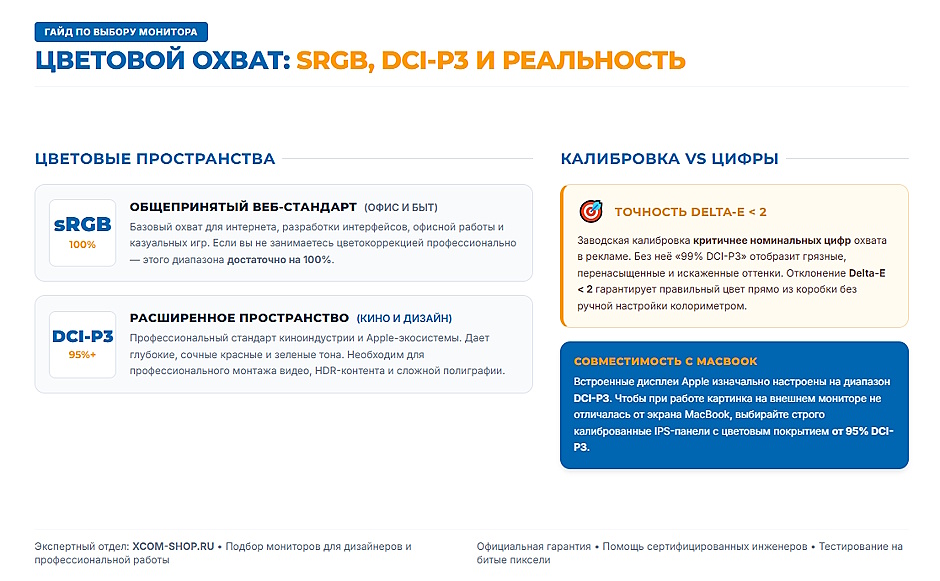
sRGB 99–100% — стандарт для веба, офисной работы, разработки и общего использования. Если ваша работа не связана с фото/видео профессионально — монитора с охватом 99% sRGB более чем достаточно.
DCI-P3 95–99% — расширенное цветовое пространство, стандарт для кино и профессиональной фотографии. Нужен дизайнерам, фотографам, видеомонтажёрам. Встроенный дисплей MacBook Pro покрывает 100% DCI-P3 — для соответствия ему нужен монитор аналогичного класса.
Заводская калибровка важнее номинальных цифр охвата. Монитор с 95% DCI-P3 и дельта-E <2 по заводской калибровке даст более точную картинку, чем монитор с «99% DCI-P3» без калибровки и высоким дельта-E.
Диагональ и формат: 27", 32" или ультраширокий
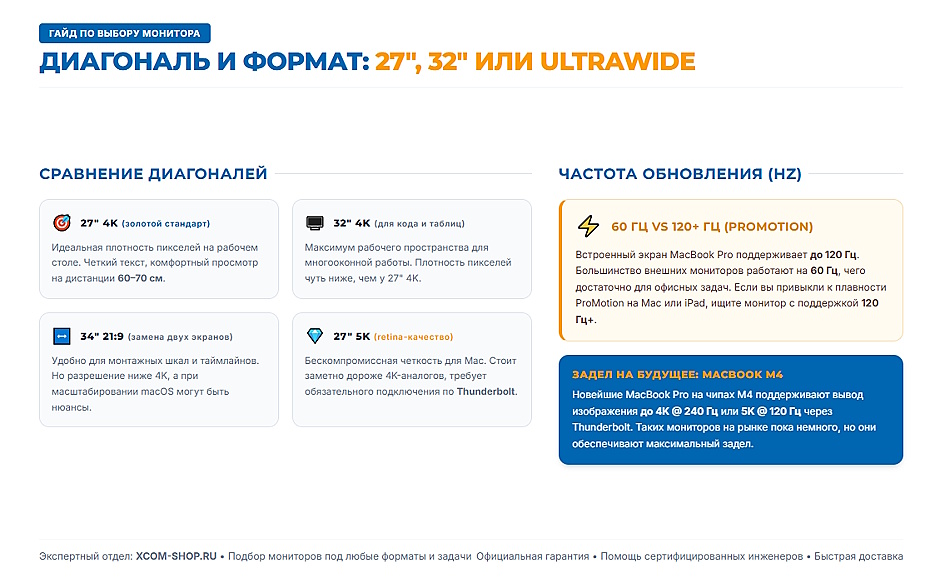
27" 4K — золотой стандарт для одного монитора на рабочем столе. Хорошая плотность пикселей, не занимает много места, комфортная дистанция обзора 60–70 см.
32" 4K — больше рабочего пространства, ниже плотность пикселей. Хорош для работы с несколькими окнами, таблицами, кодом. При работе вплотную текст чуть менее чёткий, чем на 27" 4K.
Ультраширокий 34" 21:9 (3440×1440) — заменяет два монитора, удобен для мультиоконной работы. Но: разрешение ниже 4K, что заметно при масштабировании macOS. Кроме того, не все приложения корректно работают в ультра-широком формате. Для финального монтажа видео в 16:9 — не лучший выбор из-за letterboxing.
27" 5K — идеальная плотность пикселей для Mac, Retina-качество без компромиссов. Но требует Thunderbolt и стоит заметно дороже 4K-аналогов.
Частота обновления — параметр, на который часто не обращают внимания при выборе монитора для Mac. Встроенный дисплей MacBook Pro поддерживает ProMotion до 120 Гц. Большинство внешних мониторов для Mac работают на 60 Гц — это нормально для рабочих задач, прокрутка и анимации выглядят плавно. Если разница между 60 и 120 Гц для вас критична (часто это люди, привыкшие к 120 Гц на MacBook Pro или iPad), ищите мониторы с поддержкой 120 Гц через Thunderbolt. MacBook Pro M4 поддерживает до 4K при 240 Гц или 5K при 120 Гц через Thunderbolt — но таких мониторов пока немного на рынке и стоят они соответственно.
Apple Studio Display 2026: когда имеет смысл
В марте 2026 года Apple обновила линейку Studio Display. Новое семейство включает две модели: стандартный Studio Display и Studio Display XDR.
Стандартная модель получила порты Thunderbolt 5 (вместо Thunderbolt 3 в версии 2022 года), обновлённую камеру 12 Мп с функцией автоцентрирования и улучшенную акустику. Разрешение осталось 5K (5120×2880), диагональ — 27 дюймов.
Studio Display XDR — флагманская версия с подсветкой мини-LED, честным HDR с локальным затемнением, пиковой яркостью на уровне Pro Display XDR и частотой обновления 120 Гц. По характеристикам это ближайший аналог встроенного дисплея MacBook Pro 14"/16" в виде внешнего монитора.
Apple Studio Display имеет смысл, если вам нужна максимальная интеграция с macOS, качество изображения вровень с встроенным дисплеем MacBook Pro, встроенная акустика и микрофонная система профессионального уровня, и один кабель для видео + зарядки + хаба. Ограничение: только для экосистемы Apple, нет поддержки Windows без доп. ПО, высокая цена.
Если бюджет ограничен или нужна совместимость с несколькими платформами — Studio Display не единственный вариант. Сторонние мониторы с Thunderbolt 4, USB-C PD 90 Вт и DCI-P3 95%+ закрывают большинство профессиональных задач за меньшие деньги. Разница в пользу Apple — более глубокая интеграция (True Tone, P3 wide color с аппаратным профилем для macOS) и качество встроенной акустики, которую сложно превзойти в мониторном классе.
LG UltraFine: проверенный вариант для Mac
LG UltraFine — линейка мониторов, исторически разработанная в партнёрстве с Apple под стандарты macOS. Ключевые модели серии:
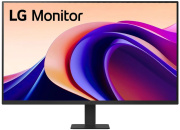
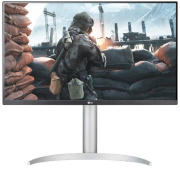
LG UltraFine 27UQ850 — 27", 4K IPS, USB-C с Power Delivery до 90 Вт, встроенный USB-хаб, поддержка DisplayPort 1.4 и HDMI 2.0. Охват DCI-P3 95%, яркость 400 нит с HDR400. Это рабочая лошадка для MacBook Pro — один кабель закрывает видео, зарядку и периферию.
LG UltraFine 27MD5KL (5K) — 27", 5K, Thunderbolt 3, 94 Вт Power Delivery, DCI-P3 99%, 500 нит. Нативное Retina-качество без масштабирования. Требует MacBook с поддержкой Thunderbolt.
В каталоге XCOM-SHOP представлен широкий выбор мониторов с поддержкой USB-C и Thunderbolt, в том числе модели LG серии UltraFine. Выбрать монитор с фильтром по интерфейсу подключения можно в разделе мониторов с Thunderbolt.
Эргономика и настройка рабочего места
Регулировка подставки. Минимально нужна регулировка по высоте (HAS — Height Adjustable Stand) и наклону. Без регулировки по высоте монитор придётся поднимать на подставку из книг или покупать кронштейн. Хорошая эргономика: верхняя треть экрана должна быть на уровне глаз.
Крепление VESA. Если планируете использовать кронштейн (рычаг или настенное крепление), убедитесь, что монитор поддерживает VESA 100×100 мм. Большинство профессиональных моделей поддерживают, некоторые мониторы «всё-в-одном» — нет. Apple Studio Display, например, VESA-крепление предлагает как отдельную опцию с надбавкой к цене.
Антибликовое покрытие vs глянец. Большинство рабочих мониторов с матовым (антибликовым) покрытием — оно комфортнее при боковом освещении и дневном свете. Глянцевые экраны (как у Apple Studio Display с нанотекстурным стеклом) дают более насыщенные цвета, но требуют контролируемого освещения. Для офиса с окнами — матовое покрытие предпочтительнее.
Встроенные динамики и камера. Для видеозвонков встроенная камера в мониторе удобнее внешней — меньше кабелей, взгляд ближе к камере. Встроенные динамики мониторов обычно посредственные (2–5 Вт), но для фоновой музыки и звонков достаточно. Если качество звука важно — нужна отдельная акустика.
True Tone и яркость в зависимости от освещения. MacBook Pro автоматически адаптирует баланс белого под освещение комнаты. Apple Studio Display поддерживает True Tone — сторонние мониторы нет. Это не критично, но заметно при переключении между встроенным и внешним дисплеем: цветовая температура экранов будет различаться.
| Параметр | 27" 4K IPS | 27" 5K | 32" 4K IPS | Apple Studio Display XDR 2026 |
| Разрешение | 3840×2160 | 5120×2880 | 3840×2160 | 5120×2880 |
| Плотность пикселей | ~163 PPI | ~218 PPI | ~137 PPI | ~218 PPI |
| Масштабирование macOS | «2K Retina» | Нативное 5K | «2K Retina» | Нативное 5K |
| Подсветка | IPS LED | IPS LED | IPS LED | мини-LED |
| Типичный HDR | HDR400 | HDR400–600 | HDR400 | Честный HDR (1000+ нит) |
| Power Delivery | 65–96 Вт | 90–96 Вт | 65–90 Вт | 96 Вт (TB5) |
| Интерфейс | USB-C / TB4 | Thunderbolt 3/4 | USB-C / TB4 | Thunderbolt 5 |
| Встроенный хаб | Часто | Да | Часто | Да (TB5 + USB-C) |
| Кому подходит | Универсальный выбор | Работа с текстом, дизайн | Мультиоконная работа | Профессиональный контент |
Как выбрать по сценарию использования
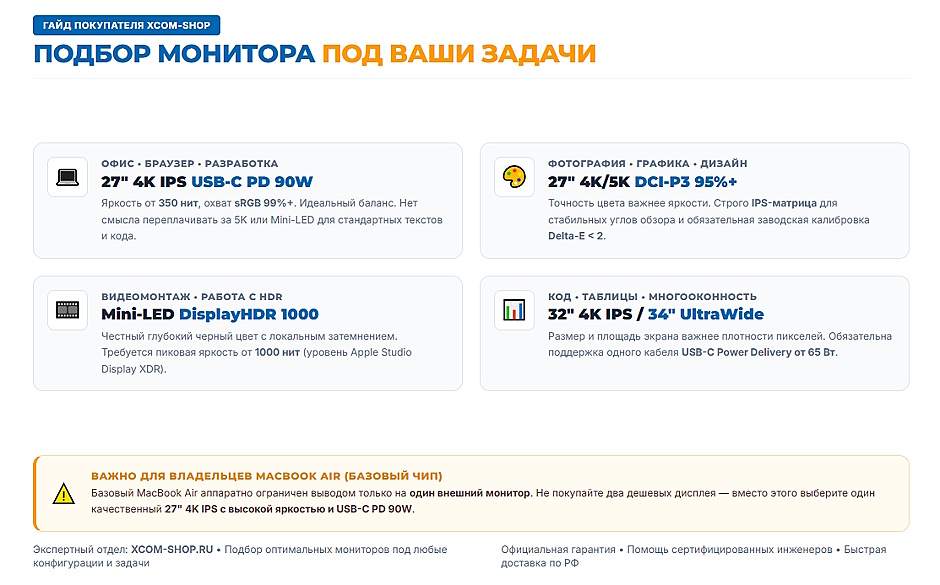
Офисная работа, разработка, браузер: 27" 4K IPS с USB-C Power Delivery 90 Вт. Яркость от 350 нит, охват sRGB 99%+. Нет смысла доплачивать за 5K или мини-LED — выигрыш будет незаметен в повседневных задачах.
Фотография и дизайн: 27" 4K или 5K с DCI-P3 95%+ и заводской калибровкой (дельта-E <2). Для фото важнее точная цветопередача, чем пиковая яркость. IPS-матрица предпочтительнее VA из-за стабильности цветов по углам обзора.
Видеомонтаж и работа с HDR-контентом: монитор с честным HDR — мини-LED с DisplayHDR 1000 и локальным затемнением. Apple Studio Display XDR 2026 или аналоги сторонних производителей. Пиковая яркость от 1000 нит.
Работа с кодом и данными в нескольких окнах: 32" 4K IPS или ультраширокий 34" с USB-C. Площадь экрана важнее плотности пикселей. Убедитесь, что монитор поддерживает Power Delivery от 65 Вт.
MacBook Air с ограничением в один монитор: выбирайте один качественный монитор вместо двух бюджетных. Один хороший 27" 4K с высокой яркостью и PD 90 Вт закроет большинство задач.
По вопросам подбора монитора для конкретной модели MacBook можно обратиться к менеджерам XCOM-SHOP.
Часто задаваемые вопросы
Работает ли монитор с DisplayPort через обычный USB-C адаптер?
Да, если адаптер поддерживает DisplayPort Alternate Mode (DP Alt Mode). Важно: не все USB-C кабели и адаптеры поддерживают DP Alt Mode — это зависит от конкретной модели. На упаковке или в характеристиках адаптера должна быть явная пометка о поддержке DisplayPort или видео. Пассивные USB-C кабели для зарядки передают только питание и данные, но не видео.
Можно ли подключить два монитора к MacBook Air?
Стандартно — нет. MacBook Air на чипах M1–M4 поддерживает только один внешний монитор при открытой крышке. Существуют аппаратные решения (DisplayLink-адаптеры и хабы), которые обходят это ограничение через USB, но они требуют установки дополнительного драйвера и работают с ограничениями: более высокая нагрузка на CPU, отсутствие поддержки HDR и некоторых функций macOS.
В чём разница между Thunderbolt 4 и USB4?
Thunderbolt 4 и USB4 Gen 3×2 имеют одинаковую пропускную способность — 40 Гбит/с. Физически разъём одинаковый. Разница в обязательных требованиях к сертификации: Thunderbolt 4 гарантирует поддержку двух мониторов 4K, PCIe-туннелирования и Power Delivery от 15 Вт. USB4 — более гибкий стандарт, где конкретные функции зависят от производителя. Монитор с маркировкой Thunderbolt 4 гарантированно совместим со всеми MacBook, поддерживающими этот интерфейс.
Нужен ли специальный кабель для 5K-монитора?
Да. 5K-монитор (5120×2880 при 60 Гц) требует Thunderbolt 3 или 4, а не просто USB-C с DP Alt Mode. Убедитесь, что кабель в комплекте или приобретаемый отдельно — именно Thunderbolt (на нём обычно есть значок молнии). Обычные USB-C кабели, даже качественные, могут не обеспечить нужную пропускную способность для 5K без сжатия.
Влияет ли внешний монитор на время работы батареи MacBook?
Да, и заметно. Внешний монитор — дополнительная нагрузка на GPU MacBook. В зависимости от яркости и разрешения монитора время работы батареи сокращается на 20–40% по сравнению с работой только на встроенном экране. Чтобы минимизировать потребление: снизьте яркость монитора до комфортного минимума, используйте Power Delivery от монитора для одновременной зарядки и убедитесь, что MacBook не перегревается (перегрев увеличивает потребление). При работе от монитора с PD 90 Вт MacBook Pro 14" обычно держит или медленно набирает заряд даже под нагрузкой.
 5
5
 1
1