Двусторонняя печать на принтере и МФУ: как включить и какие модели делают это сами
- Двусторонняя печать: короткий ответ
- Автоматический дуплекс и ручная печать: какой способ подходит
- Как узнать, есть ли у принтера или МФУ автоматический дуплекс
- Как включить двустороннюю печать: Windows, Word, PDF, macOS, телефон
- Windows 10 и 11: в настройках драйвера
- По умолчанию для всего офиса
- Word и Excel
- PDF-документы
- macOS
- Смартфон и планшет
- Длинный или короткий край: что выбрать
- Двусторонняя печать вручную: пошагово
- Почему двусторонняя печать не работает: диагностика
- Сколько бумаги экономит дуплекс: формула и пример
- Ограничения и типичные ошибки двусторонней печати
- Какие принтеры и МФУ печатают с двух сторон сами: как выбрать
- Автоматический дуплекс: штатно или опцией
- Дуплекс при сканировании: однопроходный или реверсивный автоподатчик
- Плотность бумаги и форматы для дуплекса
- Скорость в двустороннем режиме
- Принтеры и МФУ с автоматическим дуплексом в наличии
- Покупка принтеров и МФУ с дуплексом на организацию
- Вопросы о двусторонней печати
- Как сделать двустороннюю печать по умолчанию для всех сотрудников?
- Можно ли добавить дуплекс принтеру, у которого его нет?
- Почему вторая сторона печатается вверх ногами?
- Экономит ли двусторонняя печать тонер?
- Двусторонняя печать и двустороннее сканирование: одно и то же?
- Итог: двусторонняя печать за четыре шага
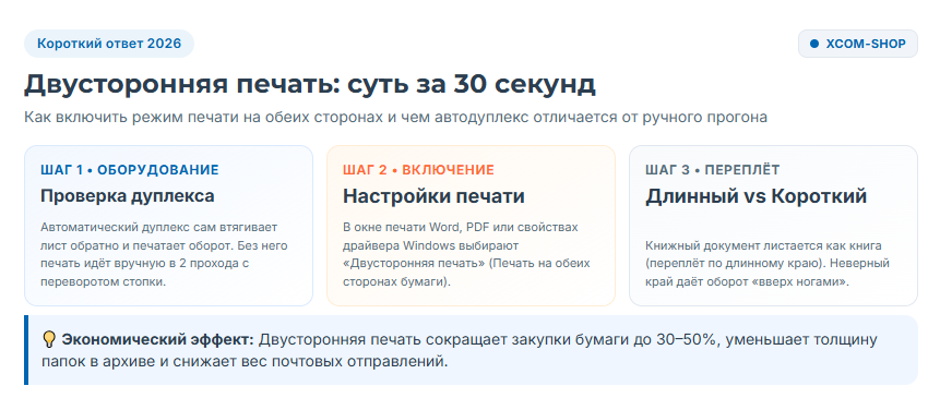
Двусторонняя печать: короткий ответ
Двустороннюю печать включают в окне печати или в настройках драйвера пунктом «Двусторонняя печать» либо «Печать на обеих сторонах», выбрав переплёт по длинному краю. Если у принтера есть автоматический дуплекс, он сам переворачивает лист. Без дуплекса печать идёт вручную: в два прохода с переворотом стопки.
Какой режим у вашего аппарата, подскажут характеристики модели и драйвер. Если нужно печатать с двух сторон регулярно, аппарат с автодуплексом удобно отобрать фильтром каталога.
- Проверьте оборудование. Узнайте, есть ли у аппарата автодуплекс.
- Включите режим. Выберите «Двусторонняя печать» в окне печати или драйвере.
- Сделайте тест. Укажите край переплёта и напечатайте документ на двух листах.


Автоматический дуплекс и ручная печать: какой способ подходит
Дуплекс, или дуплексный модуль, это узел, который после печати первой стороны возвращает лист в тракт и печатает оборот без участия человека. Лазерный аппарат проводит лист через узел закрепления, разворачивает его и подаёт на вторую сторону, поэтому такой режим медленнее и чувствительнее к бумаге. Ручная двусторонняя печать, которой обходятся без модуля, устроена иначе: драйвер или приложение выводит одну группу страниц и просит перевернуть стопку. Пункт ручного режима в драйвере не означает, что автодуплекс в аппарате есть.
| Способ | Когда подходит | Что делать |
| Автодуплекс | Регулярная печать договоров и отчётов | Включить двустороннюю печать в драйвере или приложении |
| Ручной режим в драйвере | Аппарат без модуля, драйвер предлагает такой пункт | Выбрать ручной режим и следовать подсказкам |
| Ручной режим в Word | Редкие документы из Word | Выбрать «Печать вручную на обеих сторонах» |
| Нечётные, затем чётные страницы | Программа без ручного режима | Напечатать нечётные страницы, перевернуть стопку, напечатать чётные |
| Дуплекс опцией | Производитель предусмотрел модуль для этой модели | Купить совместимый модуль, отметить его в параметрах устройства |
Для регулярной печати в офисе удобнее автоматическая двусторонняя печать, а для редких документов дома хватит ручного режима. Если вы только выбираете аппарат, автоматическая двусторонняя печать снимает с сотрудника операцию переворота и связанные с ней ошибки укладки.
Как узнать, есть ли у принтера или МФУ автоматический дуплекс
Сведения о дуплексе проверяйте по характеристикам точной модификации: в карточке товара или спецификации производителя ищите строку «Двусторонняя печать (дуплекс)».
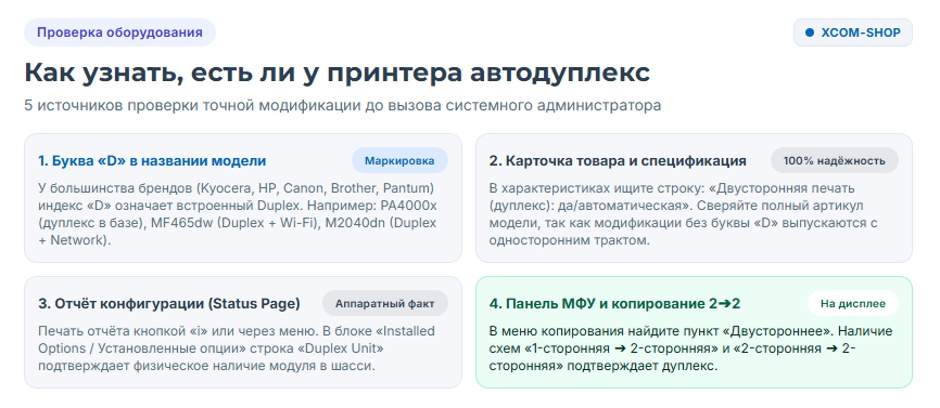
Похожие модели одной серии отличаются комплектацией, поэтому сверяйте полный индекс модели, даже если отличается одна буква. Допустимые носители и названия пунктов драйвера подтверждайте по руководству пользователя на сайте производителя.
| Где смотреть | Что искать | Насколько надёжно |
| Карточка товара | Строка «Двусторонняя печать (дуплекс)» | Высокая надёжность для точной модификации |
| Спецификация и руководство | Сведения о дуплексе, таблица носителей | Первоисточник, высокая надёжность |
| Драйвер принтера | Вкладка «Параметры устройства» или «Установленные опции» | Средняя: базовый драйвер может не показать модуль |
| Панель МФУ | Режимы копирования 1→2, 2→2 | Хороший косвенный признак, если проверить обе строки |
| Отчёт конфигурации | Установленные опции и модули | Высокая для уже работающего аппарата |
Если дуплекс указан как опция, модуль покупают отдельно: совместимые устройства есть в разделе «Опции и запчасти».
Как включить двустороннюю печать: Windows, Word, PDF, macOS, телефон
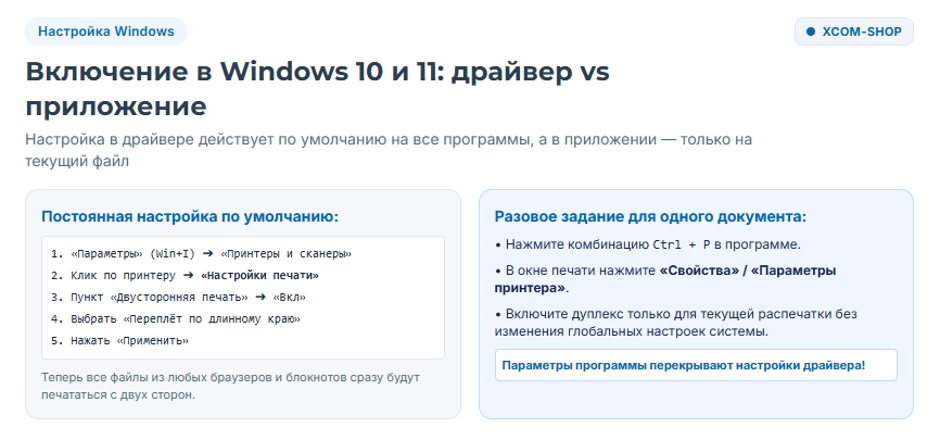
Чтобы настроить двухстороннюю печать на принтере один раз, используйте настройки печати в драйвере: они действуют для всех программ, а настройка в приложении относится к текущему заданию и может перекрывать драйвер. Названия пунктов зависят от версии ОС, приложения и драйвера, поэтому проверяйте путь на актуальной версии.
Windows 10 и 11: в настройках драйвера
В Windows 11 откройте «Параметры», затем «Bluetooth и устройства» и «Принтеры и сканеры». В Windows 10 настройки печати находятся по другому пути: «Параметры», «Устройства», «Принтеры и сканеры».
- Выберите принтер, а в Windows 10 дополнительно нажмите «Управление».
- Откройте «Настройки печати».
- Найдите пункт «Двусторонняя печать» или «Печать на обеих сторонах» и выберите край переплёта.
- Нажмите «Применить». Для одного задания нажмите Ctrl+P и откройте «Свойства» принтера.
По умолчанию для всего офиса
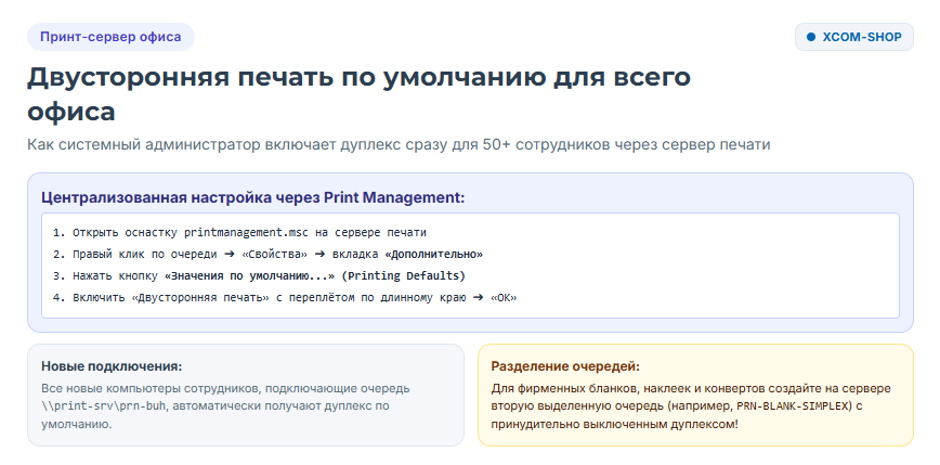
На сервере печати откройте свойства принтера и вкладку «Дополнительно».
- Нажмите «Значения по умолчанию» и включите дуплекс.
- Для бланков и этикеток создайте отдельную очередь печати с односторонним режимом.
Двусторонняя печать по умолчанию применяется к новым подключениям пользователей общего принтера, но личные настройки сотрудника могут её перекрыть. Порядок проверяйте на актуальной версии Windows.
Word и Excel
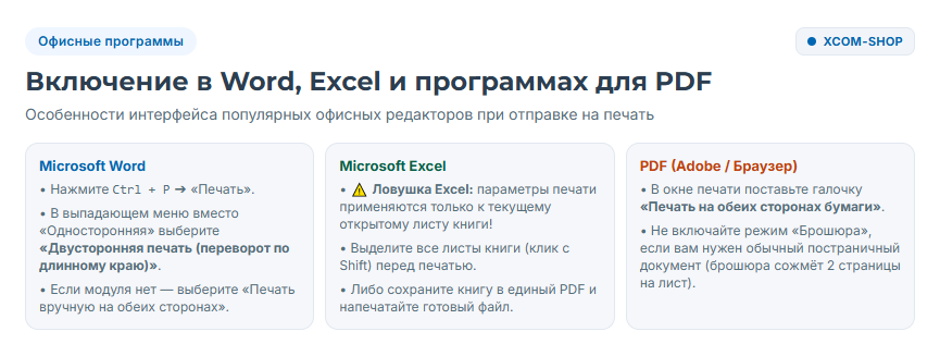
В Word откройте «Файл» и «Печать».
- В списке «Односторонняя печать» выберите «Двусторонняя печать» с переворотом относительно длинного края.
- Если автодуплекса нет, выберите «Печать вручную на обеих сторонах»: Word попросит перевернуть стопку.
- В Excel параметры действуют на каждый лист отдельно, поэтому выделите все листы или сохраните книгу в PDF и печатайте файл.
PDF-документы
В окне печати программы для просмотра PDF поставьте флажок «Печать на обеих сторонах бумаги» и выберите край.
- Если флажка нет или окно упрощённое, включите дуплекс через «Свойства» принтера.
Режим «Брошюра» в той же программе дополнительно меняет порядок и масштаб страниц, поэтому для обычного документа его не включают.
macOS
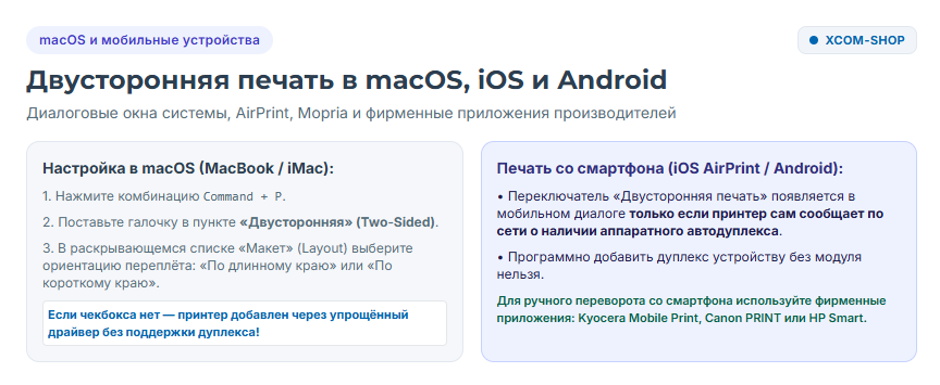
Нажмите Command+P.
- Включите «Двусторонняя» или в разделе «Макет» выберите переплёт по длинному или короткому краю.
- Если пункта нет, проверьте, что принтер добавлен с драйвером, который поддерживает дуплекс.
Названия зависят от версии macOS, поэтому сверяйте их со справкой Apple.
Смартфон и планшет
В системном диалоге печати iOS и Android переключатель «Двусторонняя» появляется, только если принтер сообщает о наличии дуплекса. В других случаях попробуйте фирменное приложение производителя. Программно добавить дуплекс аппарату без модуля нельзя, а ручной режим с телефона обычно недоступен.
Длинный или короткий край: что выбрать
При книжной ориентации, когда документ листается как книга, нужен переплёт по длинному краю. Для альбомной страницы с перелистыванием сбоку или книжного календаря с переворотом вверх подходит переплёт по короткому краю. Ошибка даёт оборот «вверх ногами», поэтому перед большим тиражом всегда печатайте тест на двух листах.
| Тип документа | Ориентация | Край | Как листается |
| Договор и отчёт | Книжная | Длинный | Как книга |
| Презентация | Альбомная | Короткий | Сбоку |
| Календарь или блокнот | Книжная | Короткий | Вверх |
| Таблица Excel на развороте | Альбомная | Короткий | Сбоку |
Двусторонняя печать вручную: пошагово
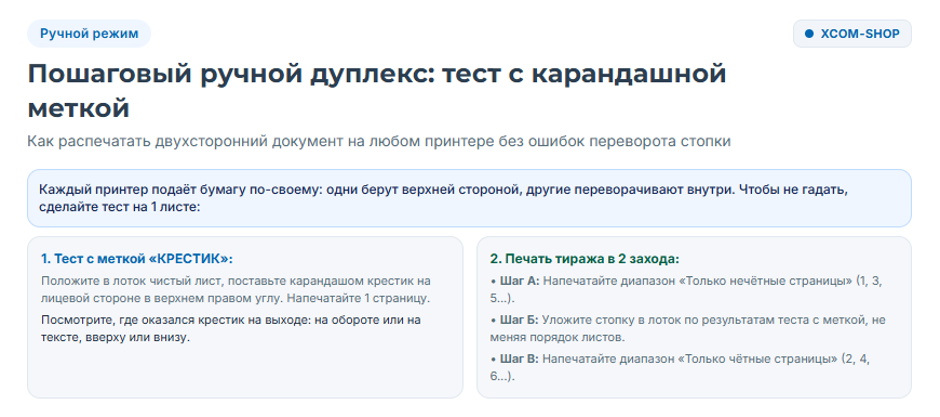
Ручная двусторонняя печать нужна, когда модуля нет, а документ надо напечатать с двух сторон на принтере уже сейчас. Схема зависит от того, как аппарат выводит и подаёт листы, поэтому сначала отработайте её на двух листах и только потом запускайте весь документ.
- Поставьте карандашную метку в верхнем углу пробного листа.
- Напечатайте нечётные страницы: в Word через «Печать вручную на обеих сторонах», в остальных программах через диапазон «нечётные».
- Посмотрите, какой стороной и каким краем вышел лист относительно метки.
- Положите стопку в лоток по пиктограмме на лотке, не меняя порядок листов.
- Напечатайте чётные страницы.
- При нечётном числе страниц учтите пустой последний оборот.
Смятые и влажные листы на второй проход не подавайте: после первой стороны они деформируются сильнее и могут застрять. При больших объёмах ручная двусторонняя печать отнимает заметное время сотрудника, поэтому для постоянных задач обычно оправдан аппарат с модулем.
Почему двусторонняя печать не работает: диагностика
Большинство отказов связано с драйвером и настройками, поэтому начинайте с верхних строк таблицы. Если всё проверено, а дефект остаётся, обратитесь в сервис по условиям гарантии: нужна диагностика самого аппарата.
| Симптом | Вероятная причина | Что делать |
| Пункт серый или отсутствует | Нет автодуплекса, базовый или универсальный драйвер | Сверить модель, установить полный драйвер производителя |
| Пункт есть, печать односторонняя | Модуль отмечен как «не установлен» | Открыть свойства принтера и отметить модуль в «Параметрах устройства» |
| Word печатает с одной стороны, из PDF работает | Приложение перекрывает драйвер | Выбрать режим в окне печати Word |
| Принтер просит перевернуть стопку | Выбран ручной режим | Переключить на автоматический, если модуль есть |
| Оборот вверх ногами | Не тот край | Сменить край для текущей ориентации |
| Оборот смещён | Разные поля или масштаб | Проверить масштаб и поля в приложении и драйвере |
| Замятие на второй стороне | Бумага или ролики | Сменить пачку, проверить плотность, осмотреть ролики |
Сколько бумаги экономит дуплекс: формула и пример
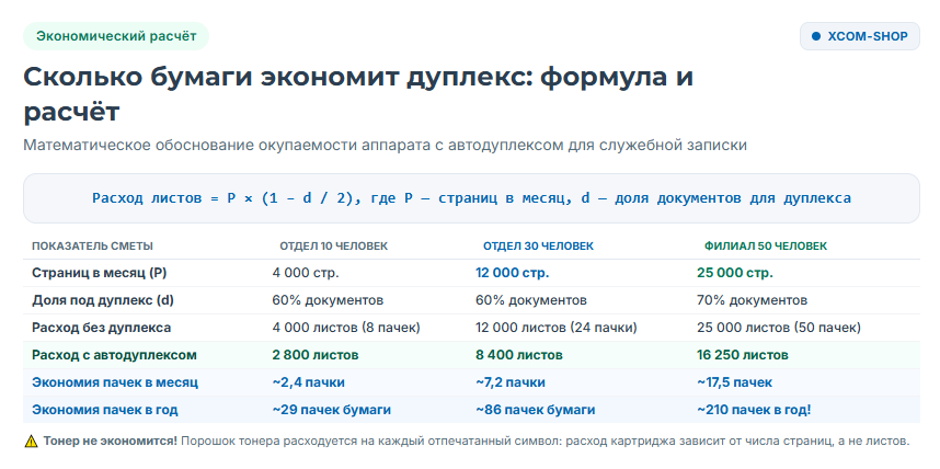
Расчёт удобно вести по формуле: листов = P × (1 – d / 2), где P это страниц в месяц, а d это доля документов, которые можно печатать с двух сторон.
| Показатель | Условный пример |
| Страниц в месяц (P) | 4 000 |
| Доля для дуплекса (d) | 60% |
| Листов без дуплекса | 4 000 |
| Листов с дуплексом | 2 800 |
| Экономия листов | 1 200 |
| Экономия пачек по 500 листов | около 2,4 |
Для своего офиса подставьте данные из журнала печати или счётчика, такой расчёт удобно приложить к служебной записке о закупке. Экономия бумаги считается в листах, а вместе с ней сокращаются место в архиве и вес отправлений. Реальная экономия бумаги зависит от доли документов, которые по внутренним правилам можно печатать с двух сторон. Тонер или чернила расходуются на каждую сторону, поэтому расход красящего вещества при том же числе страниц не меняется.
Ограничения и типичные ошибки двусторонней печати
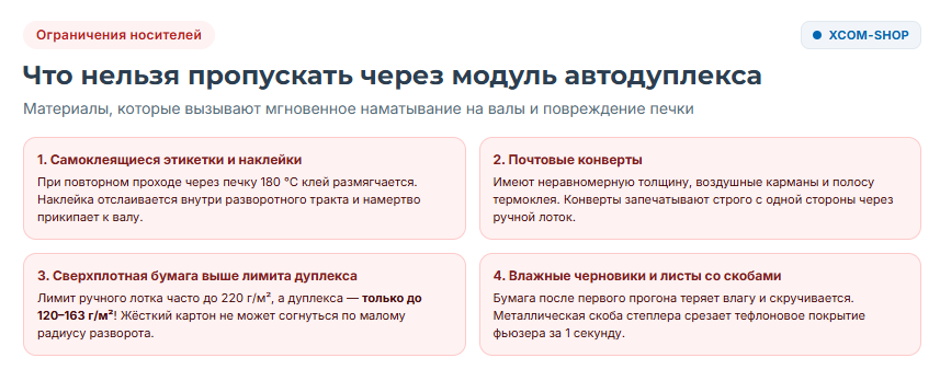
Многие проблемы с дуплексом создают сами носители. Через модуль обычно нельзя пропускать:
- Конверты, этикетки и плёнки. Руководства чаще всего не допускают их для автодуплекса.
- Слишком плотную бумагу. Диапазон задаёт таблица носителей модели.
- Листы со скобами и наклейками. Они могут застрять и повредить детали.
Типичные ошибки выглядят так:
- Плотная или мелованная бумага вне таблицы носителей приводит к замятиям, поэтому сверяйте строку для дуплекса в руководстве.
- Конверты и этикетки в дуплексе вызывают отказы, их печатают в одностороннем режиме и через подходящий лоток.
- Бланки с предпечатью без проверки на повторный нагрев в лазерном аппарате могут испортиться, поэтому начинайте с пробного листа.
- Влажная или пересохшая бумага вызывает скручивание листа после первого прохода. Храните пачки закрытыми.
- Дуплекс по умолчанию на всех очередях, включая бланки, портит бланки. Для них нужна отдельная очередь.
- Брошюра (буклет), включённая одновременно в приложении и драйвере, сбивает порядок страниц. Оставьте её в одном месте.
Какие принтеры и МФУ печатают с двух сторон сами: как выбрать
Сами печатают с двух сторон аппараты с автоматическим дуплексом. В офисных лазерных МФУ он встречается часто, а в бюджетных и домашних моделях есть не всегда, поэтому перед заказом проверяйте характеристики точной модификации. Для закупщика удобно заранее свести требования в короткий список и согласовать его с теми, кто будет работать на аппарате.
| Характеристика | Где найти | Кому важно |
| Автоматическая двусторонняя печать | Фильтр каталога, строка в карточке | Всем офисам с регулярной печатью |
| Дуплекс штатно или опцией | Карточка, спецификация | Закупщику для расчёта комплекта |
| Тип автоподатчика | Карточка, спецификация | Бухгалтерии, приёмной, архиву |
| Плотность бумаги для дуплекса | Руководство, таблица носителей | Тем, кто печатает на плотной бумаге |
| Скорость в дуплексе | Спецификация производителя | Отделам с большими тиражами |
| Формат A4/A3 | Фильтр каталога, карточка | Отделам с чертежами и таблицами |
Автоматический дуплекс: штатно или опцией
В карточке ищите строку «Двусторонняя печать (дуплекс): да» и проверяйте, встроена ли функция. У части аппаратов модуль устанавливается как опция, и его покупают отдельно по совместимости из документации. Упоминание ручного режима в описании автоматический дуплекс не заменяет.
Дуплекс при сканировании: однопроходный или реверсивный автоподатчик
Дуплекс печати и двустороннее сканирование относятся к разным функциям. Автоподатчик оригиналов (ДАПД) бывает двух типов, и на скорость обработки стопок это влияет напрямую. Реверсивный автоподатчик сканирует одну сторону, переворачивает оригинал и сканирует вторую, поэтому работает медленнее. Однопроходный читает обе стороны за один проход, что удобно для бухгалтерии, приёмной и оцифровки договоров. Такие МФУ с двусторонней печатью и сканированием ищите по строке «Автоподатчик» или «Тип автоподатчика» в карточке.
Плотность бумаги и форматы для дуплекса
Диапазон плотности для автодуплекса обычно уже, чем для лотка ручной подачи. Если вы регулярно печатаете на плотной бумаге, например 160 г/м², сверяйте плотность бумаги в строке для двусторонней печати таблицы носителей, общий диапазон из карточки здесь не подойдёт. Для МФУ A3 отдельно проверьте, работает ли дуплекс и на этом формате.
Скорость в двустороннем режиме
Номинальная скорость в карточке обычно относится к односторонней печати A4. В дуплексе аппарат работает медленнее, потому что лист проходит тракт дважды. Если производитель указывает скорость двусторонней печати в изображениях или листах в минуту, сравнивайте аппараты по ней.
Принтеры и МФУ с автоматическим дуплексом в наличии
Ниже примеры с полки XCOM-SHOP под типовые сценарии, актуальная цена указана в карточке. Для кабинета подойдёт лазерный принтер Kyocera PA4000x: A4, дуплекс, 40 стр./мин, USB и Ethernet. Для приёмной и бухгалтерии есть МФУ Canon i-SENSYS MF465dw: A4, дуплекс и двусторонний однопроходный автоподатчик на 50 листов.
Если поток сканирования меньше, посмотрите МФУ Kyocera ECOSYS MA4500x с реверсивным автоподатчиком и скоростью 45 стр./мин. Для отдела с документами A3 подходит МФУ Kyocera M4132idn с дуплексом и автоподатчиком. Цветную печать в формате A4 с дуплексом закрывает Canon i-SENSYS MF664Cdw. Плотность для дуплекса в этих карточках отдельно не указана, поэтому сверяйте её по руководству.
Полный выбор собран в фильтрах: лазерные МФУ с двусторонней печатью и лазерные принтеры с двусторонней печатью.
Покупка принтеров и МФУ с дуплексом на организацию
Наличие и количество. Наличие показано в карточке товара, количество под парк уточнит менеджер.
Срок поставки. Доставка по Москве и Санкт-Петербургу от 1 дня, в остальных городах России от 2 дней.
Цена с НДС. Цены всех товаров, кроме лицензий на программное обеспечение, включают НДС. Магазин работает с организациями на ОСН и предоставляет УПД для бухгалтерии.
Оплата по счёту. Доступна оплата по счёту, банковской картой, через СБП, наличными или в рассрочку. Оплаты от юридических лиц подтверждаются в течение 20 минут, а заказ, оплаченный безналичным способом, можно получить только после поступления денег на счёт магазина. Подробности есть на странице «Оплата».
Доставка транспортной компанией. XCOM-SHOP работает с любой транспортной компанией.
ЭДО и документы. Поддерживаются Диадок, СБИС и другие операторы, бумажные документы предоставляются по запросу. Закрывающие документы в бумажном или электронном виде оформляются после каждого заказа. Работа возможна по публичной оферте или индивидуальному договору поставки, для регулярных закупок есть рамочный договор.
Аппараты, бумагу и расходники удобно заказывать одной спецификацией. Условия для организаций собраны на странице для корпоративных клиентов.
Вопросы о двусторонней печати
Почему в Word нет пункта «Двусторонняя печать»?
Причин обычно три: у принтера нет автодуплекса, стоит базовый драйвер без этой функции или модуль не отмечен как установленный в параметрах устройства. Word в таком случае предлагает только ручной режим. Установите полный драйвер производителя и проверьте эту вкладку.Как сделать двустороннюю печать по умолчанию для всех сотрудников?
На сервере печати включите дуплекс в «Значениях по умолчанию» общего принтера, тогда режим получат новые подключения. На отдельном компьютере режим задают в настройках печати драйвера. Личные настройки сотрудника могут перекрыть общие, а для бланков стоит оставить отдельную очередь с односторонним режимом.
Можно ли добавить дуплекс принтеру, у которого его нет?
Только если производитель предусмотрел модуль как опцию для этой модели, что указано в документации и списке совместимых опций. Обновление драйвера или прошивки эту функцию не включит. В остальных случаях остаются ручной режим или замена аппарата.
Почему вторая сторона печатается вверх ногами?
Выбран неподходящий край переплёта для ориентации документа. При книжной ориентации и листании как в книге нужен длинный край, при альбомной с перелистыванием сбоку короткий, а при альбомной с переворотом вверх снова длинный. Если ошибка повторяется, проверьте, не задан ли край одновременно в приложении и драйвере, и напечатайте тест на двух листах.
Экономит ли двусторонняя печать тонер?
Нет, тонер или чернила расходуются на каждую напечатанную сторону, поэтому при том же числе страниц их расход не меняется. Экономятся бумага, место в архиве и вес отправлений. Стоимость отпечатка считается по ресурсу картриджа на страницу.
Двусторонняя печать и двустороннее сканирование: одно и то же?
Нет. Дуплекс печати переворачивает лист внутри принтера, а двустороннее сканирование и копирование выполняет автоподатчик оригиналов, однопроходный или реверсивный. МФУ может уметь одно без другого, поэтому в карточке проверяют обе строки характеристик.
Итог: двусторонняя печать за четыре шага
Проверьте автодуплекс в характеристиках и драйвере.
- Включите режим в драйвере или приложении.
- Выберите край и напечатайте тест.
- Для офиса задайте дуплекс по умолчанию, кроме очередей для бланков.
Если автодуплекса нет, а печатаете вы много, подберите принтер с двухсторонней печатью по фильтру: начните с раздела лазерных МФУ с двусторонней печатью. С выбором поможет менеджер XCOM-SHOP.
Для этой новости пока нет комментариев. Ваш будет первым!