Кабель USB-C: как выбрать нужный под зарядку, данные и видео
- Какой кабель USB-C нужен под вашу задачу
- Разъём USB-C и протокол передачи данных
- USB 2.0 — простой и самый живучий
- USB 3.2 Gen 1, Gen 2, Gen 2x2 — рабочая лошадка для данных
- USB4 и Thunderbolt 4/5 — максимум в одном кабеле
- Мощность зарядки: USB PD, EPR до 240 Вт, ток 3А и 5А
- Профили напряжения
- PPS — точная подстройка напряжения
- Сертификация USB-IF
- Почему для тока 5А обязателен e-marker
- Маркировка и e-marker
- Что написано на упаковке и на самом разъёме
- Как устроен e-marker
- Как проверить кабель без документации
- Длина, сечение AWG и конструкция
- Активные и оптические кабели
- Сечение AWG и просадка напряжения
- Оплётка и ресурс на изгиб
- Видео и периферия: DisplayPort Alt Mode
- Сквозная зарядка через хаб и докстанцию
- Подбор кабеля под сценарий и частые ошибки
- Сценарий: ноутбук в дорогу
- Сценарий: рабочее место с монитором и докстанцией
- Сценарий: перенос данных с внешнего SSD
- Сценарий: быстрая зарядка смартфона от розетки
- Сценарий: зарядка от повербанка в дороге
- 5 частых ошибок при выборе
- FAQ
- Итог: алгоритм выбора кабеля USB-C
Какой кабель USB-C нужен под вашу задачу
Разъём USB-C у всех кабелей одинаковый на вид, но внутри они разные. Один кабель заряжает телефон на 18 Вт и больше ни на что не годен. Другой держит 240 Вт, гоняет данные на 40 Гбит/с и выводит картинку на монитор в 4К. Разница не видна глазами — она определяется чипом e-marker и числом проводников внутри оплётки.
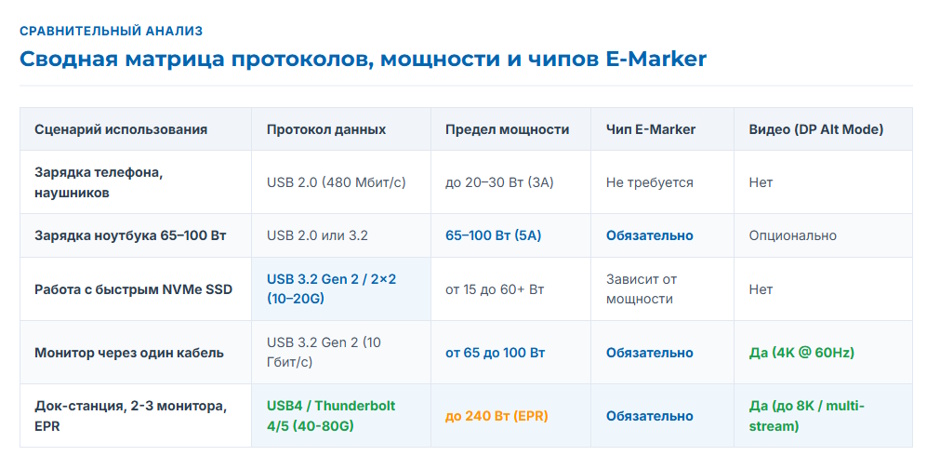
Для базовой зарядки смартфона или наушников подойдёт простой кабель без чипа — здесь важны мощность до 60 Вт и ток 3А. Для ноутбука на 65–100 Вт уже нужен e-marker и сертификация PD. Для передачи файлов с внешнего SSD хватит поддержки USB 3.2 со скоростью от 5 до 20 Гбит/с. Для подключения монитора через один кабель — DisplayPort Alt Mode и достаточная пропускная способность видеосигнала. Для докинг-станции с несколькими мониторами и зарядкой ноутбука одновременно нужен кабель уровня USB4 или Thunderbolt: он держит 240 Вт EPR, 40 Гбит/с и видеопоток без просадок.

Ниже — таблица-ориентир: что купить под конкретную задачу.
| Задача | Минимальный протокол | Мощность | Нужен e-marker | DP Alt Mode |
| Зарядка телефона, наушников | USB 2.0 | до 20 Вт | нет | нет |
| Зарядка ноутбука 65–100 Вт | USB 2.0/3.2 | 65–100 Вт | да | нет |
| Копирование фото и видео с флешки | USB 3.2 Gen 1 | любая | нет | нет |
| Быстрое резервное копирование с SSD | USB 3.2 Gen 2 | любая | нет | нет |
| Монитор через один кабель | USB 3.2 Gen 2 | от 60 Вт | да | да |
| Докстанция на 2–3 монитора, EPR 240 Вт | USB4 / Thunderbolt | до 240 Вт | да | да |
Отдельно стоит сказать про совместимость в обратную сторону. Мощный кабель на 240 Вт спокойно работает и с телефоном на 20 Вт — избыточные характеристики не мешают, устройства сами договариваются о нужном режиме через протокол PD. Обратная ситуация хуже: дешёвый кабель, рассчитанный только на зарядку, подключённый к ноутбуку с требованием 100 Вт, либо не даст запуститься быстрой зарядке вовсе, либо система молча откатится на минимальный безопасный профиль в 15–27 Вт. Внешне кабель выглядит рабочим — индикатор зарядки горит, — но время до полного заряда вырастет в несколько раз, а на некоторых ноутбуках заряд вообще не будет успевать за расходом энергии под нагрузкой.
Похожая логика работает и с данными: воткнуть флешку USB 2.0 в порт USB4 можно без проблем, скорость просто ограничится возможностями самой флешки. А вот подключить внешний SSD через кабель, рассчитанный только на зарядку, не получится — часть дешёвых кабелей физически не содержит линий передачи данных, только силовые жилы. Для такого кабеля компьютер вообще не увидит подключённое устройство, сколько бы раз его ни переподключали.
Дальше разберём каждый параметр отдельно, чтобы при выборе вы понимали, за что именно платите.
Разъём USB-C и протокол передачи данных
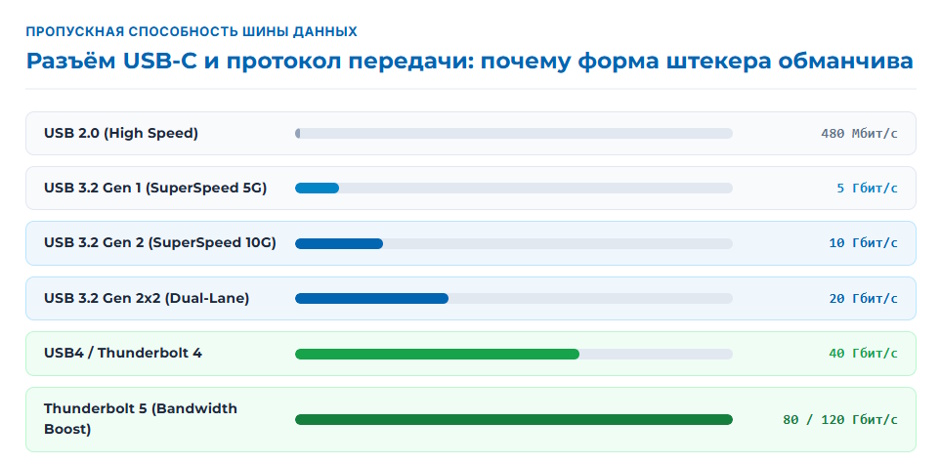
Форма разъёма USB-C не говорит о начинке кабеля. Один и тот же коннектор скрывает USB 2.0 на 480 Мбит/с или USB4 на 40 Гбит/с — и по внешнему виду отличить их нельзя. Смотреть нужно на протокол, указанный производителем на упаковке или в характеристиках товара.
USB 2.0 — простой и самый живучий
Скорость до 480 Мбит/с. Подходит для зарядки, мыши, клавиатуры, принтера — всего, что не гоняет большие объёмы данных. Такие кабели дешевле и часто надёжнее физически: меньше проводников — меньше точек отказа при перегибах.
USB 3.2 Gen 1, Gen 2, Gen 2x2 — рабочая лошадка для данных
Gen 1 даёт 5 Гбит/с, Gen 2 — 10 Гбит/с, USB 3.2 Gen 2x2 — уже 20 Гбит/с за счёт удвоения линий передачи внутри того же разъёма. Для переноса фотографий с телефона хватает Gen 1: файлы небольшие, а очередь на запись короткая. Для работы с видео в 4К с внешнего накопителя разница между 5 и 20 Гбит/с ощущается в разы — копирование часового ролика займёт минуты вместо получаса. Gen 2x2 особенно заметен при монтаже на внешнем NVMe-накопителе, где именно интерфейс ограничивает реальную скорость записи и чтения.
USB4 и Thunderbolt 4/5 — максимум в одном кабеле
USB4 объединяет данные на 40 Гбит/с, видео через DisplayPort Alt Mode и зарядку до 240 Вт в одном проводе. Thunderbolt 4 работает по схожему принципу, но с более строгой сертификацией: гарантированная поддержка внешних видеокарт, двух мониторов 4К и совместимость между устройствами разных производителей. Thunderbolt 5 поднимает планку дальше — пропускная способность растёт до 80 Гбит/с в одну сторону и до 120 Гбит/с при асимметричном режиме для видео, что актуально для профессионального монтажа и подключения нескольких мониторов с высокой частотой обновления. Кабель для USB4 без соответствующей маркировки не даст заявленной скорости — линия попросту не рассчитана на такую пропускную способность.
Практический пример: кабель Cablexpert CC-USB4-CMCM-BR-1M заявлен как кабель стандарта USB 4.0 — такой вариант стоит смотреть, если нужно подключить внешний SSD или докстанцию с высокой скоростью передачи, не разбираясь отдельно в частотных характеристиках каждой линии.
Мощность зарядки: USB PD, EPR до 240 Вт, ток 3А и 5А
USB Power Delivery — протокол, который договаривается между зарядным устройством и гаджетом о напряжении и токе. Раньше потолком было 100 Вт, сейчас с расширением EPR (Extended Power Range) доступно до 240 Вт — этого хватает на игровые ноутбуки и мощные рабочие станции.
| Мощность | Напряжение | Ток | Типичное устройство | Нужен e-marker |
| до 15 Вт | 5В | 3А | наушники, часы | нет |
| 18–20 Вт | 5–9В | 2–3А | смартфон | нет |
| 30–65 Вт | 5–20В | 3А | планшет, ультрабук | обычно да |
| 100 Вт | 20В | 5А | игровой ноутбук | да, обязательно |
| до 240 Вт | 28–48В | 5А | рабочая станция, мощный ноутбук | да, обязательно |
Профили напряжения
PD работает ступенями: 5В, 9В, 15В, 20В — это стандартный набор. EPR добавляет 28В, 36В и 48В для мощностей выше 100 Вт. Устройство и блок питания сами выбирают подходящую ступень при подключении, кабель здесь выступает просто проводником — но проводником, который должен выдержать заявленные параметры без потерь.
PPS — точная подстройка напряжения
Programmable Power Supply — режим тонкой подстройки напряжения с шагом 20 мВ вместо фиксированных ступеней PD. Именно на PPS строятся быстрые зарядки Samsung и ряда других производителей смартфонов: заряд идёт быстрее, а нагрев контролируется точнее за счёт постоянной подгонки напряжения под текущее состояние батареи. Для PPS тоже нужен кабель с e-marker, иначе устройство откатится на базовый профиль PD.
Сертификация USB-IF
USB-IF — организация, которая выдаёт официальную сертификацию кабелям и устройствам USB-C. Сертифицированный кабель проходит тесты на соответствие заявленной мощности, скорости передачи данных и безопасности при нагрузке. На практике это независимое подтверждение цифр с упаковки — производитель не может заявить характеристики без реальной проверки. Логотип сертификации USB-IF на упаковке — дополнительный ориентир при выборе кабеля для дорогой техники, где ошибка в мощности может привести к перегреву разъёма.
Почему для тока 5А обязателен e-marker
По спецификации USB-C кабель без чипа-идентификатора ограничен током 3А. Это защита: без опознавательного чипа система не может быть уверена, что провода внутри рассчитаны на больший ток, и не станет рисковать перегревом. Ток 5А и мощности от 100 Вт разблокируются только при наличии e-marker — без него зарядка на большой мощности просто не запустится, устройство откатится на более низкий профиль.
Для зарядки ноутбука на 70 Вт подойдёт, например, Apple 70W USB-C — фирменный блок питания с кабелем, рассчитанный именно на такой сценарий без разбора отдельных параметров.

Маркировка и e-marker
Что написано на упаковке и на самом разъёме
Производители обычно указывают на коробке максимальную мощность (60W, 100W, 240W) и поддерживаемый протокол данных (USB 3.2 Gen 2, USB4 и так далее). На самих коннекторах маркировка встречается редко — актуальнее ориентироваться на описание товара и техпаспорт, где заявлены обе характеристики: протокол и мощность.
Как устроен e-marker
Это отдельный чип внутри разъёма кабеля, который хранит идентификационные данные: производителя, максимальный ток, поддерживаемые режимы. При подключении устройство считывает эти данные и уже на основе них выбирает безопасный режим работы. Без e-marker кабель физически может состоять из проводов подходящего сечения, но система об этом не узнает и ограничит мощность до базового уровня.
Как проверить кабель без документации
Три практических способа, если упаковка потеряна или характеристики не указаны:
- Подключить ноутбук через кабель и посмотреть в настройках питания фактическую мощность зарядки — если она заметно ниже паспортной для блока питания, кабель ограничивает поток.
- Проверить скорость копирования большого файла с внешнего накопителя — просадка против заявленной скорости порта укажет на кабель уровня USB 2.0 под видом USB-C.
- Сравнить толщину кабеля с заведомо мощным: кабели на 100–240 Вт физически толще из-за более толстых жил меди, тонкий шнур редко держит больше 60 Вт.
Длина, сечение AWG и конструкция
Пассивные кабели и предел по длине
Обычный пассивный кабель без усилителей сигнала стабильно работает на длине до метра при полной мощности и скорости. На двух метрах уже возможны просадки скорости передачи данных, особенно на высоких протоколах вроде USB4. Digma DG-USBС-C-1M-100W и его версия на 2 метра, Digma DG-USBС-C-2M-100W, показывают это на практике: обе рассчитаны на 100 Вт, но для максимальной скорости данных и минимальных потерь короткий вариант предпочтительнее.Активные и оптические кабели
На длине от трёх метров и больше пассивная медь перестаёт держать высокие скорости — здесь используют активные кабели со встроенным усилителем сигнала или оптические кабели, где данные передаются светом. Такие решения нужны для стационарных подключений: докстанция под столом, монитор на противоположной стене кабинета.
Сечение AWG и просадка напряжения
AWG (American Wire Gauge) — стандарт, где меньшее число означает более толстый провод. Для мощной зарядки важно сечение силовых жил: слишком тонкий провод при токе 5А греется и теряет напряжение на длине кабеля, из-за чего устройство заряжается медленнее, чем могло бы. Качественные кабели на 100 Вт и выше используют жилы 20-22 AWG для силовых линий — это компромисс между гибкостью и способностью выдерживать ток без просадки.
Оплётка и ресурс на изгиб
Нейлоновая оплётка прочнее резиновой изоляции при перегибах и меньше путается. TPE-оболочка мягче и приятнее на ощупь, но изнашивается быстрее в точке входа в разъём — именно там кабели обычно обрываются первыми. Для кабеля, который будет ежедневно сворачиваться в сумку, нейлоновая оплётка и усиленный ввод в разъём заметно продлевают срок службы.
Видео и периферия: DisplayPort Alt Mode
Разрешение и частота обновления
DisplayPort Alt Mode позволяет передавать видеосигнал прямо через разъём USB-C без дополнительных переходников. Пропускная способность делится между данными и видео, поэтому конкретное разрешение зависит от версии протокола: базовый режим уверенно тянет 4К при 60 Гц, а кабели уровня USB4 добавляют запас для 5К и подключения сразу нескольких дисплеев через докстанцию.Кабель VCOM CU560-2M заявлен как раз под такой сценарий: стандарт USB4 Type-C – Type-C, поддержка 5К при 60 Гц, скорость передачи данных до 40 Гбит/с, зарядка мощностью до 240 Вт и ток до 5А. Один кабель закрывает вывод изображения на монитор, зарядку ноутбука и быструю передачу файлов одновременно — не нужно тянуть к рабочему месту три отдельных провода.

Сквозная зарядка через хаб и докстанцию
Многие докстанции и хабы поддерживают pass-through charging: кабель одновременно передаёт видео, данные и запитывает от блока питания сам ноутбук через порт хаба. Здесь важно, чтобы и хаб, и подключающий его кабель поддерживали нужную мощность — слабое звено в цепочке ограничит скорость зарядки независимо от возможностей остальных компонентов.
Подбор кабеля под сценарий и частые ошибки
Краткий чек-лист перед покупкой:
- Определите максимальную мощность устройства, которое будете заряжать.
- Проверьте, нужна ли передача видео через тот же кабель.
- Оцените реальную дистанцию — от неё зависит, пассивный кабель подойдёт или нужен активный.
- Сверьте заявленный протокол данных в характеристиках самого кабеля: упаковка зарядного блока часто указывает только мощность и умалчивает о скорости передачи.
Сценарий: ноутбук в дорогу
Для ноутбука на 65–100 Вт подойдёт кабель длиной до метра с e-marker и поддержкой нужной мощности — например, Digma DG-USBС-C-1M-100W. Короткая длина здесь плюс: меньше шансов на просадку и удобнее носить с собой.
Сценарий: рабочее место с монитором и докстанцией
Здесь стоит смотреть в сторону USB4 или Thunderbolt: один кабель вроде VCOM CU560-1.2M закроет одновременно зарядку ноутбука, вывод изображения и передачу данных на скорости до 40 Гбит/с.
Сценарий: перенос данных с внешнего SSD
Мощность зарядки в этом случае не важна, зато критична скорость данных — берите кабель с явно указанным USB 3.2 Gen 2 или выше. Cablexpert CCP-USB3-AMCM-6 с поддержкой SuperSpeed на скорости около 600 Мбит/с подойдёт для сценариев с адаптером USB-A на USB-C, когда нужно подключить накопитель к старому порту.
Сценарий: быстрая зарядка смартфона от розетки
Для смартфона с поддержкой быстрой зарядки хватит кабеля с сертификацией PD без необходимости в топовой мощности — Samsung EP-DN975 рассчитан именно на такой случай, с поддержкой USB Power Delivery для флагманских смартфонов.
Сценарий: зарядка от повербанка в дороге
С портативными аккумуляторами часто теряется мощность из-за слабого кабеля в комплекте. Штатный кабель повербанка нередко рассчитан на базовые 18–20 Вт, а сам аккумулятор поддерживает 45–65 Вт. Для быстрой зарядки телефона или планшета в дороге стоит взять отдельный кабель с подтверждённой мощностью, соответствующей реальным возможностям повербанка — комплектный провод часто становится узким местом всей связки.
Здесь же стоит учитывать температурный режим: на морозе и жаре характеристики дешёвых кабелей заметно проседают, изоляция становится жёстче или мягче нормы, а контакт в разъёме — менее стабильным. Для поездок и активного использования вне помещения разумно выбирать кабель с усиленным вводом в разъём и качественной оплёткой, о которых говорилось выше.
5 частых ошибок при выборе
Покупать самый дешёвый кабель для зарядки мощного ноутбука — без e-marker зарядка на полной мощности не запустится.
- Брать двухметровый кабель для подключения быстрого SSD — на такой длине возможна просадка скорости передачи.
- Ориентироваться только на разъём, игнорируя протокол данных, указанный производителем.
- Использовать один и тот же дешёвый кабель для видео, зарядки и данных сразу — без DP Alt Mode и e-marker он не потянет ни одну из задач на максимуме.
- Не проверять совместимость докстанции и кабеля по мощности — итоговая зарядка ноутбука ограничится самым слабым звеном в цепочке.
FAQ
Можно ли заряжать ноутбук на 100 Вт обычным кабелем от наушников? Нет. Кабель без e-marker ограничен током 3А, а зарядка на 100 Вт требует 5А — устройство переключится на минимальный безопасный профиль или не начнёт заряжаться на полной мощности вовсе.
Одинаковы ли по скорости все кабели USB4? Нет, разные производители маркируют кабели под разные версии протокола внутри стандарта USB4. Перед покупкой стоит сверять заявленную скорость передачи данных и поддержку зарядки у конкретной модели — эти цифры указываются в характеристиках товара отдельно от общего названия стандарта.
Что произойдёт, если подключить монитор через кабель без поддержки DisplayPort Alt Mode? Видеосигнал не пойдёт — такой кабель передаёт только данные и питание, экран останется чёрным вне зависимости от возможностей видеокарты и монитора.
Нужен ли особый кабель для быстрой зарядки Qualcomm Quick Charge? Для смартфонов на Quick Charge через порт USB-C обычно достаточно кабеля с сертификацией USB PD — большинство современных зарядных устройств поддерживают оба протокола одновременно, и кабель работает как проводник без дополнительных требований.
Как понять, что кабель повреждён и его пора менять? Основные признаки — нестабильная зарядка при том же положении разъёма, заметное падение скорости передачи данных против прежних значений или видимые заломы оплётки у самого коннектора.
Можно ли использовать один кабель для двух ноутбуков с разной максимальной мощностью? Да. Протокол PD согласовывает мощность автоматически под каждое устройство при подключении — кабель на 100 или 240 Вт одинаково корректно отработает и с ноутбуком на 65 Вт, просто не выдаст больше, чем запросит конкретное устройство.
Влияет ли цвет или прозрачность разъёма на характеристики кабеля? Сам по себе цвет корпуса или прозрачный пластик разъёма ничего не говорит о протоколе и мощности — это оформление. Ориентироваться нужно исключительно на характеристики, указанные производителем в описании товара.
Итог: алгоритм выбора кабеля USB-C
Сначала определите мощность устройства — от неё зависит, нужен ли e-marker вообще. Затем решите, требуется ли передача видео или высокоскоростных данных через тот же провод — это укажет на минимальный протокол, будь то простой USB 2.0 или полноценный USB4. И наконец, оцените реальную длину: для метра достаточно пассивного кабеля, для больших дистанций нужен активный или оптический вариант.
Если задача — закрыть сразу несколько сценариев одним проводом, разумно взять кабель уровня USB4 с заявленной мощностью до 240 Вт, например VCOM CU560-1.2M. Для точечных задач — зарядки ноутбука или переноса файлов — достаточно кабеля попроще под конкретную мощность и протокол. Актуальный ассортимент кабелей и переходников можно посмотреть в каталоге XCOM-SHOP; при выборе под конкретную задачу поможет консультация менеджеров магазина.
Для этой новости пока нет комментариев. Ваш будет первым!