Как узнать IP-адрес принтера и МФУ: 5 способов для офисной сети
- Где найти IP-адрес принтера: короткий ответ и выбор способа
- Способы 1 и 2 без компьютера: меню устройства и отчёт конфигурации
- Аппарат с экраном: меню «Сеть» → TCP/IP
- Аппарат без экрана: отчёт кнопками на корпусе
- Способ 3: аренды DHCP на роутере или сервере и проверка через веб-интерфейс
- Роутер: «Клиенты DHCP» или «Подключённые устройства»
- DHCP-сервер Windows: консоль и PowerShell
- Поиск по MAC-адресу через ARP
- Веб-интерфейс принтера: подтвердить, что адрес верный
- Способ 4: Windows — свойства порта, PowerShell и командная строка
- Вкладка «Порты»: стандартный TCP/IP-порт и WSD
- PowerShell: все принтеры и адреса одной командой
- Командная строка: wmic и скрипты печати
- Принт-сервер: консоль «Управление печатью»
- macOS и Linux: lpstat -v
- Способ 5: сетевой сканер, когда адрес никому не известен
- Адрес не находится или выглядит странно: таблица диагностики
- Как закрепить IP-адрес за принтером: резервирование DHCP или статический адрес
- Резервирование на роутере или DHCP-сервере
- Статический IP-адрес в настройках принтера
- DNS-имя вместо адреса в порте
- IPv4 и IPv6 у принтера: какой адрес использовать
- Типичные ошибки и профилактика в офисной сети
- Сетевые принтеры и МФУ с Ethernet в XCOM-SHOP
- Вопросы об IP-адресе принтера
- Почему IP-адрес принтера поменялся сам?
- Как узнать IP-адрес принтера с телефона?
- Где взять MAC-адрес, если отчёт не печатается?
- Можно ли узнать IP-адрес по имени принтера?
- Нужно ли переустанавливать принтер, если сменился адрес?
- Итог: 5 способов и как не искать адрес повторно
Где найти IP-адрес принтера: короткий ответ и выбор способа
Как узнать IP-адрес принтера быстрее всего: открыть меню «Сеть» на панели аппарата или напечатать страницу конфигурации сети. Если к аппарату не подойти, IP-адрес принтера или МФУ покажут список аренд на DHCP-сервере или роутере, свойства порта в Windows (команда Get-PrinterPort) либо сканирование подсети. У принтера, подключённого только по USB, собственного IP-адреса нет.
Как найти адрес сетевого принтера, зависит от того, что у вас есть под рукой: доступ к аппарату, права на DHCP-сервер или рабочая станция с уже установленным принтером.
| Способ | Когда подходит | Что нужно |
| 1. Меню устройства | Вы стоите рядом с аппаратом, у него есть экран | Доступ к панели управления |
| 2. Отчёт конфигурации | Экрана нет или нужны все параметры сети | Бумага, тонер и кнопка на корпусе |
| 3. Аренды DHCP и веб-интерфейс | Аппарат далеко, адрес выдан автоматически | Доступ к роутеру или DHCP-серверу, имя хоста или MAC-адрес |
| 4. Windows: порт, PowerShell, cmd | Принтер уже установлен на станции или принт-сервере | Рабочая станция, для удалённого опроса нужны права |
| 5. Сетевой сканер | Адрес не знает никто, документации нет | Компьютер в той же сети, согласование с ИБ |


Способы 1 и 2 без компьютера: меню устройства и отчёт конфигурации
IP-адрес принтера, который показывает сам аппарат, не зависит от кэша Windows и записей роутера. Поэтому с него и стоит начинать, если до сетевого принтера можно дойти.
Страница конфигурации сети полезна и после того, как адрес найден. Кроме IPv4 в ней обычно указаны MAC-адрес, маска подсети и шлюз, DNS, имя хоста, способ получения адреса (DHCP или вручную) и IPv6-адрес. Снимите страницу конфигурации сети при вводе аппарата в эксплуатацию и сохраните его в учёте парка: при следующей смене адресации данные уже будут под рукой.
Названия пунктов меню ниже общие. Точный путь и сочетание кнопок для вашей модели смотрите в руководстве производителя.
Аппарат с экраном: меню «Сеть» → TCP/IP
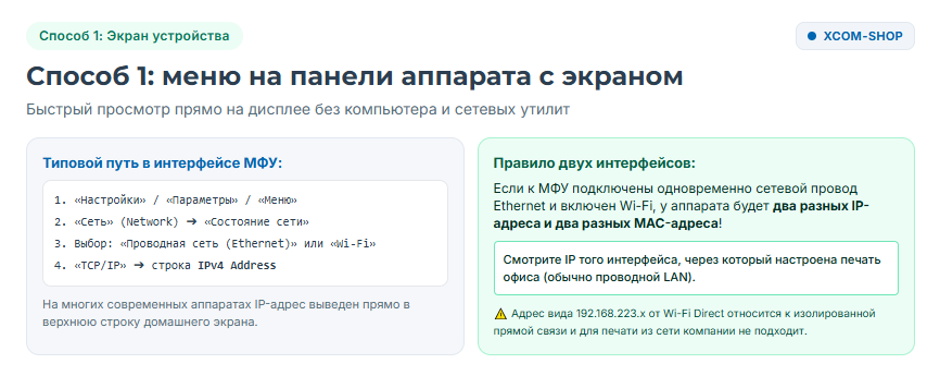
Типовые пути выглядят так: «Настройки», «Сеть» или «Состояние сети», затем «Проводная сеть» либо Wi-Fi и раздел TCP/IP (IPv4). На многих аппаратах IP-адрес МФУ виден прямо на главном экране или в разделе «Информация об устройстве».
Если подключены оба интерфейса, смотрите тот, через который печатают: у Wi-Fi и Ethernet разные адреса и разные MAC. Адрес Wi-Fi Direct относится к отдельной сети аппарата, поэтому для офисной печати он не подходит.
Аппарат без экрана: отчёт кнопками на корпусе
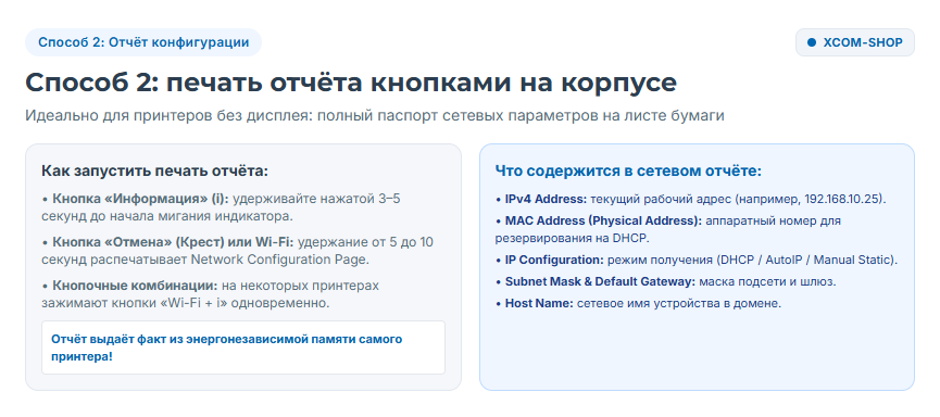
Страницу конфигурации сети печатают удержанием кнопки на несколько секунд. Это может быть кнопка «Информация», «Отмена», Wi-Fi или их комбинация, сочетание зависит от модели.
Пробная страница из Windows («Свойства» → «Пробная печать») адрес обычно не содержит. Она проверяет драйвер и связь с очередью, а отчёт о сети формирует сам аппарат. Если он не печатает вообще ничего, сначала проверьте механику и расходные материалы, сеть здесь чаще всего ни при чём.
Способ 3: аренды DHCP на роутере или сервере и проверка через веб-интерфейс
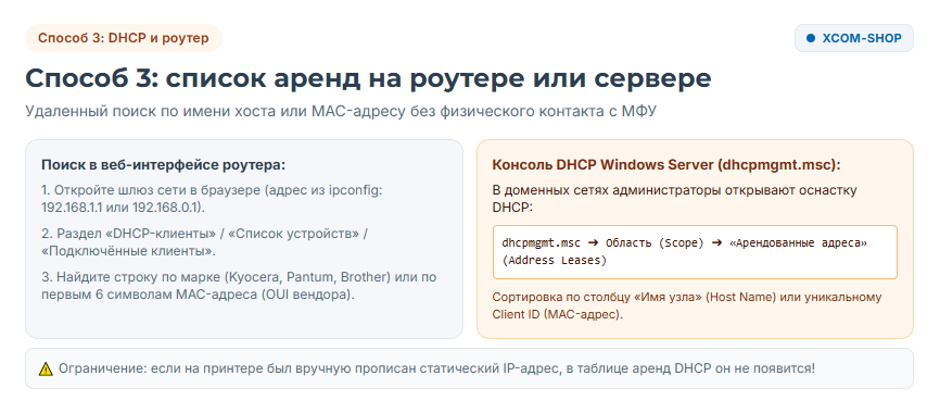
Этот способ работает без доступа к аппарату. Если IP-адрес принтера выдал DHCP, на роутере или сервере осталась запись об аренде. Искать её удобно по имени хоста или MAC-адресу, который указан на наклейке на корпусе, в отчёте конфигурации или на упаковке.
Есть одно ограничение. Статический IP-адрес, заданный на самом принтере, в списке аренд не появится, и тогда нужно переходить к способам 4 и 5.
Роутер: «Клиенты DHCP» или «Подключённые устройства»
В малом офисе без сервера откройте веб-интерфейс роутера по адресу шлюза, который показывает ipconfig, и найдите раздел «Клиенты DHCP» или «Подключённые устройства». Принтер узнают по имени хоста, в нём часто есть производитель и серия, либо по первым байтам MAC-адреса: это идентификатор производителя (OUI).
DHCP-сервер Windows: консоль и PowerShell
В домене аренды смотрят в консоли dhcpmgmt.msc: область → «Арендованные адреса», затем сортировка по имени или уникальному идентификатору (MAC). Для PowerShell нужен модуль DhcpServer из состава RSAT и права на чтение сервера.
# Найти аренду по части имени хоста
Get-DhcpServerv4Lease -ComputerName dhcp01 -ScopeId 192.168.10.0 | Where-Object HostName -like "*prn*"
# Найти аренду по MAC-адресу
Get-DhcpServerv4Lease -ComputerName dhcp01 -ScopeId 192.168.10.0 | Where-Object ClientId -eq "00-00-5e-00-53-10"
Имена сервера и области здесь условные. Синтаксис командлета сверяйте по документации Microsoft для своей версии сервера.
Поиск по MAC-адресу через ARP
Если MAC-адрес известен, а доступа к DHCP нет, поможет ARP-таблица компьютера в той же подсети. Широковещательный ping здесь не сработает, поэтому сначала опросите адреса подсети по очереди, а затем посмотрите таблицу.
# Опросить адреса подсети, чтобы заполнить ARP-таблицу
1..254 | ForEach-Object { ping -n 1 -w 100 192.168.10.$_ > $null }
# Найти запись по началу MAC-адреса
arp -a | findstr "00-00-5e"
# То же средствами PowerShell
Get-NetNeighbor -LinkLayerAddress "00-00-5E-00-53-10"
ARP-таблица видит только свой сегмент: через маршрутизатор MAC-адрес не передаётся. Для принтера в другом VLAN этот приём не подойдёт.
Веб-интерфейс принтера: подтвердить, что адрес верный
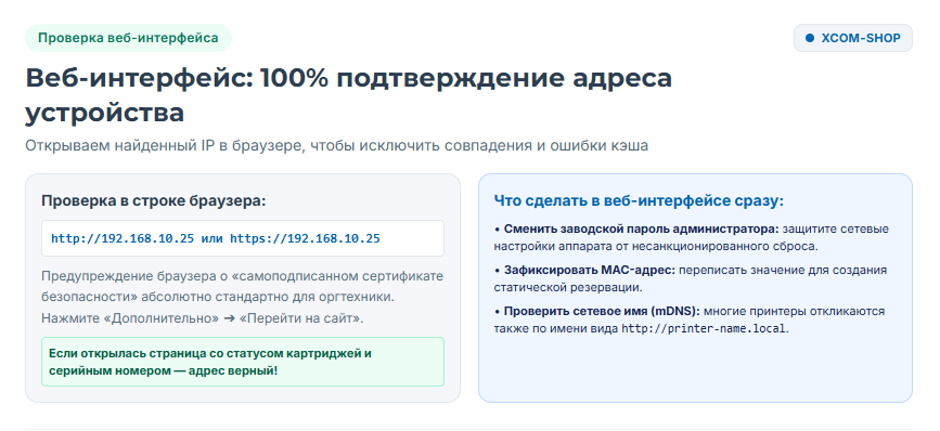
Найденный IP-адрес принтера введите в браузере через http:// или https://. Предупреждение о самоподписанном сертификате для такого устройства обычно. Если открылась страница с моделью и серийным номером, адрес верный. В веб-интерфейсе принтера находятся и сетевые настройки, и журнал.
Часть аппаратов отвечает также по имени хоста с суффиксом .local (mDNS). Заводской пароль администратора при первом входе смените.
Способ 4: Windows — свойства порта, PowerShell и командная строка
Способ подходит для сетевого принтера, который уже установлен на рабочей станции или принт-сервере. У него есть важная особенность: Windows показывает IP-адрес принтера, записанный в порт при установке. Если IP-адрес аппарата сменился, печать встанет, а в свойствах останется старое значение. Поэтому результат стоит подтвердить через веб-интерфейс принтера или отчёт конфигурации.
Пути ниже приведены для Windows 11, в других сборках названия могут отличаться.
Вкладка «Порты»: стандартный TCP/IP-порт и WSD
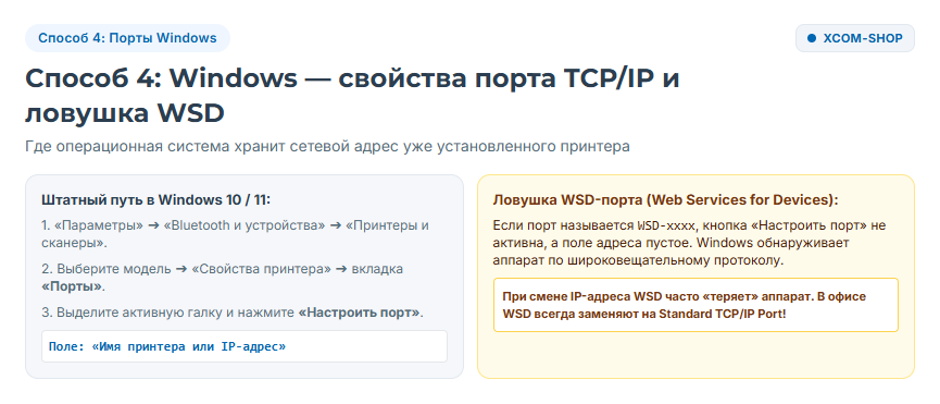
Откройте «Параметры» → «Bluetooth и устройства» → «Принтеры и сканеры» и выберите принтер.
- Перейдите в «Свойства принтера» → вкладка «Порты».
- Выделите отмеченный порт и нажмите «Настроить порт».
- Посмотрите поле «Имя принтера или IP-адрес».
Имя порта вида IP_192.168.10.25 может не совпадать с текущим адресом, ориентируйтесь на поле настройки. Порт WSD адрес здесь не показывает: он указан в свойствах устройства на вкладке «Веб-службы», которая есть только у WSD-подключения. Для офиса порт WSD лучше заменить на стандартный TCP/IP-порт.
PowerShell: все принтеры и адреса одной командой
Get-Printer даёт связку «принтер → порт», Get-PrinterPort даёт связку «порт → адрес» в поле PrinterHostAddress. Оба командлета входят в модуль PrintManagement и описаны в документации Microsoft. Параметр -ComputerName снимает список с принт-сервера или удалённой станции.# Принтеры и их порты
Get-Printer | Format-Table Name, PortName
# Порты и адреса
Get-PrinterPort | Format-Table Name, PrinterHostAddress
# Таблица «принтер → адрес» на принт-сервере
Get-Printer -ComputerName print01 | Select-Object Name, PortName, @{n='Address'; e={(Get-PrinterPort -ComputerName print01 -Name $_.PortName).PrinterHostAddress}}
Пример вывода с условными данными:
Name PortName Address
---- -------- -------
Этаж3-Бух IP_192.168.10.25 192.168.10.25
Этаж2-МФУ WSD-Port-01
У WSD-портов поле адреса пустое, это штатное поведение.
Командная строка: wmic и скрипты печати
Команда wmic printer get name,portname встречается во многих инструкциях, но Microsoft удалила утилиту WMIC из поддерживаемых версий Windows 11. На старых системах она ещё может работать, для новых используйте PowerShell. Скрипт prnport.vbs -l из папки Printing_Admin_Scripts показывает адреса портов, но VBScript тоже выводится из системы.
Совет с netstat -r из некоторых инструкций не работает: команда показывает таблицу маршрутов, принтеров в ней нет. Печать документа из Word IP-адрес также не покажет.
Принт-сервер: консоль «Управление печатью»
Если очереди опубликованы через сервер печати, клиенты подключены к пути \серверочередь и IP-адрес принтера на станции не виден. Смотреть нужно на сервере: printmanagement.msc → «Серверы печати» → имя сервера → «Порты». Там перечислены порты всех очередей.
macOS и Linux: lpstat -v
В смешанном офисе команда lpstat -v показывает URI каждой очереди CUPS. В записях ipp:// и socket:// адрес виден сразу. В dnssd:// указано имя службы Bonjour, и адрес находят через веб-интерфейс CUPS или утилиту dns-sd.
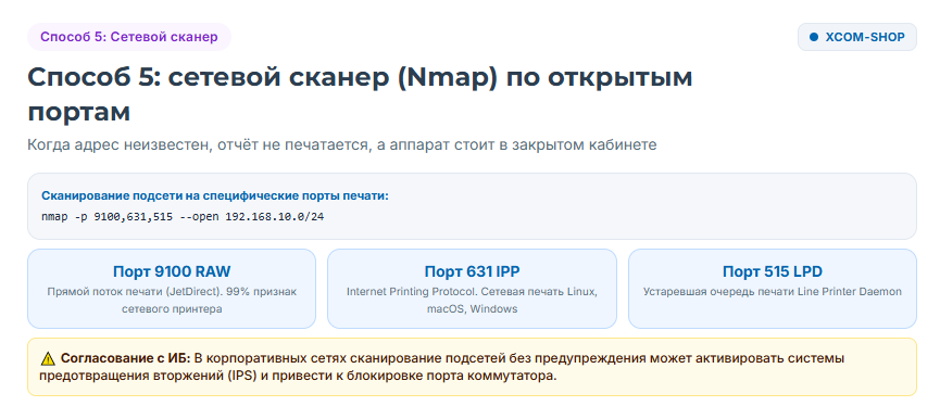
Способ 5: сетевой сканер, когда адрес никому не известен
Типичная ситуация: аппарат в другом кабинете, отчёт не печатается, документации нет. Сетевой принтер выдают открытые порты печати: 9100 (RAW), IPP на порту 631, LPD на порту 515, а также 80 и 443 для веб-интерфейса.
Сканирование корпоративной сети выполняйте только по согласованию со службой ИБ: системы мониторинга могут принять его за атаку.
nmap -p 9100,631,515 --open 192.168.10.0/24
Пример вывода с условными данными:
Nmap scan report for 192.168.10.25
PORT STATE SERVICE
9100/tcp open jetdirect
MAC Address: 00:00:5E:00:53:10
Узел с открытым портом 9100 почти наверняка оказывается принтером или принт-сервером. Порт 631 может открывать и компьютер с CUPS, поэтому такой результат проверяйте отдельно: откройте адрес в браузере или запросите описание устройства по SNMP (объект sysDescr, если опрос разрешён политикой сети). Подойдут и сканеры с графическим интерфейсом, и утилиты обнаружения от производителя принтера: они показывают найденные аппараты списком.
Адрес не находится или выглядит странно: таблица диагностики
Необычное значение в отчёте тоже даёт информацию: оно указывает на участок сети, где возникла проблема.
| Симптом | Вероятная причина | Что сделать |
| 169.254.x.x (APIPA) | DHCP не ответил: кабель, VLAN, исчерпан пул | Проверить линк и порт коммутатора, освободить пул |
| 0.0.0.0 или пусто | Нет линка, интерфейс выключен | Проверить кабель и включить интерфейс в меню |
| Адрес из чужой подсети | Остался статический адрес с прошлого места или заводской после сброса | Переключить на DHCP или задать адрес, маску подсети и шлюз текущей сети |
| Адрес есть, ping не проходит | VLAN, межсетевой экран, спящий режим | Разбудить аппарат, проверить маршрут и правила |
| В Windows не тот адрес | Сменилась аренда DHCP | Перепрописать порт, закрепить адрес |
| Предупреждение о конфликте адресов | Один адрес у двух устройств | Найти второй узел по MAC и вывести адрес из пула |
| IP-адреса нет совсем, подключение по USB | Принтер не участвует в сети | Искать адрес компьютера, через который он расшарен |
Как закрепить IP-адрес за принтером: резервирование DHCP или статический адрес
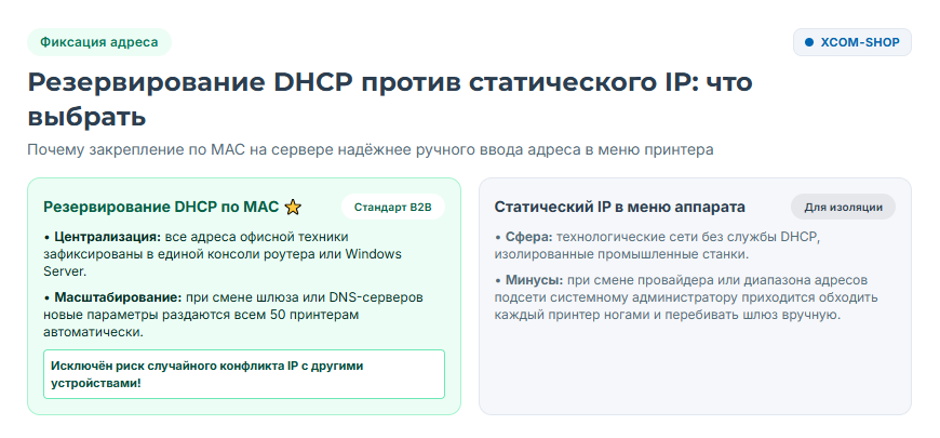
IP-адрес принтера «уезжает» по нескольким причинам: истекла аренда, заменили роутер, настройки сбросили, аппарат переключился между Wi-Fi и Ethernet и предъявил другой MAC-адрес. Для офиса подходит резервирование на DHCP-сервере: адрес задан централизованно, а шлюз и DNS меняются без обхода аппаратов. Статический IP-адрес оставьте для сетей без DHCP и изолированных сегментов.
| Критерий | Резервирование DHCP | Статический адрес на принтере |
| Где настраивается | На роутере или DHCP-сервере | В меню или веб-интерфейсе аппарата |
| Замена роутера | Резервы нужно перенести на новый | Адрес сохраняется, если подсеть прежняя |
| Смена шлюза и DNS | Меняется на сервере | Правка на каждом аппарате |
| Риск конфликта | Низкий | Есть, если адрес внутри пула |
| Учёт | Список виден на сервере | Отдельная таблица обязательна |
| Когда выбрать | Офисная сеть с DHCP | Нет DHCP, изолированный сегмент |
Резервирование на роутере или DHCP-сервере
Резерв привязывают к MAC-адресу активного интерфейса. На роутере раздел называется «Резервирование адресов» или «Статическая аренда». На сервере Windows это «Резервирования» в области или командлет Add-DhcpServerv4Reservation, синтаксис которого сверьте по документации Microsoft. После создания перезапустите сеть на принтере и проверьте результат по странице конфигурации сети.
Статический IP-адрес в настройках принтера
В меню или веб-интерфейсе принтера выберите способ назначения «Вручную» и укажите адрес, маску подсети и шлюз, DNS. Статический IP-адрес берите вне диапазона выдачи DHCP или добавляйте в исключения, иначе возникнет конфликт. Запишите его в учёт парка. При смене адресации или DNS-сервера такие аппараты придётся обходить и править вручную.
DNS-имя вместо адреса в порте
Создайте A-запись с понятным именем, например с этажом и отделом, и настройте стандартный TCP/IP-порт в Windows по имени хоста. При смене адреса вы правите одну запись DNS, порты на станциях остаются прежними. Проверить запись можно командами nslookup или Resolve-DnsName. Схема имён должна быть единой для всего парка.
IPv4 и IPv6 у принтера: какой адрес использовать
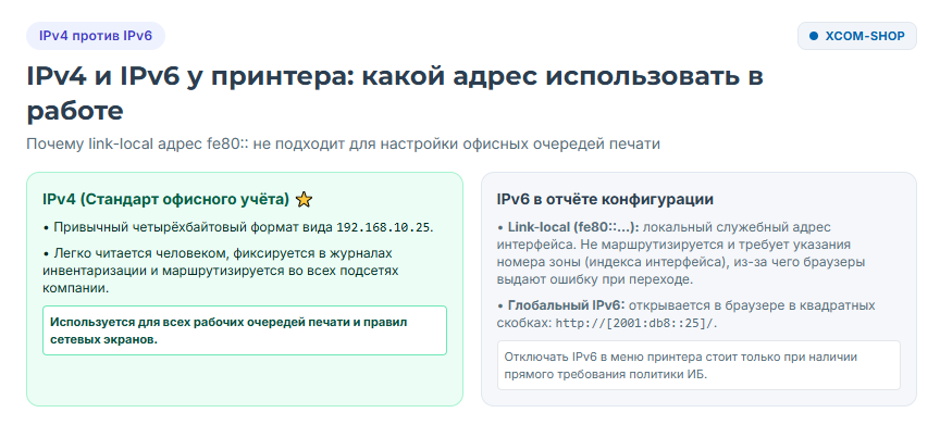
Страница конфигурации сети может показать сразу несколько значений, и каждый IPv6-адрес в ней штатный. Link-local адрес fe80:: есть всегда, глобальный появляется при SLAAC или DHCPv6.
В офисе порт печати и учёт ведут по IPv4, пока сеть целиком не переведена на IPv6. Веб-интерфейс по IPv6-адресу открывается в квадратных скобках, например http://[2001:db8::25]/. Для link-local нужен ещё идентификатор зоны, и браузеры часто его не принимают, поэтому удобнее использовать IPv4 или глобальный адрес. Отключайте IPv6 на принтере только по сетевой политике организации.
Типичные ошибки и профилактика в офисной сети
Адреса не учтены. При сбое приходится искать принтер заново, поэтому ведите таблицу парка с IP, MAC и местом установки.
- Принтеры подключены по WSD. Адрес не виден в порте, обнаружение зависит от сети, поэтому используйте стандартный TCP/IP-порт.
- DHCP без резервов. После истечения аренды адрес меняется и печать встаёт, поэтому закрепите адреса за MAC.
- Статический IP-адрес внутри пула. DHCP выдаёт его другому узлу и возникает конфликт, поэтому выносите такие адреса за диапазон выдачи.
- Включены оба интерфейса с разными адресами. Станции печатают через разные пути и путаются, поэтому оставьте один интерфейс.
- Заводской пароль веб-интерфейса и открытый SNMP с community по умолчанию. Настройки аппарата доступны любому в сети, поэтому смените пароль и ограничьте SNMP.
Принтеры также стоит вынести в отдельный VLAN: так проще ограничить к ним доступ и навести порядок в адресации.
Таблицу учёта удобно вести с такими полями (данные в строках условные):
| Место | Модель (из учёта) | Серийный номер | IPv4 | MAC | Назначение | DNS-имя | Порт или очередь | Дата отчёта |
| Этаж 3, бухгалтерия | МФУ А4 | SN-0001 | 192.168.10.25 | 00-00-5E-00-53-10 | Резерв DHCP | prn-f3-buh | \print01F3-Buh | ноябрь 2026 |
| Этаж 2, приёмная | Принтер А4 | SN-0002 | 192.168.10.26 | 00-00-5E-00-53-11 | Статический | prn-f2-rec | \print01F2-Rec | ноябрь 2026 |
Сетевые принтеры и МФУ с Ethernet в XCOM-SHOP
Если парк обновляется, закладывайте в требования порт Ethernet: с ним доступны TCP/IP-порт, резервирование и удалённый доступ к веб-интерфейсу. В разделах принтеров и МФУ и копиров можно отобрать такие аппараты по интерфейсу.
Для рабочей группы подходит монохромный Kyocera PA4000x с Ethernet, USB, дуплексом и скоростью 40 стр/мин. При большем потоке печати посмотрите Kyocera PA5500x на 55 стр/мин со средней нагрузкой 25 000 страниц в месяц. В карточках этих моделей указано, что на устройствах Kyocera новых выпусков пароль администратора уникален, лежит в коробке и не восстанавливается, поэтому сохраните его вместе с отчётом конфигурации.
Если нужны и кабель, и беспроводная сеть, подойдёт Brother HL-L5210DW на 48 стр/мин с Wi-Fi, USB и Ethernet. Среди МФУ обратите внимание на Pantum M7310DW с Ethernet, Wi-Fi и автоподатчиком на 50 листов и на Kyocera ECOSYS MA4500x на 45 стр/мин со средней нагрузкой 9000 страниц в месяц. На аппаратах с двумя интерфейсами резерв привязывайте к MAC-адресу того интерфейса, который реально используется.
Для закупки на организацию порядок такой:
- Наличие и количество. Остатки по складам показаны в карточке товара, партию уточняйте у менеджера.
- Срок поставки. Ориентировочные даты указаны в карточке, по условиям для бизнеса доставка по Москве и Санкт-Петербургу идёт от 1 дня, в остальные города от 2 дней.
- Цена с НДС. Цены товаров включают НДС, организациям на ОСН предоставляется УПД.
- Оплата по счёту. Банковский перевод и другие способы описаны на странице оплаты.
- Доставка транспортной компанией. Магазин работает с любой транспортной компанией, доступен самовывоз.
- ЭДО и закрывающие документы. Поддерживаются Диадок, СБИС и другие операторы, документы выдаются в электронном или бумажном виде после каждого заказа.
Вопросы об IP-адресе принтера
Есть ли IP-адрес у принтера, подключённого по USB?
Нет. По USB принтер не участвует в сети и собственного адреса не получает. Если он расшарен с компьютера, другие станции печатают через этот компьютер по пути \ПКпринтер, поэтому узнавать нужно адрес ПК. При выключенном ПК печать встанет у всех.Почему IP-адрес принтера поменялся сам?
Чаще всего истекла аренда DHCP после долгого простоя, заменили или сбросили роутер либо аппарат перешёл с Ethernet на Wi-Fi и получил адрес для другого MAC. Проблему решают резервирование адреса или порт по DNS-имени. Переустановка драйвера здесь не поможет.
Как узнать IP-адрес принтера с телефона?
Подойдёт мобильное приложение производителя, которое показывает найденные в Wi-Fi устройства, приложение роутера со списком клиентов или мобильный сканер сети. Телефон должен быть в одной сети с принтером. Гостевой Wi-Fi в офисе обычно изолирован от рабочего сегмента.
Где взять MAC-адрес, если отчёт не печатается?
Посмотрите наклейку на корпусе или под крышкой, меню «Сеть» на панели и веб-интерфейс принтера. Также помогут ARP-таблица компьютера из той же подсети и аренды DHCP по имени хоста. У проводного и беспроводного интерфейсов MAC разные, нужен тот, через который аппарат подключён сейчас.
Можно ли узнать IP-адрес по имени принтера?
Да, если имя зарегистрировано в DNS: nslookup <имя> или Resolve-DnsName <имя> вернут адрес, а ping <имя> покажет его в первой строке. Учтите, что имя очереди и имя устройства могут различаться. Для имён .local работает mDNS, в доменной сети надёжнее DNS.
Нужно ли переустанавливать принтер, если сменился адрес?
Нет. Достаточно поправить адрес в настройках порта на станции или один раз на принт-сервере. На множестве станций это делают групповой политикой или скриптом PowerShell. Чтобы не повторять работу, закрепите адрес резервированием и переведите порт на DNS-имя.
Итог: 5 способов и как не искать адрес повторно
Меню устройства. Применяйте, когда аппарат с экраном рядом.
- Отчёт конфигурации. Подходит для аппарата без экрана и для полного набора параметров.
- Аренды DHCP. Выручают, когда IP-адрес принтера выдан автоматически, а до аппарата не дойти.
- Windows и PowerShell. Подходят для уже установленных принтеров и принт-серверов, с поправкой на устаревшие записи в порте.
- Сетевой сканер. Остаётся на случай, когда адрес МФУ или принтера неизвестен и документации нет.
Поиск IP-адреса принтера обычно занимает несколько минут. Чтобы не повторять его, закрепите адрес резервированием DHCP, настройте порт по DNS-имени и ведите таблицу учёта парка. Если подбираете новые аппараты с Ethernet под такую схему, менеджеры XCOM-SHOP помогут сверить модели с требованиями вашей сети.
Для этой новости пока нет комментариев. Ваш будет первым!