Как выбрать и установить SSD в ноутбук: полное руководство 2026
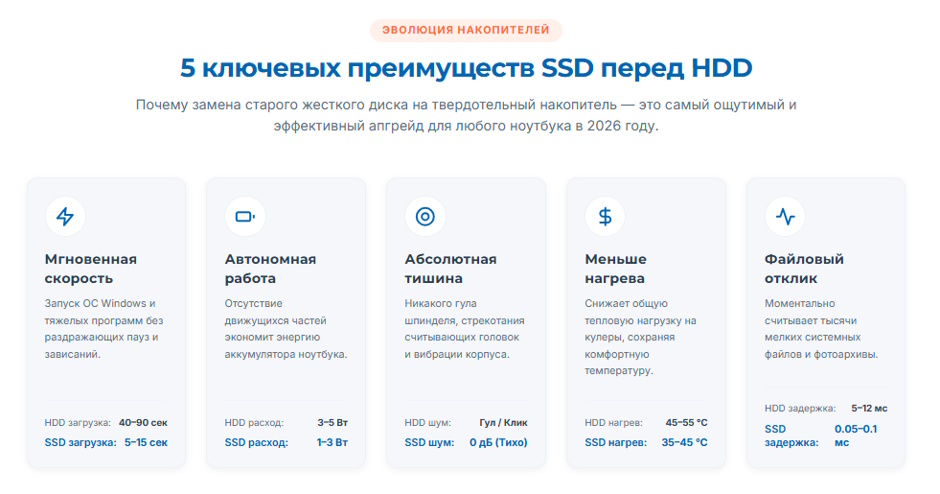
- Зачем менять диск в ноутбуке: 5 ключевых преимуществ SSD
- Мгновенная загрузка и отзывчивость системы
- Увеличение времени автономной работы
- Бесшумная работа и устойчивость к тряске
- Меньше нагрев — комфортнее работа
- Скорость работы с большим числом файлов
- Часть 1. Выбор идеального SSD для вашего ноутбука
- Шаг 1а: PCIe поколения — важный нюанс для NVMe
- Итог: чек-лист по выбору SSD
- Часть 2. Пошаговая инструкция по установке SSD
- Этап 1: Перенос данных на новый SSD
- Этап 2: Физическая установка накопителя
- Этап 3: Первый запуск и оптимизация
- Новый SSD — в каталоге XCOM-SHOP
- FAQ: Частые вопросы и решения проблем
Зачем менять диск в ноутбуке: 5 ключевых преимуществ SSD
Замена HDD на SSD — самый заметный апгрейд для ноутбука из всех возможных. Ни дополнительная оперативная память, ни даже новый процессор не дадут такого ощутимого изменения в ежедневном пользовательском опыте. Ноутбук начинает работать принципиально иначе — и это заметно с первой минуты.
| Параметр | HDD (жесткий диск) | SSD (твердотельный накопитель) |
| Скорость загрузки ОС | 40–90 секунд | 5–15 секунд |
| Запуск программ | Заметные паузы | Мгновенно |
| Уровень шума | Гудение, щелчки | Абсолютная тишина |
| Энергопотребление | 3–5 Вт | 1–3 Вт |
| Устойчивость к ударам | Низкая | Высокая |
![фото SSD накопитель 1024 ГБ Kingston SNV3S/1000G, PCIe 4.0 x4, [SNV3S/1000G]](https://cdn.xcomweb.ru/upload/main_picture/906/b9qn98i6663hheo8hcw3k6i8vnifqi3k/71+lWxU2Lr9UR_180 "SSD накопитель 1024 ГБ Kingston SNV3S/1000G, PCIe 4.0 x4, [SNV3S/1000G]")
![фото SSD накопитель 500 ГБ Western Digital Green, SATA III, [WDS500G5G0A]](https://cdn.xcomweb.ru/upload/main_picture/798/uunek910kb4wpgynrrfkug9n0iwoxckq/de+wbCRWS6iaF_180 "SSD накопитель 500 ГБ Western Digital Green, SATA III, [WDS500G5G0A]")
Мгновенная загрузка и отзывчивость системы
Windows на SSD загружается за 5–15 секунд против 40–90 на HDD. Приложения открываются без задержки: Word, браузер, Adobe Reader — все реагирует мгновенно. Для ноутбука, который используется в командировках и переключается между режимами сна и работы, это меняет ритм работы.
Увеличение времени автономной работы
SSD не имеет движущихся частей — шпинделя, вращающегося со скоростью 5400 об/мин. Энергопотребление SSD в активном режиме — 1–3 Вт против 3–5 Вт у HDD. В зависимости от модели ноутбука замена диска дает прирост автономности 15–45 минут. Небольшая цифра, но в конце рабочего дня она может оказаться решающей.
Бесшумная работа и устойчивость к тряске
HDD при активной работе издает гудение шпинделя и щелчки головки при переходе между дорожками. SSD абсолютно бесшумен. Кроме того, SSD не боится тряски и вибрации при транспортировке. HDD с вращающейся пластиной и парящей в миллиметре от нее головкой — точный механизм, уязвимый к ударам.
Меньше нагрев — комфортнее работа
Жесткий диск при активной работе нагревается и отдает тепло внутрь корпуса ноутбука. SSD практически не греется в режиме офисной нагрузки — 35–45°C против 45–55°C у HDD. Это снижает общую тепловую нагрузку на систему охлаждения, что особенно заметно в тонких ноутбуках с ограниченной вентиляцией.
Скорость работы с большим числом файлов
HDD теряет производительность при работе с большим количеством мелких файлов: головке нужно физически перемещаться между разными секторами пластины. SSD не имеет этого ограничения — время доступа к любой ячейке памяти одинаково мало (0,05–0,1 мс против 5–12 мс у HDD). Именно поэтому ноутбук с SSD так быстро открывает папку с тысячами фотографий или запускает антивирусную проверку.
Часть 1. Выбор идеального SSD для вашего ноутбука
Шаг 1: Определяем совместимость — форм-фактор и интерфейс
Форм-фактор — это физический размер и разъем накопителя. Интерфейс — протокол передачи данных. Купить SSD с неправильным форм-фактором или интерфейсом — значит получить накопитель, который физически не встанет в слот или не заработает.Как узнать, какой накопитель поддерживает ваш ноутбук:
- Найдите точную модель ноутбука (наклейка на дне, раздел «О системе» в Windows или «Об этом Mac»).
- Посмотрите характеристики на сайте производителя — в разделе «Хранилище» или «Storage».
- Используйте программу CPU-Z (вкладка «Mainboard») или AIDA64 для определения установленного накопителя.
- Если ничего не помогло — откройте крышку ноутбука и посмотрите визуально. Но сначала изучите раздел ниже.
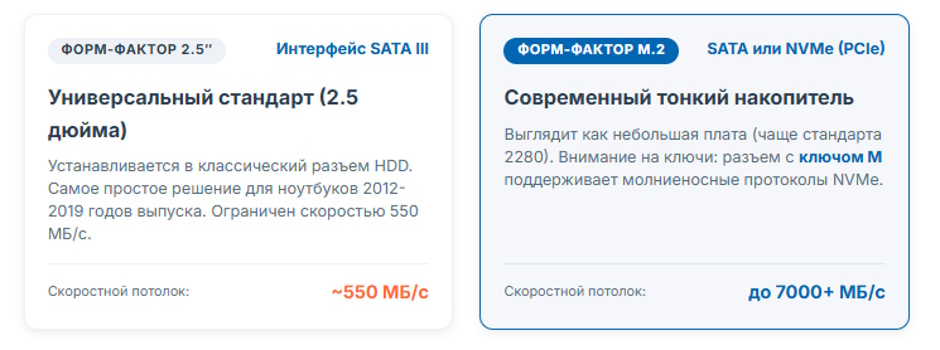
SATA 2.5» — универсальный солдат
Форм-фактор 2.5 дюйма (69,85 × 100,45 мм) — стандарт, унаследованный от обычных жестких дисков. Устанавливается в тот же отсек, где стоит HDD. Подключается по интерфейсу SATA III с максимальной скоростью около 550 МБ/с.Подходит для: большинства ноутбуков выпуска 2012–2019 годов, а также современных бюджетных моделей с отсеком для 2.5-дюймового диска. Это самый простой вариант замены: вытащил старый диск, вставил новый.
Ограничение: скорость SATA (до 550 МБ/с) — потолок для этого интерфейса. По сравнению с HDD это в 3–5 раз быстрее, но до NVMe далеко.
M.2 — современный стандарт: SATA или NVMe?
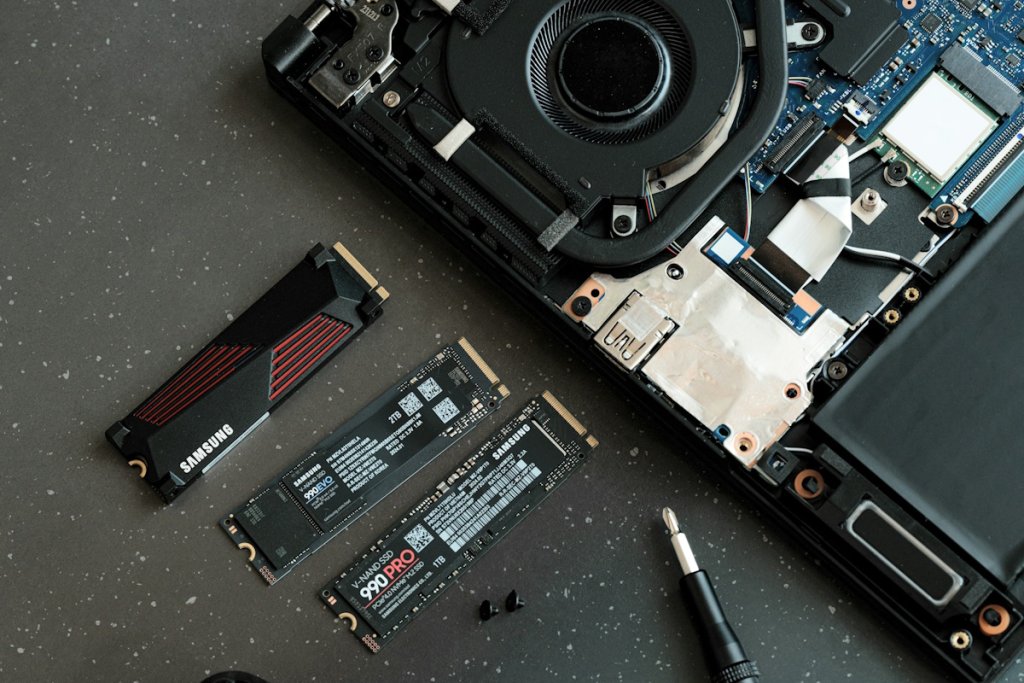
M.2 — это форм-фактор, а не протокол. Планка M.2 выглядит как небольшая плата шириной 22 мм и длиной 2242, 2260 или 2280 мм (цифры в маркировке). Большинство ноутбуков поддерживают 2280 (22×80 мм).Ключевой момент: слот M.2 может поддерживать разные интерфейсы. Определяет это разъем на плате (тип ключа):
- Ключ B — поддерживает только SATA
- Ключ M — поддерживает NVMe (PCIe)
- Ключ B+M — универсальный, поддерживает оба интерфейса
Большинство современных ноутбуков с M.2 слотом имеют ключ M или B+M и поддерживают NVMe. Но у ноутбуков 2015–2018 годов бывает M.2 слот только с SATA-совместимостью. Перед покупкой — проверяйте в спецификациях.
Сравнение интерфейсов M.2:
| Характеристика | M.2 SATA | M.2 NVMe (PCIe) |
| Макс. скорость | до 550 МБ/с | до 7 000+ МБ/с |
| Типичные сценарии | Офис, учеба, базовая работа | Видеомонтаж, игры, быстрое копирование |
| Совместимость | Широкая (включая старые ноутбуки) | Нужна проверка поддержки PCIe в слоте |
| Цена | Ниже | Выше |
Шаг 1а: PCIe поколения — важный нюанс для NVMe
Если ваш ноутбук поддерживает NVMe, следующий вопрос — какое поколение PCIe?
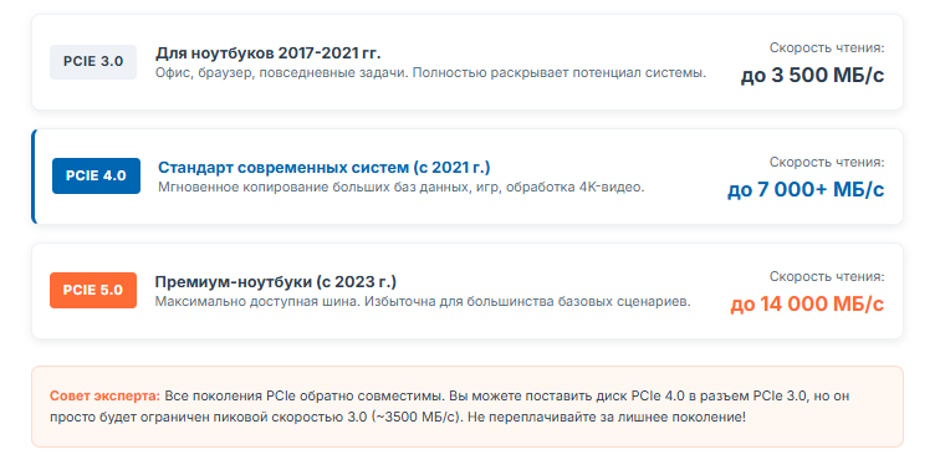
PCIe 3.0 — стандарт ноутбуков 2017–2021 годов. Максимальная пропускная способность ×4 линии — около 3 500 МБ/с. Большинство NVMe SSD на PCIe 3.0 показывают 2000–3500 МБ/с на чтение. Для офисной работы и большинства пользователей это более чем достаточно.
PCIe 4.0 — стандарт ноутбуков с 2021 года (AMD Ryzen 5000/6000, Intel 12–13 поколение и новее). Удвоенная пропускная способность — до 7 000+ МБ/с на чтение. Ощутимая разница проявляется при видеомонтаже 4K, работе с большими RAW-файлами и переносе объемных данных.
PCIe 5.0 — появился в старших ноутбуках 2023–2024 годов. Теоретический потолок 14 000 МБ/с. Потребительских SSD этого класса с подходящим охлаждением для ноутбука пока немного.
Важный момент: NVMe SSD с более высоким поколением PCIe работает в слоте более низкого поколения — просто медленнее. PCIe 4.0 SSD в слоте PCIe 3.0 будет работать на скоростях PCIe 3.0. Переплачивать за PCIe 4.0 накопитель для ноутбука с PCIe 3.0 слотом не имеет смысла.
Объем: сколько ГБ нужно для комфортной работы?
- 256–512 ГБ — только операционная система, офисные приложения и браузер. Минимальный комфортный объем для ноутбука в 2026 году. Windows 11 занимает 20–30 ГБ после установки, после обновлений и системных файлов — 40–50 ГБ.
- 1 ТБ — оптимальный выбор для большинства пользователей. Еще хватает под несколько игр, рабочие проекты, фотоархив.
- 2 ТБ — для видеомонтажа, дизайна, хранения больших объемов данных. В 2026 году 2 ТБ NVMe стоят разумных денег.
Правило: никогда не заполняйте SSD более чем на 80–85%. При заполнении выше этого порога скорость записи падает, а ресурс расходуется интенсивнее.
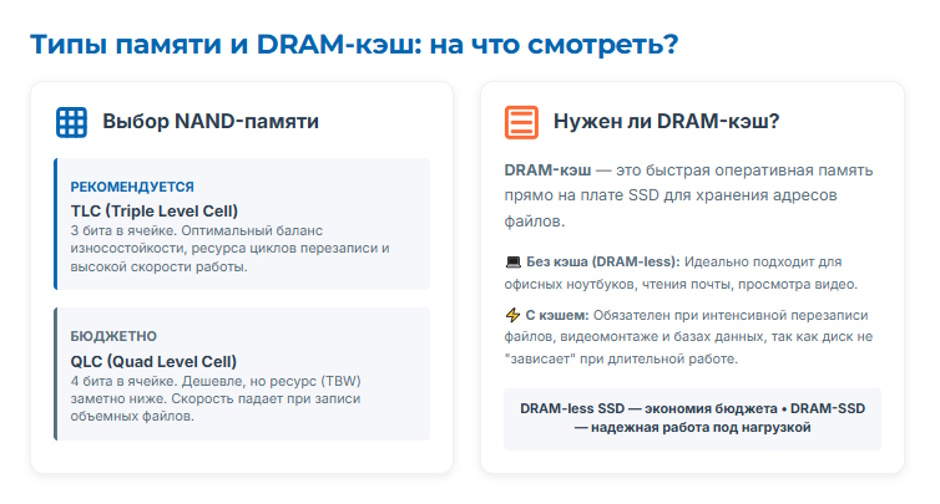
Тип памяти: TLC против QLC
Тип NAND-памяти определяет скорость, долговечность и цену.TLC (Triple Level Cell) — каждая ячейка хранит 3 бита. Баланс скорости, ресурса и цены. Стандарт для подавляющего большинства потребительских SSD в 2026 году. Оптимальный выбор для ноутбука.
QLC (Quad Level Cell) — 4 бита на ячейку. Еще дешевле при том же объеме, но ресурс записи (TBW) ниже, а скорость при работе с большими файлами за пределами SLC-кэша заметно падает. Для ноутбука с умеренным объемом записи в год — приемлемо. Для профессиональных задач с интенсивной записью — лучше TLC.
Ресурс записи (TBW) и гарантия
TBW (Terabytes Written) — суммарный объем данных, который накопитель гарантированно запишет за срок службы. Для ноутбука:На практике TBW потребительских SSD огромен и заканчивается значительно позже механического износа или морального устаревания устройства. Гарантия производителя (3–5 лет для качественных моделей) — более практичный ориентир.
DRAM-кэш: нужен ли он в ноутбучном SSD?
DRAM-кэш — небольшой объем оперативной памяти (256 МБ — 2 ГБ) на плате SSD, хранящий таблицу трансляции адресов. Позволяет мгновенно находить данные на диске.Без DRAM-кэша (DRAM-less): при работе с большим количеством мелких файлов или при высокой степени заполнения диска производительность может падать — контроллер тратит время на поиск данных.
С DRAM-кэшем: стабильная производительность при любых сценариях, включая длительные операции записи.
Для ноутбука офисного класса (документы, браузер, почта) DRAM-less SSD работает отлично. Для видеомонтажа, работы с RAW-фотографиями и баз данных — предпочтительнее DRAM-кэш.
Итог: чек-лист по выбору SSD
Перед покупкой пройдите по списку:
- Узнал форм-фактор, который поддерживает мой ноутбук (2.5 SATA, M.2 SATA или M.2 NVMe)?
- Проверил тип ключа M.2 слота (B, M или B+M)?
- Определился с нужным объемом (512 ГБ / 1 ТБ / 2 ТБ)?
- Выбрал тип памяти (TLC для большинства задач)?
- Оценил наличие DRAM-кэша (нужен для профессиональных задач)?
- Проверил срок гарантии (минимум 3 года)?
Часть 2. Пошаговая инструкция по установке SSD
Подготовка: инструменты и программное обеспечение
Что потребуется для замены накопителя:Инструменты:
- Набор крестовых отверток (PH00, PH0, PH1) — разные ноутбуки используют разные размеры
- Пластиковая лопатка или медиатор — для аккуратного вскрытия корпуса
- Антистатический браслет (не обязателен, но рекомендуется при работе вдали от заземленных поверхностей)
Программное обеспечение (перед открытием ноутбука):
- ПО для клонирования: Macrium Reflect Free, Acronis True Image (бесплатный период), AOMEI Backupper — все поддерживают перенос Windows без переустановки
- Загрузочная флешка с Windows 11 (через Media Creation Tool) — для варианта с чистой установкой
- USB-адаптер для M.2 или 2.5 SATA — для подключения нового SSD к компьютеру до физической установки
Этап 1: Перенос данных на новый SSD
Прежде чем открывать корпус, решите: клонирование или чистая установка?
Вариант А: Клонирование системы (быстро и удобно)
Плюсы: все настройки, программы и файлы переходят на новый диск автоматически. Не нужно переустанавливать Windows и приложения. Минусы: на новый диск переходит и «мусор» — ненужные программы, временные файлы, фрагментация реестра.Порядок действий:
- Подключите новый SSD к ноутбуку через USB-адаптер.
- Убедитесь, что новый диск определился в системе (проводник или «Управление дисками»).
- Запустите программу клонирования. Выберите исходный диск (старый HDD/SSD) и целевой (новый SSD).
- Если новый диск меньше старого по объему — убедитесь, что данные помещаются. Программа предложит сжать разделы.
- Если новый диск больше старого — большинство программ клонирования предложат пропорционально растянуть разделы или оставить незанятое пространство. Лучше оставить и расширить вручную через «Управление дисками» после установки.
- Запустите клонирование. Время — 30–120 минут в зависимости от объема данных.
- После завершения — физически установите новый SSD (см. Этап 2).
Активация Windows при клонировании сохраняется: она привязана к учетной записи Microsoft или к BIOS/UEFI ноутбука, а не к конкретному диску.
Вариант Б: Чистая установка ОС (надежно и чисто)
Плюсы: система без «мусора», оптимальная производительность сразу. Минусы: нужно заново устанавливать все программы, переносить файлы вручную.Порядок действий:
- Сохраните нужные файлы на внешний носитель.
- Создайте загрузочную флешку с Windows 11 через официальный Media Creation Tool.
- Физически установите новый SSD (см. Этап 2).
- При включении ноутбука войдите в BIOS/UEFI (обычно F2, F12, Del, Esc — зависит от производителя) и выставьте загрузку с USB.
- Установите Windows на новый SSD, следуя мастеру установки.
Этап 2: Физическая установка накопителя
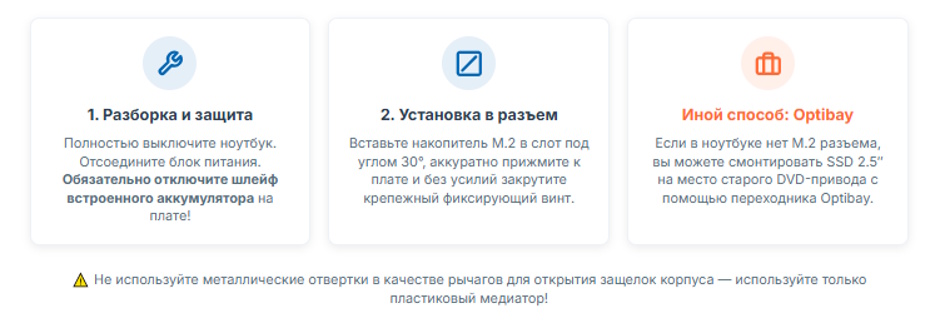
Важно! Перед вскрытием корпуса: полностью выключите ноутбук (не спящий режим, а выключение). Отключите блок питания. Если ноутбук имеет съемный аккумулятор — отключите его. Если аккумулятор несъемный — в BIOS может быть опция отключения питания перед обслуживанием (Battery Disconnect).
Замена основного 2.5-дюймового диска
- Переверните ноутбук, выкрутите все винты на нижней крышке. Обратите внимание: винты могут быть разной длины — пометьте, откуда какой.
- С помощью пластиковой лопатки аккуратно подденьте крышку по периметру. Не применяйте металлические инструменты — царапают пластик и повреждают защелки.
- Найдите отсек 2.5-дюймового диска. Обычно диск зафиксирован двумя-четырьмя винтами и подключен к SATA-разъему.
- Отключите SATA-кабель (или просто выньте диск из разъема — у многих ноутбуков прямое подключение без кабеля). Открутите крепежные винты.
- Если диск в металлической рамке (caddy) — открутите рамку и переставьте ее на новый SSD.
- Установите новый SSD в обратном порядке. Убедитесь, что разъем вошел плотно.
- Соберите крышку, закрутите винты. Включите ноутбук.
Установка в свободный слот M.2
- Снимите нижнюю крышку ноутбука (описано выше).
- Найдите слот M.2 — продолговатый разъем на материнской плате, обычно рядом с RAM.
- Если слот занят — осторожно открутите фиксирующий винт, возьмитесь за края планки SSD и выньте ее, потянув под небольшим углом (около 30°).
- Вставьте новый SSD в слот под углом примерно 30°. Разъем должен войти без усилий — если не идет, проверьте совместимость ключей.
- Опустите планку в горизонтальное положение и закрутите фиксирующий винт. Не перетягивайте — резьба нежная.
- Соберите крышку, включите ноутбук.
Установка SSD вместо DVD-привода (через Optibay/Caddy)
Если в ноутбуке нет свободного слота M.2 и уже занят 2.5-дюймовый отсек — есть вариант использовать место DVD-привода.Optibay (Caddy, HDD Caddy) — адаптер, в который вставляется 2.5-дюймовый SSD и который затем устанавливается в стандартный разъем DVD-привода (SATA).
Порядок действий:
- Открутите крышку ноутбука.
- Найдите DVD-привод — обычно держится на 1–2 винтах и выдвигается из разъема.
- Извлеките привод. Оставьте металлическую рамку (лицевую панель) — она переставится на адаптер.
- Вставьте 2.5-дюймовый SSD в адаптер Optibay. Прикрутите лицевую панель.
- Вставьте конструкцию в слот DVD-привода. Закрутите фиксирующий винт.
- Соберите крышку, включите ноутбук.
Этап 3: Первый запуск и оптимизация
После установки SSD и включения ноутбука:
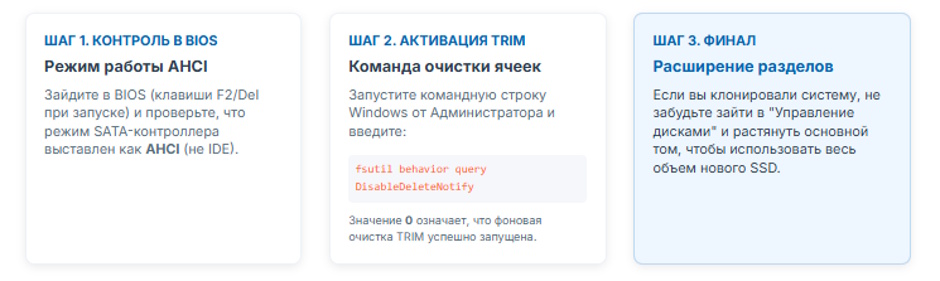
- Войдите в BIOS/UEFI и убедитесь, что новый SSD определился. Если установили несколько накопителей — выставьте правильный диск первым в порядке загрузки.
- Загрузитесь в Windows. Если клонировали — система должна запуститься без вопросов. Если устанавливали чисто — следуйте мастеру.
- Проверьте, что TRIM включен: откройте командную строку от имени администратора и введите fsutil behavior query DisableDeleteNotify. Значение 0 — TRIM активен. Современные версии Windows включают его автоматически.
- Убедитесь, что режим работы контроллера AHCI (не IDE). В диспетчере устройств — раздел «Контроллеры IDE ATA/ATAPI» — должна быть запись «SATA AHCI Controller».
- Проверьте реальную скорость накопителя программой CrystalDiskMark (бесплатная). Последовательное чтение у NVMe PCIe 3.0 должно быть 2000–3500 МБ/с, у PCIe 4.0 — 4500–7000 МБ/с. Если показатели сильно ниже заявленных — проверьте режим AHCI и убедитесь, что слот действительно PCIe, а не SATA.
- Если клонировали диск — откройте «Управление дисками» и убедитесь, что раздел C: занимает весь доступный объем нового SSD. Если нет — щелкните по незанятому пространству и расширьте раздел.
Больше ничего специально настраивать не нужно: Windows 10/11 автоматически оптимизирует работу с SSD — отключает дефрагментацию по расписанию, настраивает TRIM и оптимизацию разделов. Проверить расписание оптимизации можно в «Дефрагментация и оптимизация дисков»: для SSD должно быть указано «Оптимизация» (не «Дефрагментация»).
Новый SSD — в каталоге XCOM-SHOP
«Правильно подобранный SSD — это не просто ускорение загрузки, это новое ощущение от работы со старым ноутбуком. Не уверены в совместимости? Лучше спросите нас — мы поможем избежать ошибки». — Технический специалист XCOM-SHOP
В каталоге XCOM-SHOP представлен полный ассортимент SSD для ноутбуков — M.2 NVMe, M.2 SATA и 2.5 SATA от Kingston, Samsung, WD, ADATA, Netac, Crucial и десятков других производителей.
M.2 NVMe для ноутбука — оптимальный выбор:
Kingston NV2 2TB M.2 2280 NVMe PCIe 4.0 — 3D NAND TLC, скорость до 3500/2800 МБ/с, TBW 1280 ТБ. Оптимальный накопитель для ноутбука с PCIe 4.0 слотом: баланс скорости, ресурса и доступной цены. По отзывам: «Поставил в ноутбук, теперь все быстро работает, загрузка ОС за 6–7 секунд». Kingston SNV3S/1000G M.2 NVMe PCIe 4.0 — 1 ТБ, серия NV3. PCIe 4.0 x4, TLC, скорость до 6000/4000 МБ/с, TBW 320 ТБ. Хорошее соотношение цены и производительности для ноутбуков с PCIe 4.0 слотом.В разделе SSD-накопителей представлены сотни моделей с фильтрами по объему, скорости, производителю и поддержке NVMe.
M.2 SATA — для старых ноутбуков с SATA-слотом:
Kingston SUV500M8/120G M.2 SATA 120 ГБ — для ноутбуков с M.2 слотом только SATA-совместимости. Скорость до 520 МБ/с. Недорогой вариант для базового апгрейда.Полный выбор SSD всех форм-факторов в каталоге XCOM-SHOP — с удобными фильтрами.
Если хотите не только заменить накопитель, но и расширить оперативную память или провести другой апгрейд, можно воспользоваться услугой модернизации ПК и ноутбуков от специалистов XCOM-SHOP.
По вопросам совместимости и подбора SSD под конкретную модель ноутбука можно обратиться к менеджерам XCOM-SHOP.
FAQ: Частые вопросы и решения проблем
Что делать, если ноутбук не видит новый SSD?
Проверьте по порядку:
- Плотность подключения — выньте и вставьте накопитель снова.
- Совместимость интерфейса — NVMe-накопитель в SATA-слоте не заработает.
- Откройте «Управление дисками» (Win+X → Управление дисками) — новый неинициализированный диск может требовать инициализации перед использованием.
- В BIOS/UEFI проверьте режим: контроллер должен работать в режиме AHCI, а не Legacy IDE.
- Если устанавливаете второй накопитель — убедитесь, что в BIOS/UEFI оба диска видны.
Потеряю ли я гарантию на ноутбук при самостоятельной замене?
Это зависит от конкретной модели и производителя. Если ноутбук имеет сервисную крышку с отдельным доступом к слотам RAM и SSD (как многие ThinkPad, ASUS, HP EliteBook) — самостоятельная замена, как правило, не влияет на гарантию и даже поощряется производителем. Если для доступа нужно снимать всю нижнюю крышку — риск потери гарантии есть. Уточните для конкретной модели в сервисном мануале или у поддержки производителя.
Что делать со старым HDD или SSD?
Если в ноутбуке есть место под второй диск или слот DVD-привода — оставьте как дополнительное хранилище.
- Поместите в USB-корпус (2.5-дюймовый бокс) — и используйте как внешний накопитель. Стоит 300–800 рублей.
- Оставьте как резервную копию — вдруг понадобится откатиться.
Нужно ли специальное охлаждение для M.2 NVMe SSD в ноутбуке?
Горячие PCIe 4.0 NVMe SSD при длительной нагрузке могут достигать 70–80°C и снижать скорость из-за теплового троттлинга. В некоторых ноутбуках для M.2 слота предусмотрен штатный термопад или радиатор. Если нет — при интенсивных задачах (видеорендеринг, большие копирования) тонкий медный термопад поможет снизить температуру на 5–10°C. Для офисной работы и учебы это некритично.
Новый SSD показывает скорость ниже заявленной — почему?
Несколько типичных причин. Первая: слот ноутбука PCIe 3.0, а накопитель PCIe 4.0 — скорость ограничена возможностями слота, это нормально. Вторая: контроллер работает в режиме IDE вместо AHCI — проверьте в BIOS. Третья: SSD заполнен более чем на 80–85% — производительность записи падает при высокой заполненности. Четвертая: тепловой троттлинг — накопитель перегрелся при длительном тесте. Проверьте температуру через CrystalDiskInfo перед и после замера скорости.
Для этой новости пока нет комментариев. Ваш будет первым!