Как выбрать интерактивную панель для офиса: полное руководство 2026
- Что такое интерактивная панель и чем она отличается от доски с проектором
- Интерактивная панель: современное решение «всё в одном»
- Интерактивная доска: классическая система с проектором
- Сравнительная таблица: Панель vs. Доска для офисных задач
- Как выбрать диагональ экрана: 65, 75 или 86 дюймов для вашего офиса
- Панель 65 дюймов: для малых переговорных и huddle-румов (до 6 человек)
- Панель 75 дюймов: универсальный стандарт для конференц-залов (8-15 человек)
- Панель 86 дюймов: для больших залов и учебных центров (15+ человек)
- Таблица: подбор диагонали под размер помещения и количество участников
- Ключевые технические характеристики интерактивной панели
- Разрешение 4K UHD: стандарт четкости для бизнес-задач
- Технология мультитач: сколько касаний нужно для совместной работы
- Яркость и антибликовое покрытие: для комфортной работы в освещенных комнатах
- Порты и разъемы: как подключить все нужные устройства
- Операционная система и ПО: что выбрать для совместной работы
- Встроенный Android: простота и базовый функционал
- OPS-модуль с Windows: максимальная совместимость и мощность
- Беспроводная трансляция экрана (BYOD)
- Как интерактивный дисплей повышает эффективность в офисе
- 5 частых ошибок при выборе интерактивной панели
- Ошибка №1: Неправильный подбор размера под помещение
- Ошибка №2: Экономия на разрешении и яркости
- Ошибка №3: Игнорирование совместимости с корпоративным ПО
- Ошибка №4: Недооценка важности интуитивного интерфейса (UI/UX)
- Ошибка №5: Покупка без учета стоимости монтажа и обучения
- Финальный чек-лист: бюджет, бренд и установка
- Часто задаваемые вопросы
- Заключение
Оснащение современной переговорной комнаты требует взвешенного подхода. Компании сталкиваются с выбором между классическими интерактивными досками с проектором и современными сенсорными панелями. Интерактивная доска традиционно использовалась в образовании и на презентациях, но технология морально устарела. Разница не только в цене, но и в удобстве использования, качестве изображения и стоимости владения.
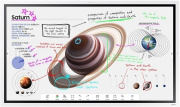
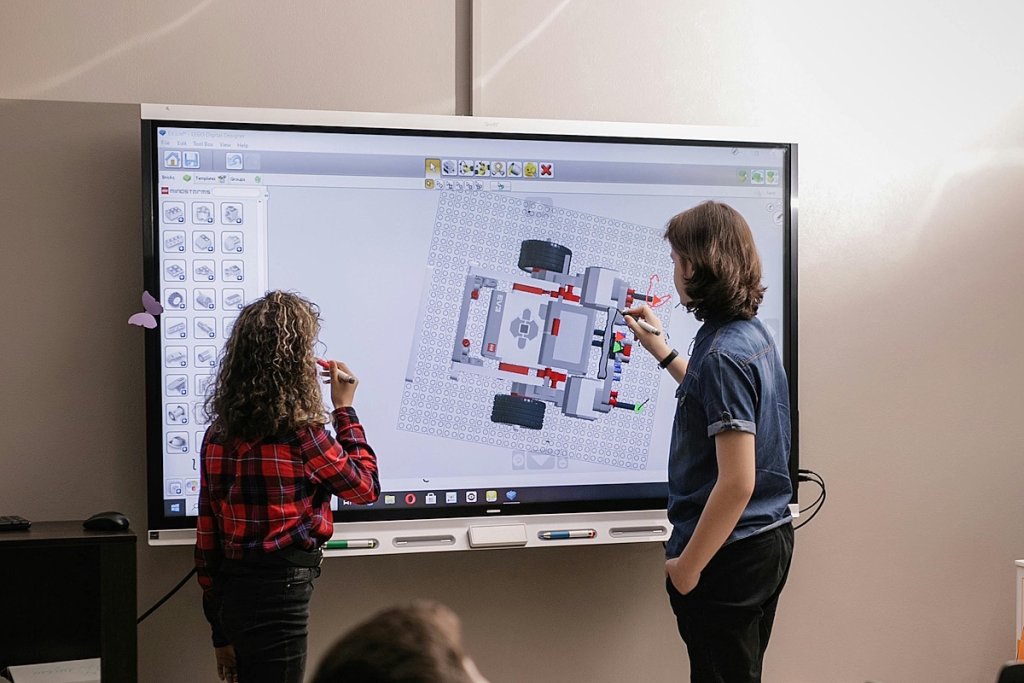
Интерактивная панель заменяет связку «проектор + доска + компьютер», предлагая готовое решение для видеоконференций, мозговых штурмов и презентаций. В отличие от интерактивной доски с проектором, панель обеспечивает разрешение 4K UHD, мультитач до 20 касаний и встроенную операционную систему — это делает панели основным инструментом для совместной работы в офисе.
Что такое интерактивная панель и чем она отличается от доски с проектором
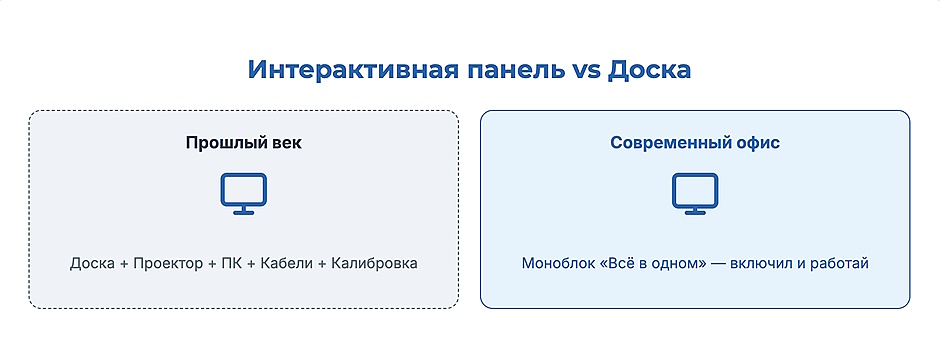
Интерактивная доска долгое время оставалась стандартом для презентаций и обучения. Технология работает так: проектор транслирует изображение на специальную поверхность, которая регистрирует касания и передает сигнал на подключенный компьютер. Для работы требуются три компонента: сама интерактивная доска, проектор и компьютер.
Интерактивная панель — это сенсорный дисплей с диагональю от 65 до 86 дюймов, который объединяет все необходимое в одном корпусе. Встроенный компьютер на базе Android или установленный OPS-модуль с Windows обеспечивают автономную работу. Разрешение 4K UHD (3840×2160) гарантирует четкость даже мелкого текста в таблицах и схемах.
Интерактивная панель: современное решение «всё в одном»
Интерактивная панель представляет собой моноблок с 4K-дисплеем, встроенной операционной системой Android и возможностью установки OPS-модуля с Windows. Установка занимает минимум времени: достаточно закрепить панель на стену или установить на мобильную стойку, подключить питание — и устройство готово к работе.
Сенсорный дисплей поддерживает до 20 одновременных касаний на Android и до 40 на Windows с OPS-модулем. Это позволяет нескольким участникам совещания одновременно работать у доски: размечать документы, перемещать объекты, добавлять комментарии. Инфракрасная технология распознавания касаний работает с пальцами, стилусом или любым непрозрачным предметом.
Интерактивная доска: классическая система с проектором
Интерактивная доска (также известная как smart board) требует внешнего проектора и компьютера. Проектор крепится на потолок или специальную стойку, компьютер размещается отдельно, все компоненты соединяются кабелями. После установки необходима калибровка — процедура настройки точности касаний, которую приходится повторять при смещении проектора или доски.
Яркость изображения зависит от мощности проектора и условий освещения. В комнатах с большими окнами приходится затемнять помещение или использовать дорогие короткофокусные проекторы высокой яркости. Выступающий у доски отбрасывает тень на проецируемое изображение, что затрудняет работу.
Сравнительная таблица: Панель vs. Доска для офисных задач
| Параметр | Интерактивная панель | Интерактивная доска |
| Качество изображения | 4K UHD (3840×2160), яркость 350-500 кд/м² | Зависит от проектора, обычно Full HD |
| Яркость | Работает при любом освещении, антибликовое покрытие | Требует затемнения, блики от окон |
| Установка и настройка | Монтаж на стену, готова к работе через 10 минут | Установка проектора, доски, ПК + калибровка |
| Обслуживание | Не требуется, срок службы 50000+ часов | Замена ламп проектора каждые 3000-5000 часов |
| Интерактивность | 20-40 одновременных касаний, нет теней | Тень от выступающего, требуется калибровка |
| Стоимость владения (TCO) | Выше на старте, ниже за 5 лет эксплуатации | Ниже на старте, высокие затраты на обслуживание |
Интерактивная панель обходится дороже при покупке, но не требует расходников и регулярного обслуживания. Интерактивная доска с проектором требует замены ламп: лампа проектора служит 3000-5000 часов и стоит 15000-30000 рублей. При интенсивном использовании (4-6 часов в день) замена потребуется ежегодно. За пять лет эксплуатации расходы на интерактивную доску с проектором могут превысить стоимость панели.
Как выбрать диагональ экрана: 65, 75 или 86 дюймов для вашего офиса
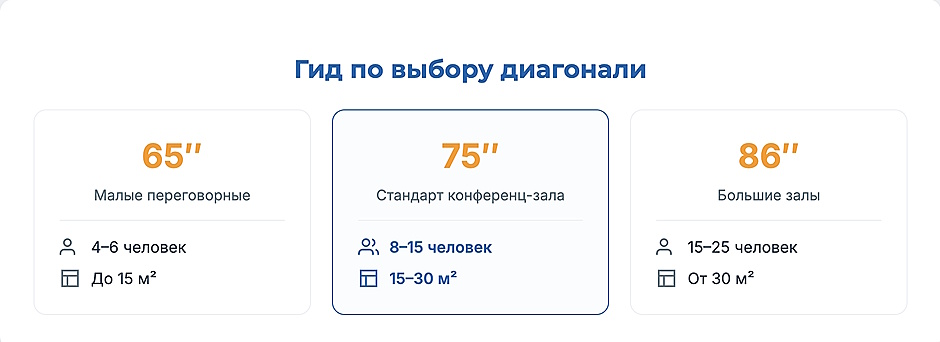
Диагональ экрана определяет читаемость информации с дальних рядов. Слишком маленькая панель заставит участников напрягать зрение, слишком большая не впишется в бюджет и может перегрузить небольшое помещение. Правильный выбор зависит от площади переговорной комнаты и количества участников совещаний.
Панель 65 дюймов: для малых переговорных и huddle-румов (до 6 человек)
Интерактивная панель 65 дюймов подходит для небольших команд и оперативных совещаний. Размер экрана 143×81 см обеспечивает комфортное чтение текста с расстояния до 3 метров. Панель 65 дюймов устанавливают в huddle-румах — компактных переговорных для 4-6 человек площадью до 15 квадратных метров.
Сценарии использования: мозговые штурмы в отделе, видеозвонки один на один или с небольшой группой, обсуждение проектов с клиентами. Интерактивная панель 65 дюймов занимает меньше места на стене и потребляет меньше электроэнергии по сравнению с более крупными моделями.
Панель 75 дюймов: универсальный стандарт для конференц-залов (8-15 человек)
Интерактивная панель 75 дюймов — самый популярный размер для корпоративных переговорных. Размер экрана 166×93 см позволяет разместить комфортно 8-15 участников в помещении площадью 15-30 квадратных метров. Панель 75 дюймов обеспечивает читаемость текста с расстояния до 5 метров при размере шрифта 14-16 pt.
Универсальность проявляется в разнообразии задач: презентации для отдела или партнеров, тренинги для сотрудников, видеоконференции с удаленными командами. Диагональ экрана достаточна для одновременного отображения нескольких документов или разделения экрана между выступающим и трансляцией с ноутбука участника.
Панель 86 дюймов: для больших залов и учебных центров (15+ человек)
Интерактивная панель 86 дюймов применяется в больших конференц-залах, аудиториях и учебных центрах. Размер экрана 190×107 см обеспечивает видимость с расстояния до 7 метров. Панель 86 дюймов требует помещения площадью от 30 квадратных метров для размещения 15-25 участников.
Крупная диагональ критична для общих собраний компании, лекций, масштабных презентаций для партнеров и инвесторов. Разрешение 4K UHD на 86 дюймах дает плотность пикселей достаточную для детального отображения графиков, таблиц с мелкими цифрами, архитектурных чертежей.
Таблица: подбор диагонали под размер помещения и количество участников
| Диагональ | Площадь помещения | Оптимальное количество участников | Макс. расстояние для чтения |
| 65 дюймов | До 15 кв.м | 4-6 человек | До 3 метров |
| 75 дюймов | 15-30 кв.м | 8-15 человек | До 5 метров |
| 86 дюймов | От 30 кв.м | 15-25 человек | До 7 метров |
При выборе диагонали экрана учитывайте высоту установки панели. Нижний край должен располагаться на высоте 90-110 см от пола для удобного доступа к сенсорной поверхности. Верхний край не должен находиться выше 2 метров, чтобы участники с задних рядов видели верхнюю часть экрана без запрокидывания головы.
Ключевые технические характеристики интерактивной панели
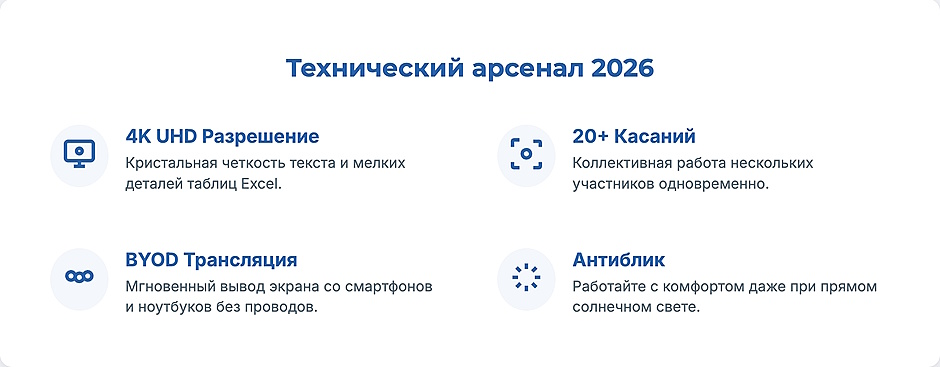
Технические параметры напрямую влияют на комфорт работы и долговечность устройства. Разрешение определяет четкость мелких деталей, яркость — видимость при разном освещении, количество касаний — возможность совместной работы нескольких человек. Экономия на характеристиках оборачивается неудобством в ежедневном использовании.
Разрешение 4K UHD: стандарт четкости для бизнес-задач
Разрешение 4K UHD (3840×2160 пикселей) стало обязательным стандартом для офисных интерактивных панелей. Плотность пикселей в четыре раза выше Full HD (1920×1080), что критично для отображения таблиц Excel с множеством строк, технической документации с мелкими обозначениями, финансовых отчетов.
На панели 75 дюймов с разрешением 4K текст размером 10-12 pt остается читаемым с расстояния 3-4 метров. Full HD на той же диагонали экрана дает заметную пикселизацию при близком рассмотрении — буквы выглядят размытыми, линии графиков неровными. Разница особенно очевидна при демонстрации CAD-чертежей, дизайн-макетов, презентаций с большим объемом текстовой информации.
Разрешение 4K UHD важно для видеоконференций: современные камеры передают изображение в высоком качестве, и панель должна отображать его без потери деталей. Участники удаленного совещания видят мимику и жесты коллег, различают текст на документах, которые показывают камере.
Технология мультитач: сколько касаний нужно для совместной работы
Мультитач (multi-touch) определяет количество одновременных касаний, которые распознает сенсорный дисплей. Современные интерактивные панели поддерживают от 20 касаний на базовой операционной системе Android до 40 касаний при подключении OPS-модуля с Windows.
Инфракрасная технология распознавания — самая распространенная в офисных панелях. По периметру экрана расположены излучатели и приемники инфракрасного света, образующие невидимую сетку. Прикосновение пальца или стилуса прерывает лучи, процессор вычисляет координаты касания. Технология работает с любыми непрозрачными предметами, не требует специальных стилусов, не боится царапин на поверхности экрана.
Для совместной работы критичен порог в 20 касаний. Три-четыре человека могут одновременно работать у панели: один рисует схему, второй перемещает стикеры с задачами, третий добавляет комментарии, четвертый управляет документами. При меньшем количестве касаний приходится работать по очереди, что замедляет темп мозгового штурма.
Яркость и антибликовое покрытие: для комфортной работы в освещенных комнатах
Яркость измеряется в канделах на квадратный метр (кд/м²) и определяет видимость изображения при внешнем освещении. Офисные интерактивные панели должны обеспечивать яркость не менее 350-400 кд/м². Этого достаточно для комфортной работы в переговорной комнате с окнами при дневном свете или при искусственном освещении.
Панели с яркостью 450-500 кд/м² подходят для помещений с большими панорамными окнами без плотных штор. Изображение остается контрастным даже при прямом попадании солнечных лучей на экран. Яркость ниже 300 кд/м² допустима только для затемненных комнат без окон.
Антибликовое покрытие — обязательный элемент современных панелей. Матовая поверхность рассеивает отраженный свет от ламп и окон, предотвращая появление ярких бликов на экране. Без такого покрытия выступающему приходится выключать часть светильников или задергивать шторы, что создает дискомфорт для аудитории.
Датчик освещенности автоматически регулирует яркость панели в зависимости от уровня внешнего света. Утром яркость увеличивается для компенсации солнца из окон, вечером снижается для экономии энергии и снижения нагрузки на глаза.
Порты и разъемы: как подключить все нужные устройства
Интерактивная панель должна легко принимать сигнал от любых устройств участников совещания. Базовый набор портов включает несколько разъемов HDMI для подключения ноутбуков и документ-камер, порты USB Type-A для флешек и клавиатур, разъем LAN для проводного интернета.
USB Type-C — универсальный разъем нового поколения для офисных панелей. Один кабель передает видео в разрешении 4K, данные от сенсорного экрана обратно на ноутбук и подает питание для зарядки. Участник подключает ноутбук одним кабелем, изображение автоматически появляется на большом экране, касания на панели передаются в систему ноутбука. После совещания отключается так же быстро, без манипуляций с несколькими проводами.
Беспроводная трансляция (BYOD — Bring Your Own Device) дополняет проводные интерфейсы. Участники подключают смартфоны, планшеты, ноутбуки по Wi-Fi и транслируют экран на панель без кабелей. Поддержка технологий Miracast для Windows/Android и AirPlay для устройств Apple обеспечивает совместимость с любыми гаджетами.
Операционная система и ПО: что выбрать для совместной работы
Программное обеспечение определяет функциональность интерактивной панели. Встроенная операционная система Android обеспечивает базовые возможности, OPS-модуль с Windows превращает панель в полноценный компьютер с доступом ко всем корпоративным программам. Выбор зависит от задач и существующей ИТ-инфраструктуры компании.
Встроенный Android: простота и базовый функционал
Все интерактивные панели поставляются с предустановленной операционной системой Android. Это обеспечивает работу «из коробки»: включаете панель, запускается Android с набором базовых приложений. Доступны инструменты для рисования и аннотаций (цифровой флипчарт), браузер для доступа к веб-сервисам, файловый менеджер для работы с документами на USB-накопителях.
Android на панели работает как большой планшет. Устанавливаете приложения из магазина, настраиваете подключение к Wi-Fi, входите в корпоративные облачные сервисы через браузер. Этого достаточно для презентаций, просмотра видео на YouTube, демонстрации документов PDF.
Ограничения Android проявляются при работе со специализированным ПО. Многие корпоративные системы (1С, SAP, отраслевые программы) существуют только для Windows. Сложные таблицы Excel с макросами и формулами могут некорректно открываться в мобильных редакторах. Полноценная работа в Adobe Creative Suite, AutoCAD, профессиональных инженерных программах на Android невозможна.
OPS-модуль с Windows: максимальная совместимость и мощность
OPS-модуль (Open Pluggable Specification) — это компьютер размером с книгу, который вставляется в специальный слот на задней панели интерактивного дисплея. Процессоры Intel Core i3, i5 или i7, 8-16 ГБ оперативной памяти, SSD-накопитель 128-512 ГБ — по характеристикам это полноценный офисный ПК.
Установка OPS-модуля превращает панель в Windows-компьютер с сенсорным экраном. Работают все программы: Microsoft Office с полной функциональностью, корпоративные системы, специализированное отраслевое ПО. Возможна интеграция с доменом Active Directory для единого входа сотрудников, применение групповых политик безопасности, централизованное управление через SCCM.
OPS-модуль легко заменяется и переносится между панелями одного производителя. При необходимости обновления просто извлекаете старый модуль, вставляете новый с более мощным процессором. Панель остается на месте, миграция занимает 5-10 минут. Если в компании несколько переговорных с одинаковыми панелями, OPS-модуль можно перемещать туда, где нужна Windows.
Беспроводная трансляция экрана (BYOD)
Беспроводная трансляция — обязательная функция для современной переговорной комнаты. Участники совещания приносят свои ноутбуки, планшеты, смартфоны и должны быстро показать презентацию или документ на большом экране. Подключение по Wi-Fi устраняет проблему с нехваткой кабелей и адаптеров для разных типов устройств.
Интерактивные панели поддерживают несколько технологий беспроводной трансляции. Miracast работает с устройствами Windows 10/11 и Android без установки дополнительных программ. AirPlay обеспечивает подключение iPhone, iPad, MacBook. Некоторые производители предлагают собственные приложения для всех операционных систем с расширенными возможностями: передача сенсорных касаний обратно на устройство, одновременная трансляция с нескольких гаджетов, защита паролем.
Задержка при беспроводной трансляции составляет 200-500 миллисекунд. Это незаметно при показе презентаций и документов, но критично для демонстрации видео или игр. Для таких задач рекомендуется проводное подключение через HDMI или USB Type-C.
Как интерактивный дисплей повышает эффективность в офисе
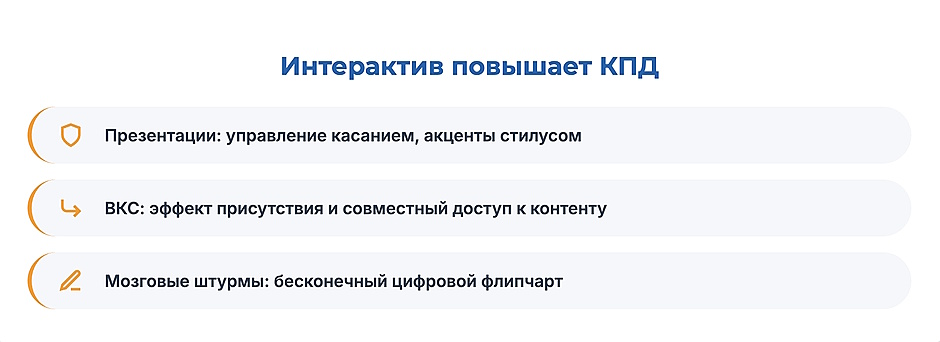
Интерактивная панель изменяет формат совещаний и презентаций. Участники взаимодействуют с контентом напрямую: размечают документы, перемещают карточки задач, совместно редактируют схемы. Совместная работа у сенсорного экрана вовлекает команду сильнее, чем пассивный просмотр слайдов.
Презентации и демонстрации. Докладчик управляет презентацией касаниями экрана: перелистывает слайды, увеличивает важные фрагменты, добавляет комментарии прямо поверх изображения. Подключение ноутбука участника занимает 10 секунд через беспроводную трансляцию — не нужно возиться с кабелями и адаптерами. Несколько выступающих быстро сменяют друг друга без технических пауз.
Видеоконференции (ВКС). Интеграция с системами ВКС превращает переговорную комнату в полноценный телемост. Удаленные участники видят презентацию в высоком качестве 4K, слышат каждого говорящего через встроенные микрофоны, видят жесты и мимику коллег на большом экране. Встроенная камера ВКС обеспечивает широкий угол обзора, захватывая всех присутствующих в конференц-зале.
Мозговые штурмы и планирование. Команда собирается у панели, каждый добавляет идеи на виртуальные стикеры, группирует их, рисует связи между концепциями. Поддержка до 20 одновременных касаний позволяет работать нескольким людям параллельно. Результаты сохраняются и рассылаются участникам по email или через облачное хранилище.
Обучение сотрудников. Тренер использует интерактивную панель как цифровой флипчарт: объясняет материал, рисует схемы, отвечает на вопросы, дополняя объяснение визуальными примерами. Записи занятий сохраняются для повторного просмотра теми, кто отсутствовал или хочет освежить материал.
5 частых ошибок при выборе интерактивной панели
Неправильный выбор интерактивной панели приводит к разочарованию пользователей и потере инвестиций. Сотрудники игнорируют неудобное оборудование, переговорная пустует, руководство задумывается о напрасных тратах. Пять типичных ошибок встречаются чаще других.
Ошибка №1: Неправильный подбор размера под помещение
Панель 65 дюймов в большом конференц-зале на 20 человек — классическая ошибка экономии. Участники с задних рядов не различают текст, презентация теряет смысл, люди отвлекаются на смартфоны. Некоторые компании возвращаются к интерактивной доске с проектором, считая панели неэффективными, хотя проблема была в неправильном выборе диагонали. Обратная ситуация: панель 86 дюймов в маленькой huddle-room занимает всю стену, перегружает пространство, участники сидят слишком близко к экрану.
Правило подбора: диагональ экрана в дюймах делим на 2, получаем максимальное расстояние до зрителя в метрах. Панель 75 дюймов читается с расстояния до 5 метров (75/2 ≈ 37 дюймов ≈ 5 метров). Проверяйте это правило до покупки.
Ошибка №2: Экономия на разрешении и яркости
Панель с разрешением Full HD вместо 4K UHD дешевле на 20-30%, но эта экономия оборачивается неудобством каждый день. Текст размывается, таблицы Excel становятся нечитаемыми, графики выглядят неаккуратно. Через полгода руководство понимает ошибку, но панель уже купили и установили.
Яркость ниже 350 кд/м² делает панель бесполезной в комнатах с окнами. Приходится закрывать шторы даже днем, терять естественное освещение, создавать неприятную атмосферу пещеры. Не экономьте на характеристиках, которые влияют на ежедневный комфорт.
Ошибка №3: Игнорирование совместимости с корпоративным ПО
Компания покупает панель с Android, планируя работать в 1С, специализированных отраслевых программах, сложных таблицах Excel с макросами. Android не запускает эти программы, сотрудники вынуждены таскать на совещания ноутбуки, подключать их проводами, панель используется только для показа презентаций.
Проверяйте совместимость до покупки. Если корпоративное ПО работает только на Windows, сразу заказывайте OPS-модуль или выбирайте панель с предустановленной Windows. Стоимость OPS-модуля в 2-3 раза ниже цены панели, но его отсутствие делает дорогое оборудование недоиспользуемым.
Ошибка №4: Недооценка важности интуитивного интерфейса (UI/UX)
Интерфейс панели должен быть понятен интуитивно. Сотрудник заходит в переговорную впервые, нажимает кнопку включения, видит главный экран с крупными иконками: «Начать совещание», «Подключить устройство», «Открыть доску». За 30 секунд разбирается, за минуту начинает презентацию.
Сложный интерфейс с многоуровневыми меню, мелкими кнопками, непонятными значками превращает панель в источник стресса. Люди боятся ее включать, вызывают ИТ-специалистов для настройки, совещания начинаются с задержкой. Требуйте демонстрацию интерфейса перед покупкой, проверяйте на реальных сценариях использования.
Ошибка №5: Покупка без учета стоимости монтажа и обучения
Цена интерактивной панели — это только начало инвестиций. Монтаж на стену требует усиленного кронштейна VESA, способного выдержать 40-60 кг веса панели 75-86 дюймов. Установка электрических розеток на удобной высоте, прокладка кабелей в штробах или кабель-каналах, настройка сети — все это добавляет 10-25% к стоимости оборудования.
Обучение персонала критично для высокой утилизации панели. Проведите тренинг для сотрудников: покажите базовые функции, объясните беспроводное подключение устройств, продемонстрируйте сохранение результатов совещаний. Час обучения экономит десятки часов будущих вопросов к ИТ-отделу.
Финальный чек-лист: бюджет, бренд и установка
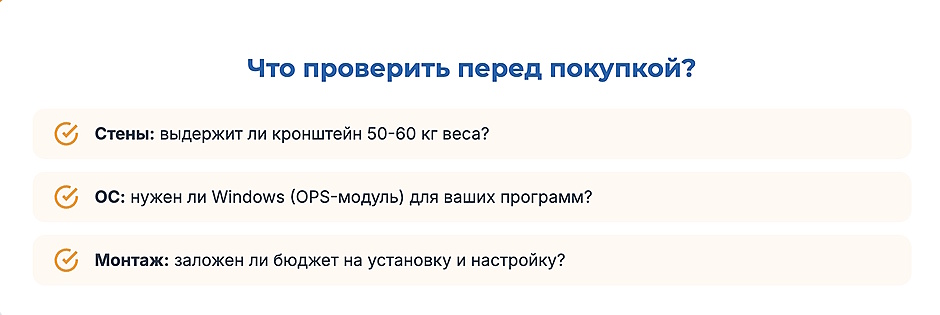
Перед покупкой интерактивной панели систематизируйте требования и проверьте все параметры по чек-листу.
Требования к помещению:
- Измерьте площадь переговорной комнаты, посчитайте типичное количество участников совещаний
- Определите максимальное расстояние от панели до последнего ряда
- Оцените уровень естественного освещения (окна, их расположение, возможность затемнения)
- Проверьте наличие и расположение электрических розеток
- Убедитесь в возможности монтажа на стену или установки на мобильную стойку
Технические характеристики:
- Диагональ экрана: 65 дюймов для малых переговорных, 75 дюймов как универсальный вариант, 86 дюймов для больших залов
- Разрешение: только 4K UHD (3840×2160), Full HD недостаточно для офисных задач
- Яркость: минимум 350 кд/м², оптимально 400-500 кд/м² для комнат с окнами
- Мультитач: не менее 20 одновременных касаний
- Антибликовое покрытие: обязательно для работы при естественном освещении
Программное обеспечение:
- Встроенный Android подходит для простых задач (презентации, браузер, видео)
- OPS-модуль с Windows необходим для корпоративного ПО, сложных таблиц Excel, специализированных программ
- Беспроводная трансляция с поддержкой Miracast и AirPlay — обязательная функция
- Предустановленное ПО для совместной работы (цифровой флипчарт, аннотации) должно быть интуитивным
Порты и подключения:
- HDMI — минимум 2 порта для подключения ноутбуков и других устройств
- USB Type-C с поддержкой DisplayPort Alt Mode для современных ноутбуков
- USB Type-A — 2-4 порта для флешек, клавиатур, камер
- LAN (RJ-45) для стабильного проводного интернета
- Wi-Fi 5 (802.11ac) или Wi-Fi 6 (802.11ax) для беспроводного подключения
Бюджет и установка:
- Рассчитайте полную стоимость: панель + OPS-модуль (если нужен) + кронштейн + монтаж + настройка сети
- Заложите 10-25% от стоимости панели на профессиональную установку
- Уточните условия гарантии (обычно 12-36 месяцев) и наличие сервисного центра в вашем городе
- Запланируйте обучение сотрудников базовым функциям панели
Выбор бренда:
- Крупные производители (Samsung, LG, BenQ, Promethean, ViewSonic) гарантируют качество и сервисную поддержку
- Российские производители (NexTouch) предлагают решения с учетом требований импортозамещения
- Проверьте наличие сертификации для работы в России, совместимость с отечественным ПО
- Изучите отзывы реальных пользователей в корпоративном сегменте
Часто задаваемые вопросы
Нужен ли для работы панели отдельный компьютер?
Нет, интерактивная панель работает автономно благодаря встроенной операционной системе Android. Это позволяет использовать базовые функции: браузер, просмотр презентаций, цифровую доску для рисования и аннотаций. Для запуска программ Windows (Microsoft Office, 1С, специализированное ПО) потребуется установка OPS-модуля или подключение внешнего компьютера. Модуль OPS превращает панель в полноценный Windows-компьютер без внешних проводов.
Какое ПО идет в комплекте?
Предустановленное программное обеспечение зависит от производителя. Типовой набор включает Android с приложениями для аннотаций (цифровой флипчарт), браузер Chrome или Firefox, файловый менеджер, инструменты для беспроводной трансляции экрана. Некоторые производители добавляют собственные программы для совместной работы, интеграцию с облачными сервисами, инструменты для проведения опросов и тестирования. Проверяйте комплектацию ПО перед покупкой.
Какие бренды интерактивных панелей самые надежные?
На российском рынке представлены проверенные производители: Samsung и LG (Южная Корея) предлагают премиум-сегмент с надежностью потребительской электроники, BenQ и ViewSonic (Тайвань) специализируются на профессиональных дисплеях, Promethean (Великобритания) фокусируется на образовании с адаптацией под бизнес. Российский производитель NexTouch обеспечивает соответствие требованиям импортозамещения и локальную сервисную поддержку. Выбирайте бренд с учетом бюджета, требований к сервису и наличия официального представительства в вашем регионе.
Сложно ли установить и настроить панель самостоятельно?
Физическая установка интерактивной панели требует профессионального монтажа из-за веса (40-60 кг для моделей 75-86 дюймов) и необходимости точного позиционирования. Усиленный кронштейн VESA крепится к стене из бетона или кирпича, гипсокартонные перегородки требуют дополнительного усиления. Настройка программной части проще: подключаете панель к Wi-Fi, входите в учетные записи, устанавливаете необходимые приложения. Производители предоставляют пошаговые инструкции. Рекомендуем заказать профессиональный монтаж, самостоятельно выполнить только базовую настройку ПО.
Какой срок службы у интерактивной панели?
Интерактивные панели рассчитаны на 50000-60000 часов работы LED-подсветки. При интенсивном использовании 8 часов в день 5 дней в неделю это обеспечивает 12-15 лет эксплуатации без снижения яркости. Сенсорный слой выдерживает миллионы касаний без потери точности. Критичным компонентом становится OPS-модуль: его апгрейд или замена через 3-5 лет обновляет вычислительную мощность без замены самой панели. Правильный уход (периодическая очистка экрана, защита от ударов) продлевает срок службы. Гарантийный период обычно составляет 12-36 месяцев.
Заключение
Выбор интерактивной панели для офиса требует анализа нескольких факторов: размера помещения, количества участников совещаний, требований к программному обеспечению. Современные панели превосходят классические интерактивные доски с проектором по всем ключевым параметрам: качество изображения, яркость, удобство использования, стоимость владения. Диагональ экрана подбирается под конкретную переговорную комнату — 65 дюймов для малых пространств, 75 дюймов как универсальное решение, 86 дюймов для больших конференц-залов.
Технические характеристики напрямую влияют на комфорт ежедневной работы. Разрешение 4K UHD обеспечивает четкость мелких деталей, яркость 350-500 кд/м² гарантирует видимость при любом освещении, поддержка 20 одновременных касаний позволяет команде работать совместно. Антибликовое покрытие и датчик освещенности адаптируют изображение под условия помещения.
Операционная система определяет функциональность панели. Встроенный Android достаточен для презентаций и базовых задач, OPS-модуль с Windows необходим для корпоративного программного обеспечения и специализированных приложений. Беспроводная трансляция экрана упрощает подключение устройств участников без возни с кабелями.
По вопросам подбора и приобретения интерактивных панелей для офиса можно обратиться к менеджерам XCOM-SHOP. Специалисты помогут выбрать модель под задачи компании, организуют доставку и профессиональный монтаж.