Как выбрать моноблок в 2026 году: для дома и офиса
- Моноблок, ноутбук или системный блок: что выбрать
- Экран
- Какую диагональ выбрать
- Матовый или глянцевый экран
- Процессор
- Оперативная память и накопитель
- Видеокарта
- Порты, беспроводные модули и подключение периферии
- Камера, микрофоны, динамики и уровень шума
- Апгрейд, обслуживание, гарантия
- Частые вопросы
- Что лучше — моноблок или традиционный ПК?
- В чём главный плюс моноблока?
- Для каких задач моноблок используют чаще всего?
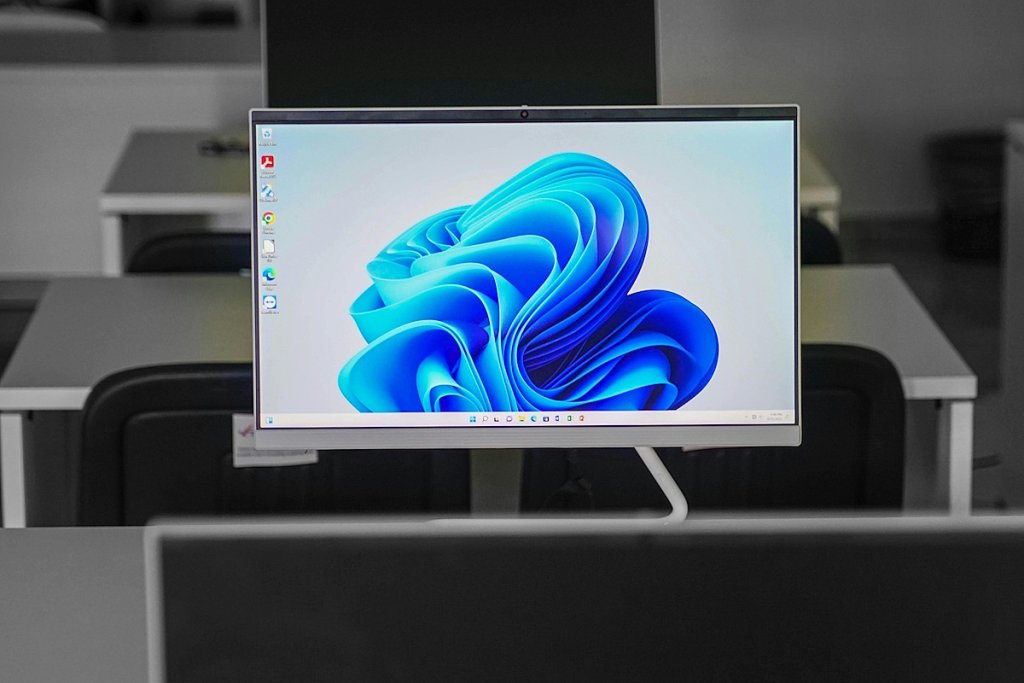
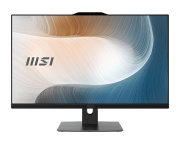
Моноблок — это компьютер, у которого системный блок, монитор и периферия собраны в одном корпусе. Покупаете, ставите на стол, подключаете питание — и рабочее место готово. Мы разберём, какие параметры реально влияют на выбор и от чего зависит, подойдёт ли конкретная модель под ваши задачи.
Моноблок, ноутбук или системный блок: что выбрать
Это не вопрос вкуса — это вопрос того, что именно вам нужно от компьютера и как вы планируете его использовать.
Системный блок остаётся самым гибким решением: в него можно заменить любую деталь, поставить мощную дискретную видеокарту, наращивать память. Но он занимает пространство под столом, требует отдельного монитора и клавиатуры, и общий бюджет на комплект часто оказывается выше, чем кажется на старте.
Ноутбук берут ради мобильности. Если вы работаете из разных мест, часто в дороге или берёте компьютер на встречи — ноутбук очевидный выбор. Но за ту же цену его экран, мощность и качество звука, как правило, уступают стационарному устройству.
Моноблок — компромисс для тех, кому нужно постоянное рабочее место без проводного хаоса и без желания собирать систему из отдельных частей. Он занимает площадь только экрана, не требует отдельного корпуса и кабелей между блоками, и при этом обеспечивает производительность, достаточную для большинства офисных и домашних задач. Его ограничение — ремонтопригодность и апгрейд: компоненты в моноблоке интегрированы плотнее, чем в классическом ПК, и самостоятельно заменить, например, процессор практически невозможно. Это значит, что при выборе важно брать конфигурацию с запасом, а не рассчитывать на модернизацию через год.
Экран
Дисплей — это то, с чем вы взаимодействуете постоянно, поэтому ошибка в этом параметре ощущается каждый день. Разберём по порядку.
Какую диагональ выбрать
Наиболее распространённые форматы — 23,8 дюйма и 27 дюймов. 24-дюймовый экран подходит для компактных рабочих мест: он не перегружает стол и держит комфортное расстояние до глаз при стандартной глубине столешницы в 60–70 см. Если на экране регулярно открыты несколько окон одновременно — таблицы рядом с браузером, две рабочие программы параллельно — 27 дюймов дают ощутимо больше рабочего пространства без необходимости масштабировать интерфейс.
Диагонали больше 27 дюймов встречаются у специализированных моделей и оправданы только для профессиональной работы с графикой или видеомонтажа, где важно видеть детали на большой площади.
Разрешение Full HD (1920×1080) достаточно для 24-дюймового экрана — плотность пикселей здесь остаётся приемлемой. На 27 дюймах Full HD начинает заметно проигрывать: пиксели становятся различимы, и при долгой работе с текстом это сказывается на усталости глаз. Для 27 дюймов оптимальным стартом выглядит QHD (2560×1440), а 4K оправдан для работы с детализированными изображениями — фотографией, допечатной подготовкой, ретушью.
Матрица IPS или её аналоги с широкими углами обзора — стандарт для рабочего и домашнего использования. VA-матрицы дают более глубокий чёрный цвет и подойдут для медиапотребления, но у них уже углы обзора и немного хуже цветопередача при просмотре сбоку.
Матовый или глянцевый экран
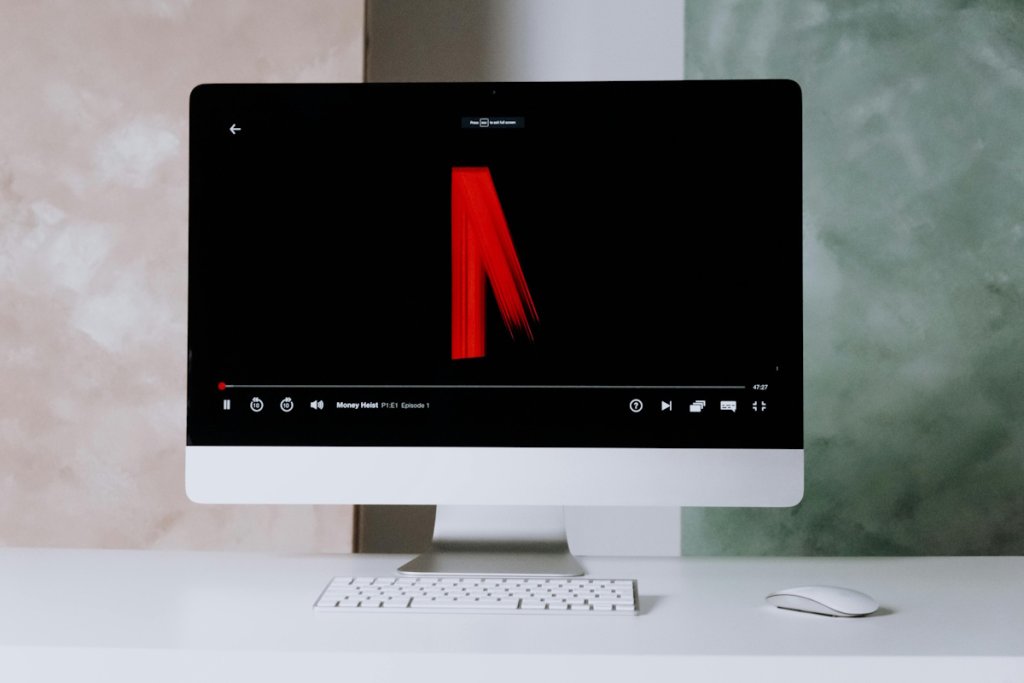
В условиях стандартного офисного или домашнего освещения — окна, настольные лампы, верхний свет — матовое покрытие работает без раздражающих бликов. Глянцевые экраны дают более насыщенную картинку, но при боковом источнике света или ярком окне напротив превращают экран в зеркало. Для большинства задач, где компьютер стоит не в затемнённой комнате, выбор в пользу матового антибликового покрытия — практичное решение.
Процессор
Не существует лучшего процессора в отрыве от задачи. Вопрос в другом: какой минимальный уровень обеспечит комфортную работу, и когда переплата за более высокий класс действительно оправдана.
Для браузера с 15–20 вкладками, документов, электронной почты, 1С или стандартных офисных программ достаточно Intel Core i3 или Intel Core i5 последних поколений — либо AMD Ryzen 5 в аналогичном ценовом сегменте. Эти процессоры справляются с многозадачностью в офисном сценарии без просадок, и их ресурса хватает на 4–5 лет интенсивного использования.
Когда задачи усложняются — монтаж видео, обработка крупных таблиц с формулами, виртуальные машины, работа с несколькими тяжёлыми программами одновременно — нужен Intel Core i7, Intel Core Ultra или AMD Ryzen 7 и выше. Разница здесь не только в скорости выполнения, но и в том, как процессор ведёт себя под длительной нагрузкой: старшие модели сохраняют стабильную частоту дольше.
Моноблоки нередко используют мобильные версии процессоров (суффикс U или H в маркировке Intel). Это нормальная практика для форм-фактора, но стоит обращать внимание на тепловой пакет TDP: процессор с TDP 15 Вт и тот же чип с TDP 28 Вт при одинаковом названии дадут заметно разную производительность под нагрузкой.
Оперативная память и накопитель
Этих два параметра определяют, насколько комфортно вы будете работать в реальных условиях — не в тесте, а когда одновременно открыты браузер, мессенджер, файловый менеджер и рабочее приложение.
| Задача | Минимально | Оптимально | С запасом |
| Офис, браузер, почта, документы | 8 ГБ / SSD 256 ГБ | 16 ГБ / SSD 512 ГБ | 16 ГБ / SSD 1 ТБ |
| Удалённая работа, видеозвонки, несколько программ | 16 ГБ / SSD 512 ГБ | 16–32 ГБ / SSD 512 ГБ | 32 ГБ / SSD 1 ТБ |
| Монтаж, дизайн, работа с большими файлами | 32 ГБ / SSD 512 ГБ | 32 ГБ / SSD 1 ТБ | 64 ГБ / SSD 2 ТБ |
8 ГБ ОЗУ — это минимум для базовых задач. При активной многозадачности система начинает использовать файл подкачки, что заметно тормозит работу. 16 ГБ в 2026 году — ориентир для комфортного использования без нервных ожиданий при переключении между приложениями.
SSD без уточнений — это уже стандарт, но детали важны. NVMe-накопитель работает в 3–5 раз быстрее SATA SSD по скорости чтения. Для большинства пользователей разница не критична в повседневных задачах, но при копировании больших файлов или запуске тяжёлых программ это ощущается. HDD в качестве единственного накопителя в моноблоке — серьёзное ограничение: время загрузки системы и открытия приложений увеличивается в разы. Если HDD используется как дополнительный накопитель для хранения рядом с SSD — это приемлемо.
Видеокарта
Встроенная графика — Intel Iris Xe, AMD Radeon Graphics в составе процессора — справляется со всем, что не требует обработки трёхмерных сцен или видео в высоком разрешении. Браузер, таблицы, CRM, 1С, видеозвонки в HD, просмотр фильмов в Full HD и даже 4K при наличии аппаратного декодирования — для этих задач дополнительная видеокарта не нужна.
Дискретная видеокарта — NVIDIA GeForce или AMD Radeon в виде отдельного чипа — нужна, если вы монтируете видео и хотите, чтобы экспорт занимал минуты, а не часы. Или если в задачах есть рендеринг 3D, работа в Premiere Pro, DaVinci Resolve, Blender. Здесь важно понимать, что в моноблоках дискретные видеокарты обычно относятся к мобильному классу (GeForce RTX 40 или 50 серии с суффиксом Laptop), и их производительность ниже, чем у настольных версий с тем же названием. Этого достаточно для полупрофессиональных задач, но не стоит ожидать производительности игровой сборки.
Порты, беспроводные модули и подключение периферии
Набор разъёмов — то, что проверяют уже после покупки, когда оказывается, что нужного порта нет. Лучше разобраться до.
Для офисного компьютера критичны USB-A (хотя бы 2–3 штуки под мышь, клавиатуру, флешку), USB-C с поддержкой передачи данных, выход HDMI или DisplayPort для второго монитора, если он нужен, и разъём для наушников. Ethernet-порт важен для корпоративных сетей, где Wi-Fi ограничен политиками безопасности или физически нестабилен. Картридер — плюс для тех, кто работает с фотографиями или переносит данные через карты памяти.
По беспроводным модулям: Wi-Fi 6 (802.11ax) обеспечивает стабильное соединение в насыщенных сетях с множеством устройств — это актуально для офисов. Wi-Fi 7 встречается в старших моделях 2025–2026 годов и даёт более высокую пропускную способность, но практически значим только при соответствующем роутере. Bluetooth 5.0 и выше — стандарт для беспроводной периферии.
Если планируете подключить второй монитор, принтер и проводную мышь одновременно — считайте порты заранее. В компактных моноблоках их количество часто ограничено конструктивно.

Камера, микрофоны, динамики и уровень шума
Для удалённой работы и видеозвонков встроенная периферия имеет значение. Базовая веб-камера 720p — это нижняя планка, которая работает в условиях хорошего освещения, но при среднем даёт зернистую картинку. Full HD (1080p) — комфортный минимум для профессиональных звонков в Teams, Zoom или Google Meet. Камеры с поддержкой 2K встречаются в старших моделях и дают ощутимо лучшее качество без внешнего оборудования.
Встроенные микрофоны в большинстве моноблоков удовлетворительного качества, но чувствительны к фоновому шуму. Если звонки — ежедневная часть работы, внешняя гарнитура или USB-микрофон улучшат качество связи без зависимости от конкретной модели.
Охлаждение влияет на уровень шума при нагрузке. В тонких и компактных корпусах вентиляторы работают интенсивнее, чтобы отводить тепло от плотно упакованных компонентов. Модели с пассивным охлаждением работают беззвучно, но рассчитаны на менее производительные конфигурации. Если компьютер стоит в тихом помещении и шум вентилятора раздражает — стоит уточнять этот параметр перед покупкой.
Апгрейд, обслуживание, гарантия
Моноблок — закрытая архитектура. Это значит, что производитель принимает конструктивные решения за вас: какая память установлена, можно ли её заменить, есть ли дополнительный слот под накопитель. В большинстве моделей средней ценовой категории ОЗУ распаяна на плате и не заменяется — это не дефект, а особенность форм-фактора. Часть моделей допускает замену или добавление SSD через технологический лючок на задней панели.
Именно поэтому при выборе важно брать конфигурацию, которая закрывает ваши задачи сейчас и с разумным запасом на 2–3 года вперёд — без расчёта на апгрейд.
По гарантии: стандарт на рынке — 1 год от производителя. Ряд брендов предлагает расширенную гарантию на 2–3 года отдельно. Уточняйте наличие авторизованных сервисных центров в вашем городе: для корпоративных покупок это особенно важно, потому что гарантийный ремонт через официальный сервис — это фиксированный срок, а не ситуация «отдадим, подождём».
Частые вопросы
Почему моноблоки не так популярны, как обычные ПК?
Основная причина — стоимость. За те же деньги системный блок с отдельным монитором, как правило, даёт больше производительности и гибкости в апгрейде. Моноблок платит за компактность и эстетику, и для части пользователей это не приоритет.
Что лучше — моноблок или традиционный ПК?
Для задач, где важна производительность с возможностью обновления компонентов — системный блок. Для тех, кому важно чистое рабочее место без лишних проводов и быстрый старт без сборки — моноблок.
В чём главный плюс моноблока?
Всё подключено и настроено внутри одного корпуса. Нет проводов между блоком и монитором, нет необходимости думать о совместимости комплектующих. Поставили — работаете.
Для каких задач моноблок используют чаще всего?
Офисная работа (документы, почта, CRM, 1С), домашний компьютер общего назначения, учёба, видеозвонки, просмотр видео. Реже — профессиональная графика и монтаж, но и для этого есть подходящие конфигурации.
Для этой новости пока нет комментариев. Ваш будет первым!