Какой объем SSD выбрать в 2026 году: 500 ГБ, 1 ТБ или 2 ТБ
- От чего зависит нужный объём SSD
- SSD на 500 ГБ
- SSD на 1 ТБ
- SSD на 2 ТБ
- Сравнение: 500 ГБ, 1 ТБ и 2 ТБ по задачам
- Почему 120–240 ГБ в 2026 году уже не имеют смысла
- Как посчитать, сколько памяти нужно именно вам
- Объём — не всё: что ещё проверить перед покупкой SSD
- Интерфейс: SATA или NVMe
- Скорость
- Форм-фактор: 2.5 дюйма или M.2
- Совместимость с ноутбуком или ПК
- Размер M.2: почему важны цифры 2242, 2260 и 2280
- Что выбрать на практике
- FAQ: 7 коротких вопросов по выбору объёма
- 512 ГБ — это много или мало?
- Что лучше: 1 ТБ SSD или 500 ГБ SSD + HDD?
- Нужен ли 2 ТБ SSD для игр?
- Правда ли, что полный SSD работает медленнее?
- Есть ли смысл в 4 ТБ SSD?
- Какой объём взять для ноутбука?
- Можно ли разделить SSD на разделы и сэкономить на объёме?
Когда перед покупкой заходишь в фильтры каталога и видишь строчку «объем», обычно возникает один вопрос: взять то, что точно хватит, или не переплачивать? Ответ зависит не от цифры на ценнике, а от того, что именно будет лежать на диске и сколько он будет «жить».
От чего зависит нужный объём SSD
Размер накопителя подбирают не по принципу «чем больше — тем лучше», а по тому, что реально будет занимать место. Это звучит банально, но большинство ошибок при покупке происходит именно потому, что человек не считает заранее.
Если SSD в системе один — на нём окажется операционная система, все установленные программы, рабочие и личные файлы. Если рядом будет ещё HDD или второй накопитель, то задача основного диска сужается до системы и активных приложений.
Современный Windows 11 после установки занимает 25–35 ГБ — и это до первых обновлений. Браузер с кешем, несколько офисных программ, мессенджеры и антивирус добавят ещё 15–25 ГБ. Дальше объём растёт в зависимости от конкретного использования: тысяча фотографий в хорошем качестве весит 20–25 ГБ, фильм Full HD — 4–8 ГБ, а современные игры начинаются от 30–40 ГБ и уходят выше 100 ГБ в отдельных случаях.
Кроме того, SSD нельзя заполнять под ноль. Когда на диске остаётся менее 10–15% свободного пространства, накопитель заметно теряет в скорости — особенно при интенсивной записи. Поэтому к любому расчёту нужно добавлять 20–25% резерва.
Типичные «пожиратели объёма», о которых часто забывают при покупке:
- системные обновления и временные файлы Windows (до 10–15 ГБ);
- кеш браузеров, особенно при активной работе в сети;
- файлы подкачки и гибернации — суммарно могут занимать 8–20 ГБ в зависимости от объёма оперативной памяти;
- загруженные, но «забытые» установочные файлы программ;
- резервные копии, если они хранятся локально.
SSD на 500 ГБ
Накопитель объёмом 500–512 ГБ — это нижняя граница комфортного использования в 2026 году. Такой диск подойдёт, если задача чётко ограничена: система, офисный пакет, браузер, несколько рабочих программ и небольшой личный архив.
Для офисного ноутбука, который используется для документов, таблиц, видеозвонков и работы в браузере, 500 ГБ — нормальный выбор. То же касается домашнего ПК, где медиатека и тяжёлые файлы хранятся на внешнем диске или в облаке.
Ограничения начинаются, как только появляются игры или локальное хранение фото и видео. Один только Cyberpunk 2077 весит около 70 ГБ, а Red Dead Redemption 2 — больше 120 ГБ. После установки двух-трёх крупных игр и резерва в 20% от диска остаётся минимум. Недорогой SSD на 500 ГБ в этом случае превращается в постоянную «уборку» — удалить одно, чтобы поставить другое.
Ещё один момент: 500 ГБ хорошо работает как второй диск — под конкретную задачу или как кеш-хранилище. В роли единственного накопителя в системе он скорее выбор с ограничениями, чем универсальное решение.
SSD на 1 ТБ
Для большинства пользователей в 2026 году 1 ТБ — это тот объём, при котором не приходится думать о свободном месте каждую неделю. Система, программы, несколько активных игр и личный архив умещаются на одном диске без постоянного контроля заполненности.
На практике это выглядит так: Windows + стандартный набор программ занимают около 60–80 ГБ, 4–5 крупных игр — ещё 300–400 ГБ, личные файлы умеренного объёма — 100–150 ГБ. Итого 550–650 ГБ в активном использовании, и при этом остаётся 300–350 ГБ свободного места. Диск не задыхается, скоростные характеристики сохраняются.
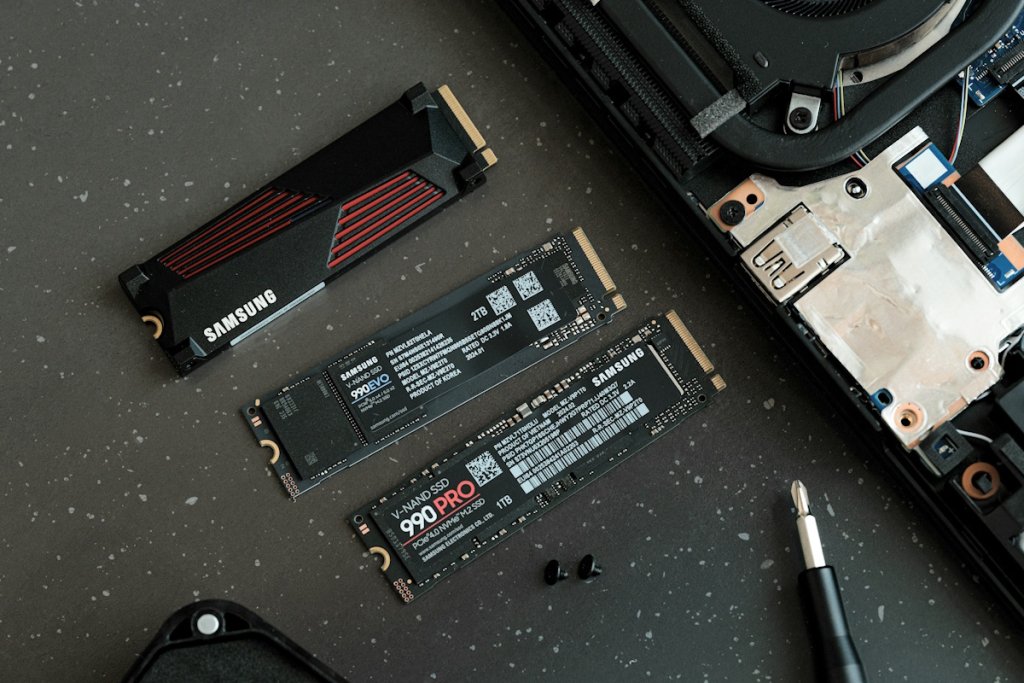
Для ноутбука 1 ТБ особенно актуален, потому что добавить второй диск в большинство современных тонких корпусов просто негде — и накопитель де-факто будет один на все задачи. Покупая 1 ТБ сейчас, вы получаете не просто «достаточно для сегодня», а запас на полтора-два года без апгрейда.
Если сравнивать с 500 ГБ: разница в цене между этими объёмами у большинства производителей составляет 1 000–2 000 рублей при одинаковом интерфейсе и серии. За эти деньги вы избавляетесь от ограничений и необходимости периодически чистить диск. С точки зрения цены за гигабайт 1 ТБ, как правило, выгоднее 500 ГБ у тех же брендов.
SSD на 2 ТБ
Два терабайта — это объём для конкретных сценариев, а не для всех подряд. Разбираться с ним стоит, если хотя бы одно из следующих условий справедливо для вашей ситуации.
Первый сценарий — большая игровая библиотека. Если вы держите в установленном состоянии 10 и более современных игр, 1 ТБ заполняется быстро. Вместо того чтобы каждый раз ждать загрузки из облака или переустановки, 2 ТБ позволяет держать всё активное «под рукой».
Второй сценарий — работа с тяжёлыми файлами. Видеомонтаж с footage в 4K, RAW-фотосъёмка, 3D-моделирование, работа в After Effects или DaVinci Resolve — это задачи, где объём накопителя измеряется не «хватит или нет», а «как часто придётся переносить проекты». Один видеопроект в RAW 4K может занимать 100–300 ГБ. При 2 ТБ можно держать несколько активных проектов на быстром SSD без постоянного перемещения на медленное хранилище.
Третий сценарий — единственный диск в системе без HDD. Если вы принципиально не хотите второй накопитель и планируете хранить всё — от системы до архива — на одном SSD, то 2 ТБ даёт необходимый резерв.
Для офисной работы, учёбы, браузера и умеренного личного архива 2 ТБ — это переплата. Деньги, потраченные сверх 1 ТБ в таком сценарии, не дадут ощутимой пользы.
Сравнение: 500 ГБ, 1 ТБ и 2 ТБ по задачам
| Параметр | 500 ГБ | 1 ТБ | 2 ТБ |
| Для каких задач | Офис, учёба, лёгкий домашний ПК | Большинство домашних и игровых ПК, ноутбуки | Игровые сборки с большой библиотекой, видеомонтаж, RAW |
| Что помещается | ОС + программы + небольшой архив | ОС + программы + 4–5 крупных игр + личные файлы | ОС + программы + 10+ игр или тяжёлые рабочие проекты |
| Когда начинаются ограничения | При появлении 2–3 крупных игр или локального медиаархива | При 8–10 крупных играх + активном архиве | Практически не ощущаются при стандартном и игровом использовании |
| Стоит ли переплачивать | Только если это второй диск под конкретную задачу | Разница с 500 ГБ оправдана почти всегда | Оправдано при конкретных тяжёлых сценариях |
Почему 120–240 ГБ в 2026 году уже не имеют смысла
Накопители на 120 и 240 ГБ ещё продаются, но покупать их в 2026 году почти всегда невыгодно — и дело не только в объёме.
Во-первых, по соотношению цены к ёмкости они проигрывают. Производители постепенно снижают объём продаж малых ёмкостей, поэтому цена за гигабайт у 240 ГБ зачастую выше, чем у 500 ГБ. Переплата за меньший объём — нелогичная экономия.
Во-вторых, 240 ГБ после установки Windows и базового набора программ оставляют меньше 100–120 ГБ рабочего пространства. Это тесно уже для офисного использования, если считать кеш, временные файлы и обновления системы. Держать накопитель постоянно заполненным под 80–90% — значит работать на пониженной скорости записи.
Как посчитать, сколько памяти нужно именно вам
Простой способ не ошибиться с объёмом — сложить объём всех задач заранее. Ниже — ориентировочные значения для расчёта:
- Windows 11 после установки и первых обновлений: 30–35 ГБ;
- Microsoft Office (весь пакет): около 4–6 ГБ;
- браузер, мессенджеры, базовые утилиты: 5–10 ГБ;
- Counter-Strike 2: около 35 ГБ;
- Dota 2: около 30 ГБ;
- крупная AAA-игра (например, GTA V): около 95 ГБ;
- Adobe Photoshop: 4–5 ГБ, плюс кеш при работе — ещё 10–30 ГБ;
- Adobe Premiere Pro или DaVinci Resolve: 5–8 ГБ сам редактор, но рабочие файлы видеопроектов — от 50 ГБ и выше на проект.
После того как сложили всё актуальное, добавьте к сумме 20–25% — это резерв свободного пространства, который сохраняет скорость работы накопителя. Результат — тот объём, ниже которого лучше не опускаться. В нашем расчете ~ 307,5 ГБ.
Объём — не всё: что ещё проверить перед покупкой SSD
Даже если вы уже определились с нужным объёмом, на этом выбор не заканчивается. Важно убедиться, что накопитель подходит вашему устройству по интерфейсу, форм-фактору и совместимости.
Интерфейс: SATA или NVMe
Первое, на что стоит смотреть после объёма, — тип интерфейса. От него зависят скорость работы накопителя, способ подключения и частично цена.
SATA — это более старый и массовый стандарт. Такие SSD подключаются так же, как обычные жёсткие диски, а их скорость обычно ограничена уровнем около 500–550 МБ/с. Для повседневной работы этого достаточно: система загружается быстро, программы открываются без задержек, офисные и домашние задачи закрываются без проблем.
NVMe работает через шину PCIe и даёт заметно более высокие показатели. В зависимости от поколения речь может идти уже о скоростях в несколько тысяч мегабайт в секунду. Это особенно полезно при копировании крупных файлов, работе с видео, большими проектами и другой тяжёлой нагрузке.
При этом важно не переоценивать разницу в обычном использовании. Если компьютер нужен в основном для браузера, документов, фильмов и игр, то переход с SATA на NVMe не всегда даёт настолько заметный эффект, как кажется по цифрам в характеристиках.
Скорость
Высокая скорость сама по себе не всегда означает, что накопитель будет ощутимо лучше именно в вашем сценарии. На практике многое зависит от того, какие задачи вы выполняете каждый день.
Если SSD нужен под систему, набор программ, браузер и стандартную домашнюю работу, даже хороший SATA-накопитель обеспечит комфортную скорость. Узким местом в таких задачах чаще становится не интерфейс SSD, а сами особенности работы программ и системы.
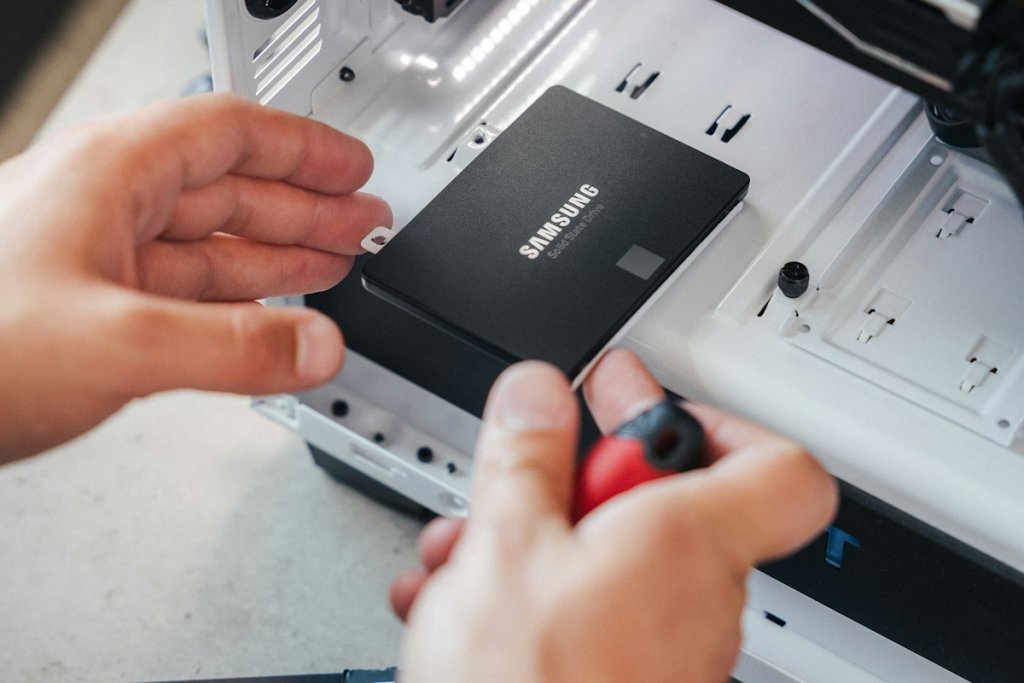
Другая ситуация — большие объёмы данных. Когда вы регулярно переносите тяжёлые папки, работаете с RAW-фото, монтируете видео или держите рабочие проекты на одном диске, NVMe действительно даёт более полезный прирост. В таких сценариях разница между SATA и NVMe уже не формальная, а вполне практическая.
Форм-фактор: 2.5 дюйма или M.2
Следующий параметр — форм-фактор, то есть физический формат накопителя. Он определяет, как именно диск устанавливается в устройство.
SATA-модели чаще всего выпускаются в формате 2,5 дюйма. Это привычный вариант для стационарных ПК и части ноутбуков, где есть отдельный отсек под такой накопитель. Подключение в этом случае выполняется кабелями питания и SATA.
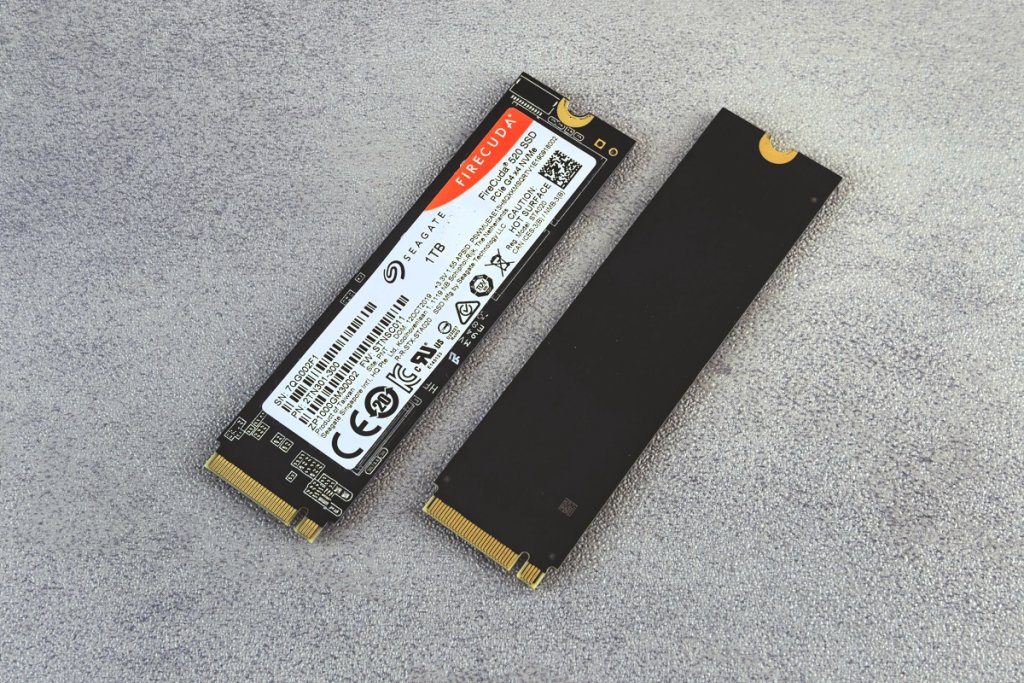
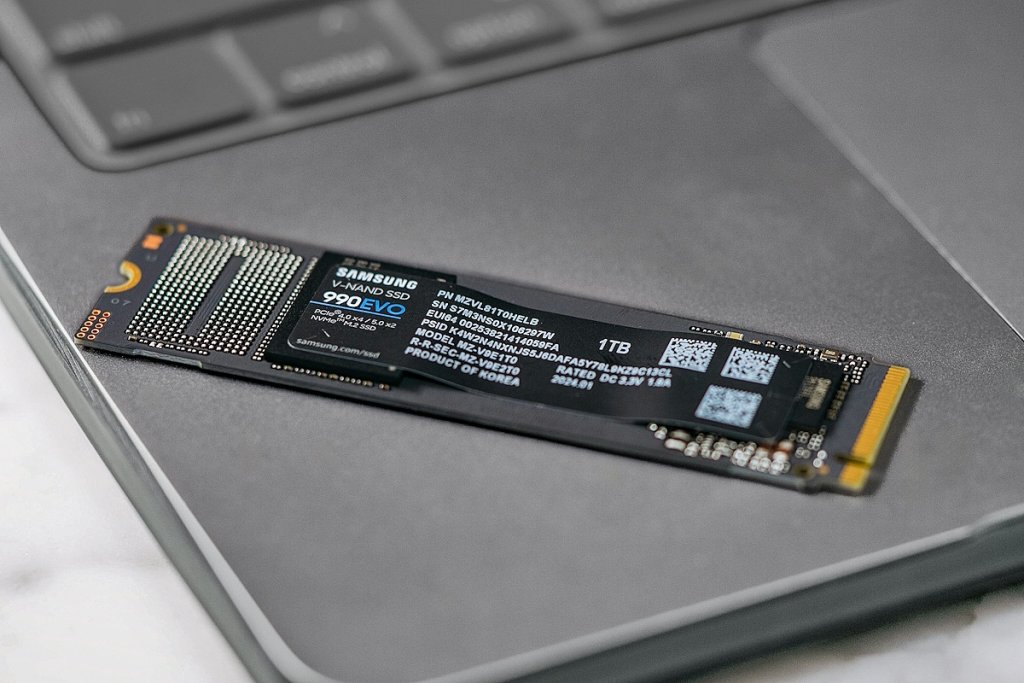
NVMe-накопители обычно выпускаются в формате M.2. Это компактная плата, которая вставляется прямо в слот на материнской плате без дополнительных кабелей. Такой вариант удобнее по монтажу и чаще встречается в современных ноутбуках и новых материнских платах.
Если говорить проще, 2,5-дюймовый SSD — это отдельный корпус с подключением по кабелю, а M.2 — компактная планка, которая ставится прямо в разъём.
Совместимость с ноутбуком или ПК
Перед покупкой нужно проверить не только желаемые характеристики, но и то, поддерживает ли их ваше устройство. Это особенно важно для ноутбуков, где возможности апгрейда обычно ограничены.
Во многих современных ноутбуках уже нет места под 2,5-дюймовый накопитель, и установить можно только M.2 SSD. При этом сам слот M.2 не всегда означает поддержку именно NVMe: некоторые модели работают только с SATA-накопителями в этом формате. Поэтому ориентироваться только на внешний вид слота нельзя.
В стационарных ПК ситуация обычно проще. Если материнская плата современная, чаще всего доступны оба варианта: и SATA, и M.2 NVMe. Но даже здесь лучше заранее посмотреть характеристики платы, чтобы не купить накопитель с интерфейсом, который не поддерживается.
Размер M.2: почему важны цифры 2242, 2260 и 2280
Если вы выбираете SSD формата M.2, нужно учитывать ещё и длину самой платы. Она обозначается четырьмя цифрами — например, 2242, 2260 или 2280.
Первые две цифры показывают ширину, а вторые — длину накопителя. Наиболее распространённый вариант для настольных ПК и многих ноутбуков — 2280. Но в компактных ноутбуках могут использоваться более короткие версии, и длинная планка туда просто не поместится.
Поэтому перед заказом важно уточнить, какой именно размер M.2 поддерживает ваше устройство. Это простой момент, но именно на нём часто ошибаются при самостоятельном подборе SSD.
Что выбрать на практике
Если у вас современный стационарный ПК или ноутбук с поддержкой NVMe, и разница в цене не слишком большая, логичнее смотреть в сторону NVMe PCIe 4.0. Такой накопитель быстрее, актуальнее и обычно выглядит более разумной покупкой на несколько лет вперёд.
SATA остаётся нормальным выбором в двух случаях: если устройство не поддерживает NVMe или если нужен недорогой SSD под базовые задачи без переплаты за более высокие скорости. В остальных ситуациях при сопоставимой цене NVMe обычно оказывается предпочтительнее.
FAQ: 7 коротких вопросов по выбору объёма
512 ГБ — это много или мало?
Для офиса и учёбы — достаточно. Для игрового ПК как единственный накопитель — мало: несколько крупных игр заполнят его меньше чем за полгода.
Что лучше: 1 ТБ SSD или 500 ГБ SSD + HDD?
Зависит от задач. Если нужна скорость для всего — 1 ТБ SSD. Если нужно много места под архив без требований к скорости — связка 500 ГБ SSD (под систему) + HDD (под хранение) логична и дешевле.
Нужен ли 2 ТБ SSD для игр?
Если вы держите в установленном состоянии 8–10 и более крупных игр — да, имеет смысл. Если 3–5 игр, достаточно 1 ТБ.
Правда ли, что полный SSD работает медленнее?
Да. При заполнении выше 80–85% от ёмкости скорость записи у большинства потребительских накопителей снижается. Это особенно заметно на QLC-памяти.
Есть ли смысл в 4 ТБ SSD?
Для большинства пользователей — нет. 4 ТБ оправданы в специализированных задачах: медиапроизводство, серверная нагрузка, крупные архивы без HDD в системе.
Какой объём взять для ноутбука?
Минимум 512 ГБ, оптимально — 1 ТБ. В ноутбук, как правило, нельзя добавить второй диск, поэтому единственный накопитель должен закрывать все задачи сразу.
Можно ли разделить SSD на разделы и сэкономить на объёме?
Разбивка на разделы не добавляет физического места — она только организует пространство на одном диске. Экономия на объёме за счёт разделов невозможна.
 5
5
 34
34
 4.9
15
4.9
15
 4.8
5
4.8
5
 5
4
5
4
 5
6
5
6