Принтеры и МФУ для Astra Linux — рейтинг совместимости 2026
- Почему выбор принтера для Astra Linux — ключевая задача при импортозамещении
- Как мы определяем совместимость — критерии нашего рейтинга
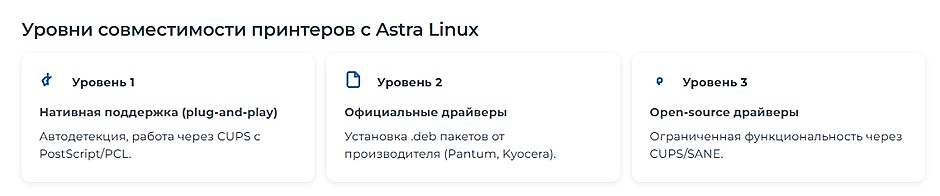
- Уровень 1 — нативная поддержка (plug-and-play)
- Уровень 2 — официальные драйверы от производителя
- Уровень 3 — поддержка через открытые драйверы (open-source)
- Рейтинг совместимых принтеров и МФУ для Astra Linux 2026
- ТОП-5 МФУ для госсектора и корпоративного офиса
- ТОП-5 принтеров для рабочих групп и высокой нагрузки
- Как определяется совместимость — драйверы, CUPS, SANE и PPD-файлы
- Роль CUPS и SANE — ядро печати и сканирования в Linux
- Типы драйверов — PostScript, PCL и почему стоит избегать GDI-принтеров
- Пошаговая инструкция — как подключить и настроить принтер в Astra Linux
- Способ 1 — установка через графический интерфейс Astra Linux
- Способ 2 — ручная установка через веб-интерфейс CUPS
- Настройка сканера в МФУ через SANE
- Частые проблемы при настройке принтера в Astra Linux и их решения
- Что делать, если Astra Linux не видит мой принтер
- Принтер печатает, но сканер в МФУ не определяется
- Как настроить сетевую печать для всего офиса
- Где найти драйверы для старых или редких моделей
- Поможем подобрать и поставить оргтехнику, совместимую с Astra Linux
- Заключение — краткий чек-лист при выборе принтера для Astra Linux
Переход госсектора и корпоративного сегмента на отечественное ПО Astra Linux ставит перед IT-отделами задачу обновления парка оргтехники. Принтеры и МФУ, которые годами работали под Windows, могут не определяться новой операционной системой. Простой печати на неделю означает срыв документооборота и убытки.
Проблема усугубляется требованиями регуляторов — с 2025 года организации госсектора обязаны использовать оборудование из реестра Минпромторга. При этом полная замена всего парка оргтехники обходится в миллионы рублей. Задача — выбрать совместимые устройства, которые заработают с Astra Linux без сложных манипуляций с драйверами.
В этом материале — рейтинг принтеров и МФУ с подтвержденной совместимостью, методика проверки, пошаговые инструкции по настройке и решение типичных проблем.
Почему выбор принтера для Astra Linux — ключевая задача при импортозамещении
Импортозамещение в IT-инфраструктуре — это не просто замена Windows на Astra Linux. Это комплексный переход всей экосистемы, включая периферийное оборудование. Принтеры и МФУ становятся узким местом при миграции.
Типичная ситуация в организации — парк из 20–30 принтеров разных производителей и годов выпуска. Под Windows все работало через универсальные драйверы. При переходе на Astra Linux выясняется что половина устройств не определяется системой автоматически.
Основные вызовы при выборе оргтехники для Astra Linux:
- Отсутствие официальных драйверов от многих зарубежных производителей для Linux
- Несовместимость старых GDI-принтеров, которые требуют специфических драйверов Windows
- Ограниченная функциональность при использовании универсальных open-source драйверов
- Необходимость соответствия требованиям регуляторов по использованию сертифицированного оборудования
Правильный выбор оргтехники при импортозамещении позволяет избежать простоев и дополнительных затрат на адаптацию инфраструктуры.

Как мы определяем совместимость — критерии нашего рейтинга
Совместимость принтера с Astra Linux определяется не наличием логотипа «Linux-ready» на коробке, а реальной работоспособностью всех функций устройства. Мы используем трехуровневую систему оценки.
Методология проверки: каждая модель тестируется в среде Astra Linux Special Edition 1.7 (актуальная версия для госсектора). Проверяются функции печати, сканирования, двусторонней печати, сетевого подключения. Используются как официальные драйверы производителей, так и открытые решения из репозиториев.
Уровень 1 — нативная поддержка (plug-and-play)
Идеальный сценарий — устройство определяется системой Astra Linux автоматически при подключении через USB или обнаружении в локальной сети. Драйверы устанавливаются из стандартных репозиториев без участия пользователя.
Такая совместимость характерна для принтеров с поддержкой языков описания страниц PostScript или PCL. Система CUPS (Common Unix Printing System) содержит встроенные PPD-файлы для тысяч моделей. Подключил кабель — принтер заработал.
Уровень 2 — официальные драйверы от производителя
Многие производители, ориентированные на российский рынок, предоставляют пакеты драйверов для Linux. Pantum публикует .deb пакеты для Debian-based систем (включая Astra Linux). Kyocera поддерживает Linux через драйверы KX Driver.
Установка требует загрузки пакета с сайта производителя и его установки через менеджер пакетов. Процесс занимает 5–10 минут. После установки доступен полный функционал устройства - печать, сканирование, настройка через веб-интерфейс.
Уровень 3 — поддержка через открытые драйверы (open-source)
Сообщество Linux разрабатывает драйверы для устройств, которые официально не поддерживаются производителями. Проекты CUPS и SANE (Scanner Access Now Easy) включают драйверы для сотен моделей принтеров и сканеров.
Функциональность может быть ограничена — печать работает, а сканер определяется частично или не определяется вовсе. Это крайний вариант для старой техники, которую нельзя заменить.
Рейтинг совместимых принтеров и МФУ для Astra Linux 2026
Представляем проверенные модели с подтвержденной работоспособностью в Astra Linux. Рейтинг разделен на две категории — МФУ (многофункциональные устройства) и принтеры.
ТОП-5 МФУ для госсектора и корпоративного офиса
| Модель | Уровень совместимости | Функционал | Примечания |
| Pantum M6500 Series | Официальный драйвер | Печать/Сканер/Копир | Драйверы на сайте производителя. Подходит для малого офиса |
| Kyocera ECOSYS M2040dn | Нативная поддержка + KX Driver | Печать/Сканер/Копир | PostScript/PCL из коробки. Для средних рабочих групп |
| Kyocera MA4500x | Официальный драйвер | Печать/Сканер/Копир/Факс | Высокая скорость 47 стр/мин. Для загруженных отделов |
| Pantum CM2200FDW | Официальный драйвер | Цветная печать/Сканер/Копир | Цветное МФУ с Wi-Fi. ADF для пакетного сканирования |
| Kyocera M2640idw | Официальный драйвер | Печать/Сканер/Копир/Факс | 40 стр/мин, Wi-Fi, двусторонняя печать |
ТОП-5 принтеров для рабочих групп и высокой нагрузки
| Модель | Уровень совместимости | Функционал | Примечания |
| Pantum P2207 | Официальный драйвер | Монохромная | Компактный офисный принтер. Драйверы Linux на сайте |
| Pantum P3010DW | Официальный драйвер | Монохромная печать + Wi-Fi | Беспроводное подключение, двусторонняя печать |
| Kyocera ECOSYS P2040dw | Нативная поддержка | Монохромная печать | PostScript/PCL. Работает без установки драйверов |
| Pantum CP1100DN | Официальный драйвер | Цветная печать | Цветной лазерный принтер для офиса |
| Pantum P3300DN | Официальный драйвер | Монохромная печать | Высокая производительность, сетевое подключение |
Все модели доступны для заказа в XCOM-SHOP с доставкой по России.
Как определяется совместимость — драйверы, CUPS, SANE и PPD-файлы
Понимание технических основ печати в Linux помогает диагностировать проблемы и выбирать правильное оборудование. Разберем ключевые компоненты системы.
Роль CUPS и SANE — ядро печати и сканирования в Linux
CUPS (Common Unix Printing System) — это стандартная подсистема печати во всех современных дистрибутивах Linux, включая Astra Linux. CUPS работает как сервер печати, принимая задания от приложений и отправляя их на принтер через соответствующий драйвер.
Когда вы отправляете документ на печать из LibreOffice, приложение передает данные в CUPS. Система определяет какой принтер выбран, загружает его PPD-файл (PostScript Printer Description) с описанием возможностей устройства, и формирует задание печати в понятном принтеру формате.
SANE (Scanner Access Now Easy) выполняет аналогичную функцию для сканеров. Это унифицированный интерфейс доступа к сканирующим устройствам. Приложения для сканирования (Simple Scan, XSane) используют SANE для связи со сканером.
Совместимость МФУ с Astra Linux означает наличие драйверов для CUPS (печать) и SANE (сканирование). Если производитель предоставляет оба драйвера, устройство работает полностью. Если только для CUPS - печать будет, сканер может не определиться.

Типы драйверов — PostScript, PCL и почему стоит избегать GDI-принтеров
Принтеры делятся на два типа по способу обработки данных.
- Первый тип — устройства с аппаратным контроллером, понимающие стандартные языки описания страниц. PostScript — язык от Adobe, используется в профессиональной полиграфии. PCL (Printer Command Language) — язык от HP, распространен в офисных принтерах. Такие принтеры самостоятельно обрабатывают данные для печати.
Совместимость с Linux у PostScript/PCL принтеров близка к 100%. CUPS содержит встроенные PPD-файлы для большинства моделей. Система определяет принтер, загружает соответствующий PPD, и печать работает.
- Второй тип — GDI-принтеры (Graphics Device Interface). Это бюджетные устройства без собственного контроллера. Всю обработку данных выполняет драйвер в операционной системе компьютера. Такие принтеры полностью зависят от Windows-драйверов.
GDI-принтеры почти несовместимы с Linux. Открытое сообщество не может создать драйверы без документации от производителя. Даже если кто-то напишет драйвер, функциональность будет урезанной. При выборе оргтехники для Astra Linux избегайте GDI-устройств — проверяйте наличие PostScript или PCL в характеристиках.

Пошаговая инструкция — как подключить и настроить принтер в Astra Linux
Подключение принтера к Astra Linux возможно несколькими способами. Выбор зависит от уровня ваших технических навыков и типа устройства.
Способ 1 — установка через графический интерфейс Astra Linux
Это самый простой метод для пользователей без опыта работы с командной строкой. Подходит для устройств с нативной поддержкой или установленными драйверами.
Порядок действий:
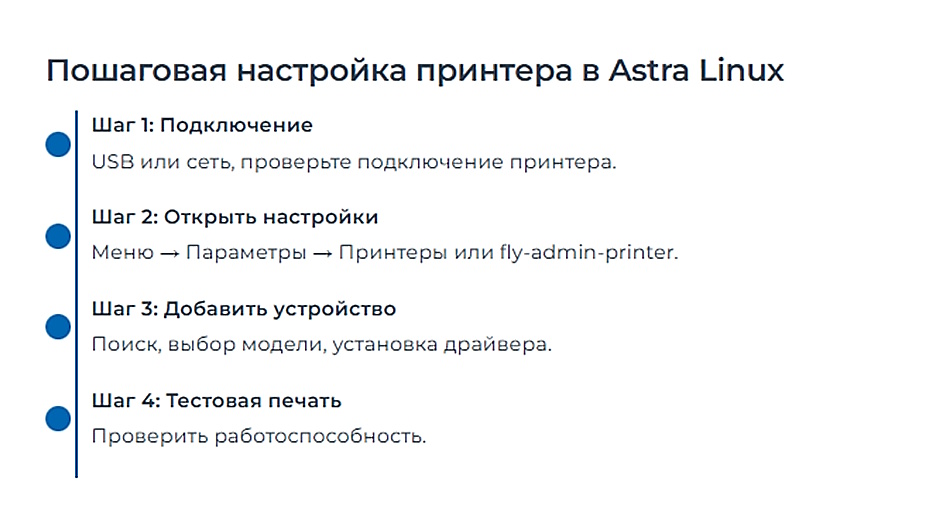
- Подключите принтер к компьютеру через USB-кабель или убедитесь, что он доступен в локальной сети.
- Откройте меню «Пуск» — «Параметры системы» — «Принтеры». Альтернативный путь через терминал: команда fly-admin-printer.
- Нажмите кнопку «Добавить» или значок «+» для поиска новых принтеров.
- Система автоматически обнаружит доступные устройства. Локальные USB-принтеры появятся в разделе «Локальные принтеры», сетевые - в разделе «Сетевые принтеры».
- Выберите нужное устройство из списка. Astra Linux попытается автоматически подобрать драйвер из базы CUPS.
- Если драйвер найден автоматически, нажмите «Применить». Принтер добавлен и готов к работе.
- Если система не нашла драйвер, выберите производителя и модель вручную из выпадающих списков.
- Напечатайте тестовую страницу для проверки: правой кнопкой на принтер — «Напечатать тестовую страницу».
Способ 2 — ручная установка через веб-интерфейс CUPS
Веб-интерфейс CUPS дает больше контроля над настройками принтера. Используйте этот метод если графический интерфейс не работает или нужны специфические настройки.
Порядок действий:
- Откройте браузер и введите адрес localhost:631. Это локальный веб-сервер CUPS.
- Перейдите на вкладку «Administration» — «Add Printer».
- Система запросит пароль администратора. Введите учетные данные root или пользователя с правами sudo.
- Выберите принтер из списка обнаруженных устройств. Для сетевого принтера вручную укажите протокол подключения (socket://IP-адрес:9100 для прямого подключения или ipp://IP-адрес/ipp/print для IPP).
- На следующем шаге введите имя принтера (латиницей, без пробелов), описание и местоположение. Отметьте галочку «Share This Printer» если нужен доступ с других компьютеров сети.
- Выберите производителя и модель принтера. Если нужной модели нет в списке, загрузите PPD-файл с сайта производителя и укажите путь к нему через «Choose File».
- Установите параметры по умолчанию - размер бумаги (A4), качество печати, двустороннюю печать если поддерживается.
- Нажмите «Set Default Options» для сохранения настроек.
Принтер добавлен. Проверьте печать через вкладку «Maintenance» — «Print Test Page».
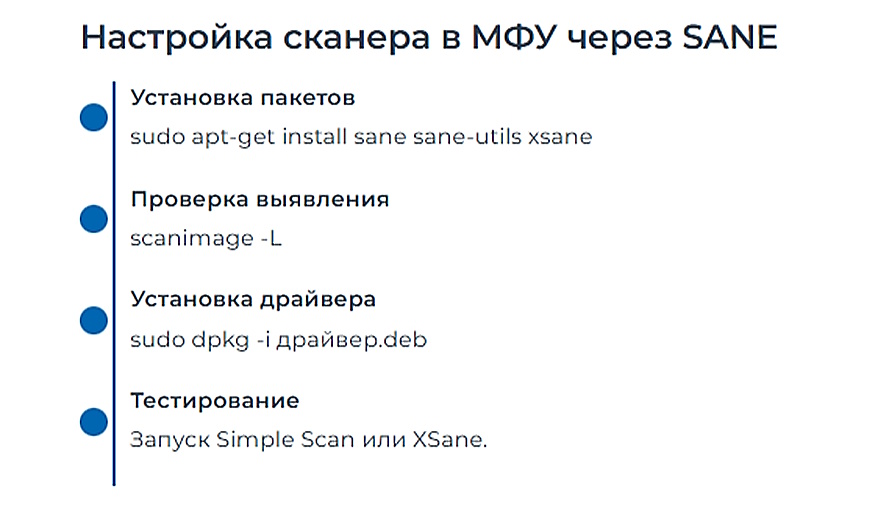
Настройка сканера в МФУ через SANE
Сканирующая часть МФУ требует отдельной настройки. В отличие от печати, автоматическое определение сканеров работает реже.
Порядок действий:
- Установите пакеты для сканирования. Откройте терминал и выполните команду:
- sudo apt-get install sane sane-utils xsane
- Проверьте определение сканера командой:
- scanimage -L
- Если сканер обнаружен, вы увидите строку вроде device 'airscan:e0:Pantum M6500' is a Pantum M6500 Scanner.
- Если сканер не найден, проверьте наличие драйвера для вашей модели МФУ. Для устройств Pantum драйверы доступны на официальном сайте в разделе поддержки.
- Установите драйвер из загруженного .deb пакета:
- sudo dpkg -i pantum-driver.deb
- Запустите приложение для сканирования Simple Scan (входит в стандартную поставку Astra Linux) или XSane для расширенных настроек./
- Выполните тестовое сканирование для проверки работоспособности.
Если сканер по-прежнему не определяется, обратитесь к документации производителя или технической поддержке XCOM-SHOP для консультации по совместимым моделям.
Частые проблемы при настройке принтера в Astra Linux и их решения
Разберем типичные ситуации, с которыми сталкиваются при подключении оргтехники к Astra Linux.
Что делать, если Astra Linux не видит мой принтер
Проблема: принтер подключен через USB, но не появляется в списке доступных устройств.
Решение:
- Проверьте физическое подключение. Попробуйте другой USB-порт, желательно напрямую к компьютеру, а не через USB-хаб.
- Убедитесь, что принтер включен и готов к работе (индикатор горит зеленым, нет ошибок на дисплее).
- Проверьте определение устройства на уровне системы. Откройте терминал и выполните команду lsusb. В списке должна появиться строка с названием производителя принтера.
- Если устройство определяется на уровне USB, но не появляется в CUPS, проверьте работу службы печати командой systemctl status cups. Служба должна быть активна (active/running).
- Для сетевого принтера проверьте доступность по IP. Команда ping IP-адрес-принтера должна получать ответы. Если пинг не проходит - проблема в сетевых настройках.
Принтер печатает, но сканер в МФУ не определяется
Проблема: МФУ успешно печатает, но сканирующая функция недоступна.
Решение:
- Это типичная ситуация, когда установлен только драйвер CUPS для печати, но отсутствует драйвер SANE для сканера.
- Проверьте наличие драйвера сканера на сайте производителя. Для устройств Kyocera это может быть отдельный пакет с поддержкой SANE.
- Установите пакет libsane и драйверы из репозитория:
- sudo apt-get install libsane sane-backends
- После установки перезапустите систему SANE командой sudo systemctl restart saned.
- Проверьте определение сканера командой scanimage -L. Если сканер появился в списке, он готов к работе.
Как настроить сетевую печать для всего офиса
Проблема: нужно предоставить доступ к принтеру всем компьютерам в локальной сети.
Решение:
- На компьютере, к которому физически подключен принтер, откройте веб-интерфейс CUPS по адресу localhost:631.
- Перейдите в «Administration» — «Server Settings». Отметьте галочки «Share printers connected to this system» и «Allow printing from the Internet».
- В настройках принтера (вкладка «Printers» — выбрать принтер — «Administration») установите опцию «Shared».
- На клиентских компьютерах откройте настройки принтеров и выберите «Добавить сетевой принтер». Система автоматически обнаружит расшаренные принтеры в сети.
- Альтернативный вариант — настроить принтер как сетевой непосредственно на самом устройстве (если у него есть Ethernet-порт), и подключать все компьютеры к нему напрямую по IP-адресу через протокол IPP или socket.

Где найти драйверы для старых или редких моделей
Проблема: принтер не из списка популярных моделей, драйверов на сайте производителя нет.
Решение:
- Проверьте базу данных OpenPrinting.org — крупнейший каталог драйверов для принтеров под Linux. Поиск по модели покажет совместимость и ссылку на PPD-файл.
- Для принтеров HP используйте пакет HPLIP (HP Linux Imaging and Printing). Он поддерживает сотни моделей HP и совместимых.
- Попробуйте использовать драйвер от похожей модели того же производителя. Принтеры одной серии часто используют одинаковый язык печати.
- Обратитесь в техническую поддержку XCOM-SHOP. Наши специалисты помогут подобрать совместимую замену из актуального ассортимента.
Поможем подобрать и поставить оргтехнику, совместимую с Astra Linux
XCOM-SHOP специализируется на поставках оборудования для организаций, переходящих на отечественное ПО. Мы проверяем совместимость каждой модели с Astra Linux перед включением в каталог.
Наши услуги:
- Подбор оргтехники под задачи вашей организации с учетом требований импортозамещения
- Поставка принтеров и МФУ из реестра Минпромторга для госсектора
- Консультация по настройке сетевой печати и сканирования в Astra Linux
- Техническая поддержка при внедрении оборудования
По вопросам подбора оргтехники для Astra Linux обращайтесь к менеджерам XCOM-SHOP. Мы рассчитаем проект обновления парка техники и предложим оптимальное решение под ваш бюджет.
Заключение — краткий чек-лист при выборе принтера для Astra Linux
Резюмируем ключевые моменты выбора совместимой оргтехники:
- Проверяйте наличие официальных драйверов Linux на сайте производителя перед покупкой
- Отдавайте предпочтение устройствам с поддержкой PostScript или PCL — они работают без дополнительных настроек
- Избегайте GDI-принтеров — они практически несовместимы с Linux
- Для МФУ проверяйте наличие драйверов как для CUPS (печать), так и для SANE (сканирование)
- Выбирайте производителей, ориентированных на российский рынок — Pantum, Kyocera предоставляют драйверы для Astra Linux
- При обновлении парка оргтехники обращайтесь к интеграторам с опытом внедрения Linux-инфраструктур

Правильный выбор принтера при импортозамещении — это инвестиция в бесперебойную работу документооборота на годы вперед. Экономия на проверке совместимости оборачивается простоями и дополнительными затратами на замену оборудования.
Для этой новости пока нет комментариев. Ваш будет первым!