Зачем и как обновить BIOS: пошаговая инструкция для новичков
- Зачем нужно обновлять BIOS
- Как узнать текущую версию BIOS
- Где скачать новую версию BIOS
- Как подготовиться к обновлению
- Как обновить версию BIOS материнской платы
- Шаг 2. Откройте UEFI
- Шаг 3. Запустите утилиту прошивки
- Шаг 4. Выберите файл
- Шаг 5. Запустите обновление
- Шаг 6. Проверьте версию
- Особенности обновления BIOS у разных производителей
- Частые ошибки при обновлении BIOS
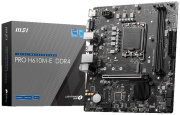
BIOS (базовая система ввода-вывода) или ее современный аналог UEFI — это микропрограмма, которая записана в чип на материнской плате. Она запускается первой, когда вы включаете компьютер: проверяет процессор, память, накопители и другие компоненты, а затем передает управление операционной системе — Windows или Linux. Без этой прошивки система просто не стартует. Обновление BIOS — это замена старой версии микропрограммы на новую. Рассказали, когда и зачем его делать, где скачать новую версию и как не допустить ошибок.
Зачем нужно обновлять BIOS
Совместимость с новым оборудованием. Новая прошивка может добавить поддержку процессоров, памяти и других компонентов. Перед заменой процессора нужно учитывать не только сокет, но и версию прошивки.
- Исправление ошибок и повышение стабильности. Производители выпускают новые версии для устранения известных сбоев и проблем совместимости.
- Безопасность. Обновления могут содержать исправления, связанные с прошивкой и системными компонентами.
- Новые функции. Иногда появляются дополнительные настройки и возможности устройства.
Обновлять BIOS не нужно, если компьютер работает абсолютно стабильно, вы не планируете менять ключевые компоненты и в списке изменений новой прошивки нет ничего, что касается вашего железа или решаемых вами задач.
Как узнать текущую версию BIOS
В Windows нажмите Win + R, введите msinfo32 и нажмите Enter. В окне «Сведения о системе» найдите строку «Версия BIOS/Дата». Здесь же можно посмотреть сведения об оборудовании.
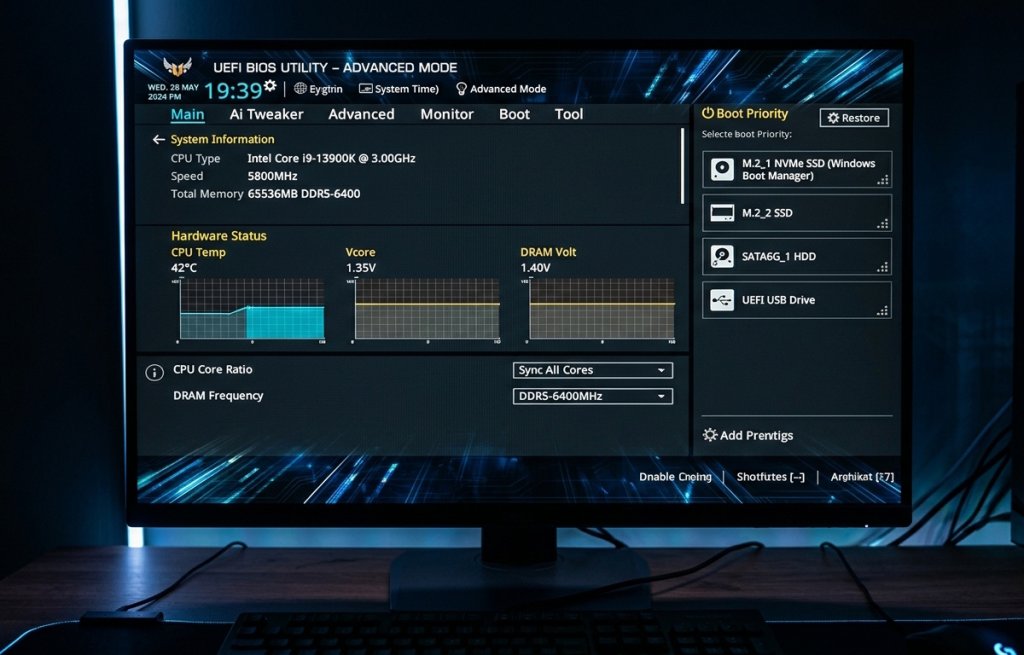
Версию можно проверить и в интерфейсе UEFI. Клавиша входа зависит от устройства: часто используются Del или F2.
Перед загрузкой прошивки уточните полную модель материнской платы или ноутбука. Для некоторых плат важна и аппаратная ревизия.
Где скачать новую версию BIOS
Единственное безопасное и правильное место для скачивания файла прошивки — официальный сайт производителя вашей материнской платы или ноутбука. Никогда не берите файлы BIOS со сторонних форумов, файлообменников или через сомнительные программы-«помощники».
Алгоритм поиска:
- Перейдите на сайт производителя (ASUS, MSI, Gigabyte, ASRock, Lenovo, Dell, HP и т.д.).
- Найдите раздел «Поддержка» (Support) или «Загрузки» (Downloads).
- Введите модель вашего устройства в строку поиска или выберите ее из списка категорий.
- Перейдите на страницу вашей модели. Там будет список доступных драйверов и утилит. Выберите категорию «BIOS» или «Прошивка».
- Вам откроется список доступных версий, обычно отсортированный от новых к старым. Каждая версия имеет свой номер и дату выпуска.
Не используйте прошивку от другой модели или ревизии платы, если производитель публикует для них разные файлы. Ошибка при обновлении может привести к проблемам с загрузкой системы. Ревизию смотрите на самой плате или в UEFI.
Как подготовиться к обновлению
Перед началом:
Для многих настольных плат используется встроенная утилита UEFI и USB-накопитель, но это не универсальный способ. Например, Dell поддерживает установку через SupportAssist, Windows Update, отдельную утилиту Windows и USB. Поэтому ориентируйтесь на инструкцию производителя устройства.
Как обновить версию BIOS материнской платы
Шаг 1. Подготовьте USB-накопитель
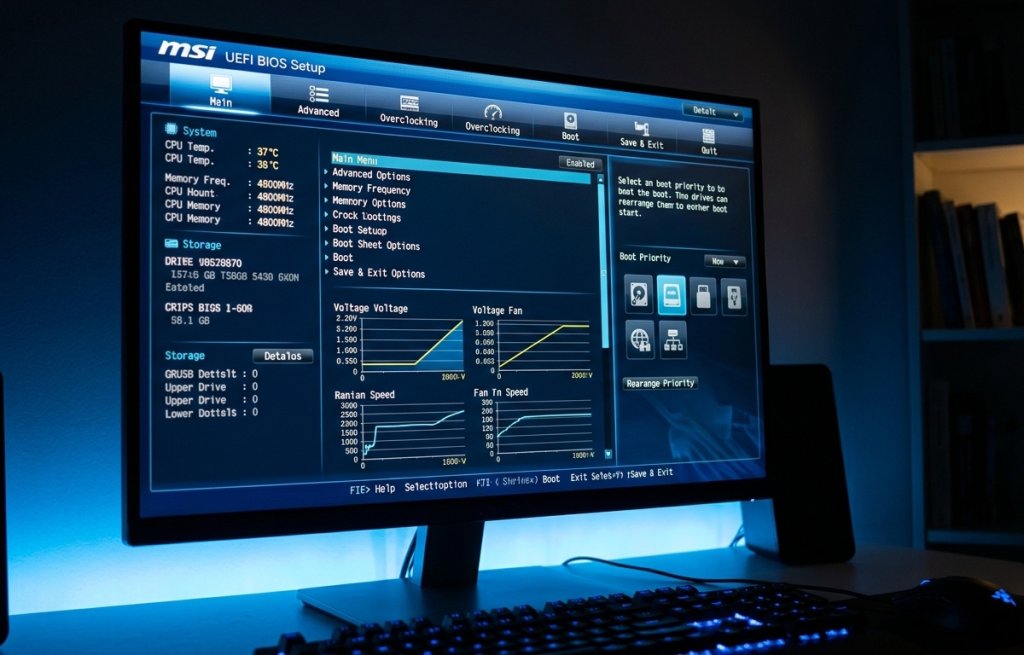
Скачайте прошивку со страницы своей модели и подготовьте накопитель по инструкции производителя. ASUS, MSI и ASRock для своих утилит указывают FAT32. Расположение файлов может отличаться: например, MSI предлагает распаковать архив и перенести папку с прошивкой в корень накопителя.
Шаг 2. Откройте UEFI
Перезагрузите компьютер и войдите в настройки. Обычно для этого при запуске нажимают Del или F2, но клавиша зависит от модели.
Шаг 3. Запустите утилиту прошивки
У ASUS используется EZ Flash, у MSI — M-Flash, у Gigabyte — Q-Flash, у ASRock — Instant Flash.
Шаг 4. Выберите файл
Укажите USB-накопитель и нужный файл. Перед запуском еще раз проверьте модель устройства и версию прошивки.
Шаг 5. Запустите обновление
Подтвердите установку. Не выключайте компьютер, не отсоединяйте питание и USB-накопитель до завершения процесса. Устройство может перезагрузиться. Производители прямо предупреждают, что прерывание записи прошивки может нарушить загрузку системы.
Шаг 6. Проверьте версию
После загрузки снова откройте UEFI или msinfo32 и убедитесь, что установлена нужная версия. При необходимости восстановите настройки, которые были сброшены.
Особенности обновления BIOS у разных производителей
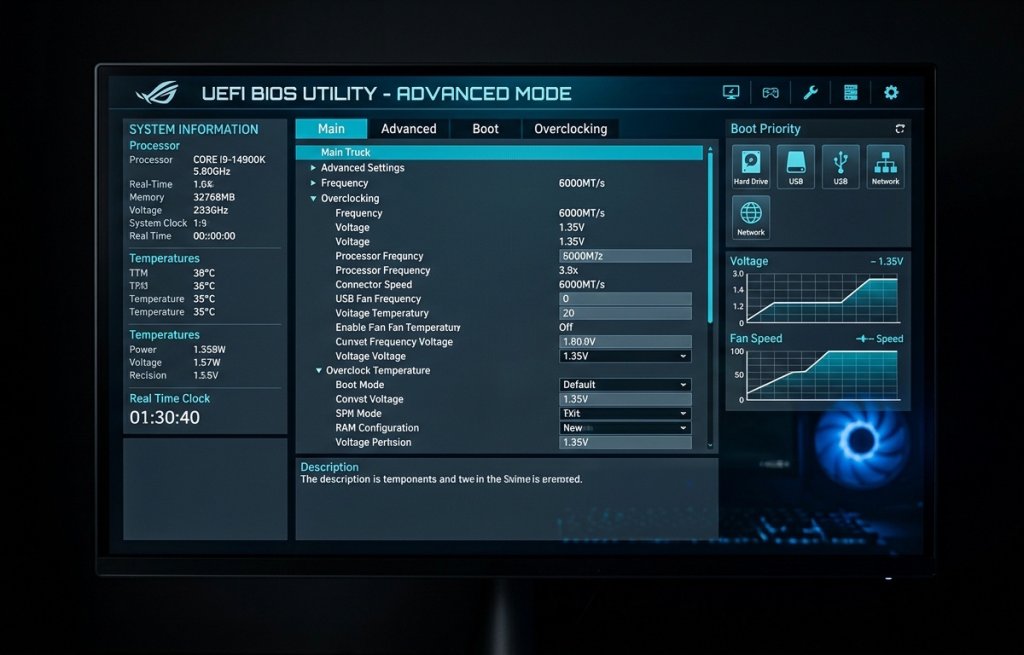
ASUS. Для совместимых материнских плат используется EZ Flash. Требования к файлу и накопителю зависят от модели.
Частые ошибки при обновлении BIOS
Неверная модель или ревизия. Используйте только прошивку, предназначенную для вашего устройства.
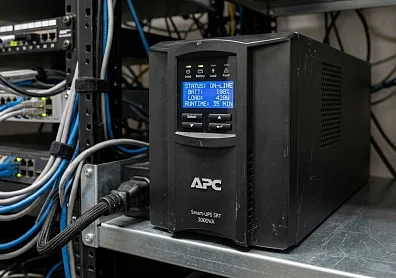
- Прерывание питания. Не выключайте компьютер во время записи: неудачное обновление может нарушить загрузку.
- Игнорирование инструкции. Формат накопителя, структура файлов и порядок действий зависят от модели.
- Нестабильный разгон. Перед процедурой верните нестандартные параметры процессора и памяти к стабильным значениям.
- Проблемы с BitLocker. До начала сохраните ключ восстановления и при необходимости временно приостановите защиту.
Обновлять BIOS стоит только тогда, когда для этого есть причина: например, нужна поддержка нового оборудования или исправление ошибки. Скачивайте прошивку только с официального сайта производителя и точно для своей модели устройства.
Перед обновлением обеспечьте стабильное питание и внимательно прочитайте инструкцию. Во время установки не выключайте и не перезагружайте компьютер. После завершения проверьте версию BIOS и при необходимости восстановите прежние настройки.
Для этой новости пока нет комментариев. Ваш будет первым!