Как подключить принтер к компьютеру, Wi-Fi и телефону: один материал вместо десяти инструкций
- Выберите свой случай: 5 сценариев подключения принтера
- Что подготовить до начала подключения
- Кабели, питание и расположение принтера
- Драйвер принтера: откуда он берётся
- Данные сети: имя сети и пароль
- Способ 1. Подключение принтера к компьютеру по USB-кабелю
- Шаг 1. Подключить кабель и включить принтер
- Шаг 2. Установить драйвер принтера
- Шаг 3. Напечатать тестовую страницу и назначить принтер по умолчанию
- Если компьютер не видит принтер по кабелю
- Способ 2. Подключение принтера к Wi-Fi через мастер настройки на панели принтера
- Шаг 1. Запустить мастер настройки беспроводной сети
- Шаг 2. Выбрать сеть и ввести пароль
- Шаг 3. Найти и добавить принтер на компьютере
- Если у принтера нет экрана: настройка через встроенный веб-интерфейс
- Способ 3. Подключение принтера к Wi-Fi кнопкой WPS
- Как понять, поддерживают ли WPS принтер и роутер
- Порядок действий и ограничение по времени
- Способ 4. Проводная сеть и печать с нескольких компьютеров
- Подключение принтера к маршрутизатору или коммутатору кабелем
- Общий доступ к принтеру через компьютер-хост
- Сетевой принтер по IP-адресу: принцип подключения
- Способ 5. Печать со смартфона и планшета
- Фирменное приложение производителя принтера
- Встроенные протоколы мобильной печати
- Печать через облачные сервисы и общую папку
- Почему набор способов зависит от модели принтера и мобильной ОС
- Если не получилось: шесть проверок перед обращением в сервис
- Частые вопросы о подключении принтера
- Что делать, если у принтера нет модуля Wi-Fi?
- Нужен ли интернет для печати по локальной сети?
- Нужно ли настраивать принтер заново после смены роутера?
- Можно ли подключить один принтер к двум компьютерам?
- Что может понадобиться для подключения и как заказать в XCOM-SHOP
- Коротко о главном и материалы по теме
Выберите свой случай: 5 сценариев подключения принтера
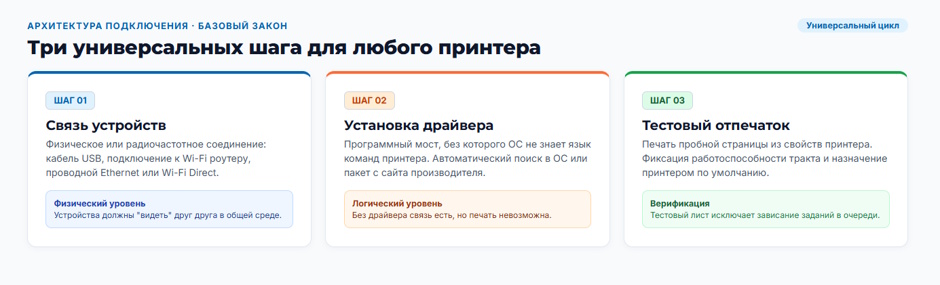
Как подключить принтер к компьютеру, ноутбуку или телефону: в любом сценарии это 3 одинаковых шага. Подключение принтера состоит из того, чтобы связать устройства кабелем или через сеть, установить драйвер принтера и проверить результат печатью тестовой страницы. Различается только первый шаг — способ связи: USB-кабель, Wi-Fi, кнопка WPS, проводная сеть или мобильная печать.
Найдите свою ситуацию в таблице и переходите к нужному разделу.
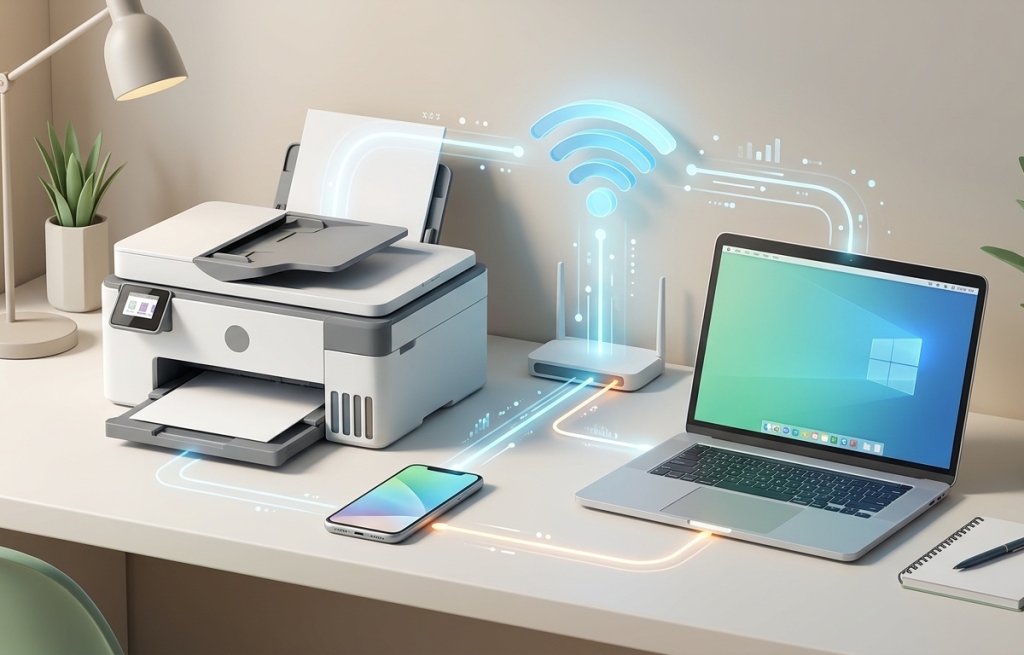
Как подключить принтер к компьютеру: выбор способа
| Ваша ситуация | Способ подключения | Раздел |
| Принтер стоит рядом с одним компьютером, есть кабель | USB-кабель | Способ 1 |
| У принтера есть экран или меню, дома или в офисе работает Wi-Fi | мастер настройки беспроводной сети | Способ 2 |
| Экрана нет, на роутере есть кнопка WPS | WPS | Способ 3 |
| Печатать нужно с нескольких компьютеров | Ethernet-кабель, общий доступ к принтеру или сетевой принтер по IP | Способ 4 |
| Печатать нужно с телефона или планшета | мобильная печать | Способ 5 |
С чего начать: если неизвестно, что умеет ваш принтер, и вы решаете, как подключить принтер к компьютеру впервые, начинайте с USB. Кабельное подключение принтера к компьютеру работает почти всегда и сразу показывает, исправны ли устройство и драйвер. Беспроводные способы настраивайте после того, как принтер и компьютер оказались в одной сети.
Названия пунктов меню различаются в разных версиях операционных систем и у разных моделей принтеров. Поэтому дальше описан принцип и место действия, а точные формулировки интерфейса сверяйте с экраном своего устройства и инструкцией к принтеру.
![фото Лазерный принтер Pantum P3010DW Монохромная, A4, Wi-Fi, USB, Ethernet [P3010DW]](https://cdn.xcomweb.ru/upload/main_picture/bed/u2tgpm6nhdtzjkmzr45rv2kdqujr2vka/63+OcMdAV6hP9_180 "Лазерный принтер Pantum P3010DW Монохромная, A4, Wi-Fi, USB, Ethernet [P3010DW]")
![фото МФУ лазерное Kyocera MA4000x Монохромная, A4, Ethernet, USB [110C143NL0]](https://cdn.xcomweb.ru/upload/main_picture/94c/apj8war8z63crxfsqxwemh50rdizm8ef/63+z98ZYc8MEs_180 "МФУ лазерное Kyocera MA4000x Монохромная, A4, Ethernet, USB [110C143NL0]")
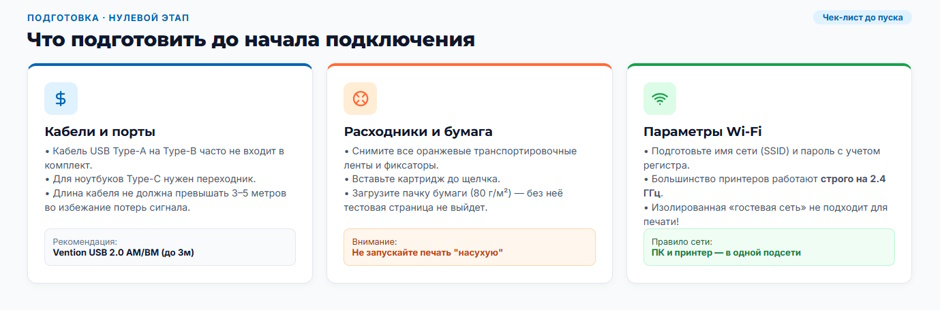
Что подготовить до начала подключения
Ниже — только то, без чего подключение остановится на полпути. Подготовка занимает несколько минут и экономит время на поиске причин, почему принтер «не находится».
Кабели, питание и расположение принтера
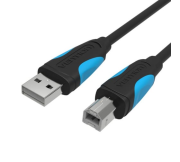
Нужны кабель питания и подходящий по разъёмам интерфейсный кабель. USB-кабель у принтеров часто не входит в комплект: со стороны компьютера у него разъём USB-A, со стороны принтера — почти квадратный USB-B. Если у ноутбука только порты USB-C, понадобится кабель или переходник с USB-C на USB-B. Установите картридж и положите бумагу — без них проверка печатью невозможна. Для беспроводного подключения поставьте принтер в зоне уверенного сигнала роутера.
Драйвер принтера: откуда он берётся
Драйвер принтера — программная прослойка, без которой операционная система не умеет отправлять задания на конкретную модель. Источников два:
- система подбирает драйвер принтера сама при добавлении устройства — так работает большинство современных моделей;
- драйвер загружается с сайта производителя по точному названию модели с учётом версии и разрядности операционной системы (32 или 64 бита).
Комплектный диск не обязателен: на нём часто устаревшая версия, а у многих ноутбуков нет дисковода. Полный пакет с сайта производителя нужен, если базовый драйвер не открывает сканирование у МФУ, двустороннюю печать или контроль расходников.
Данные сети: имя сети и пароль
Для беспроводного подключения понадобятся точное имя сети SSID и пароль сети Wi-Fi — с учётом регистра букв. Две ловушки встречаются чаще всего:
- гостевая сеть изолирует устройства друг от друга, поэтому для печати она не годится;
- если роутер раздаёт сети двух диапазонов под разными именами, принтер и компьютер должны быть подключены к одной из них, а часть принтеров работает только в диапазоне 2,4 ГГц.
Способ 1. Подключение принтера к компьютеру по USB-кабелю
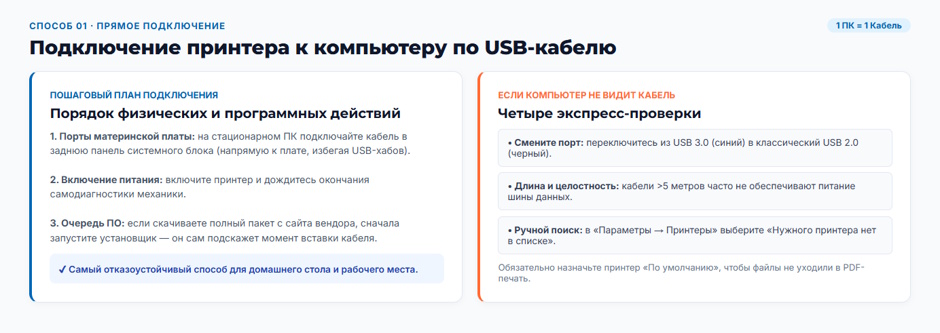
Это предсказуемый сценарий и точка отсчёта для остальных. Если нужно подключить принтер по USB к одному компьютеру, этого раздела достаточно. Как подключить принтер к ноутбуку — точно так же: ноутбук для принтера ничем не отличается от стационарного компьютера.
Типичный сценарий: домашний ноутбук и принтер на одном столе, печатают только с этого компьютера. Подключить принтер по USB здесь быстрее и надёжнее любого беспроводного варианта.
Шаг 1. Подключить кабель и включить принтер
Вставьте кабель в порт принтера и в свободный порт компьютера. На стационарном ПК предпочтительны порты задней панели — они подключены к материнской плате напрямую.
- Включите принтер до настройки в системе и дождитесь, пока он завершит самотестирование.
Если принтер периодически пропадает из системы, подключите его напрямую, без USB-разветвителя. Если будете ставить полный пакет с сайта производителя, сначала запустите установщик, а кабель подключите, когда он попросит.
Шаг 2. Установить драйвер принтера
Путей два, оба описаны по принципу. Через систему: в разделе параметров ОС, отвечающем за принтеры и сканеры, запускается мастер добавления устройства. Система находит подключённый принтер и подбирает драйвер сама. Если принтера нет в списке, там же есть переход к ручному добавлению — его выбирают, когда автоматический поиск не сработал.
С сайта производителя: на странице поддержки модели выберите версию и разрядность операционной системы, загрузите пакет и установите его по подсказкам. Часть установщиков просит подключить кабель только на определённом шаге — следуйте подсказкам на экране. После установки принтер появится в списке устройств, а мастер добавления устройства запускать повторно не нужно.
Шаг 3. Напечатать тестовую страницу и назначить принтер по умолчанию
Тестовая страница печатается из свойств устройства в разделе принтеров. Это надёжная проверка, что связка «принтер плюс драйвер» работает: если страница вышла, подключение завершено. Если к компьютеру подключено несколько устройств, назначьте новый принтер принтером по умолчанию — тогда документы не будут уходить на старый аппарат или в виртуальный PDF-принтер.
Если компьютер не видит принтер по кабелю
Четыре проверки по порядку:
- подключите кабель к другому порту компьютера;
- замените кабель — повреждённый или длиннее 5 метров часто даёт сбои;
- перезапустите принтер и компьютер;
- добавьте принтер вручную через мастер добавления устройства, выбрав вариант «нужного принтера нет в списке».
Способ 2. Подключение принтера к Wi-Fi через мастер настройки на панели принтера
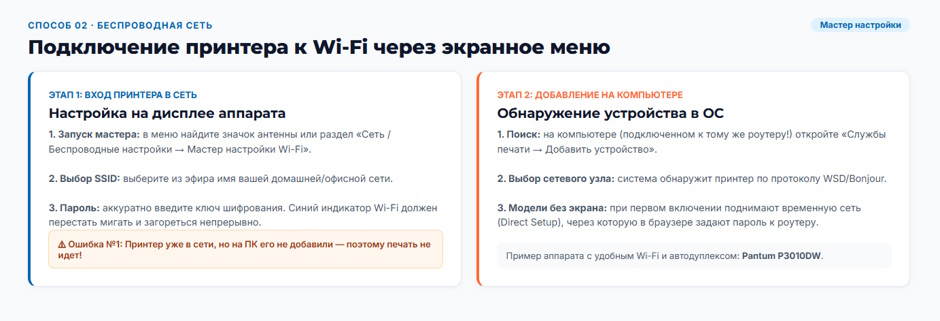
Как подключить принтер к Wi-Fi, если у него есть экран или меню: сначала принтер входит в сеть, затем компьютер находит его там. Это два разных действия, и их путают чаще всего: принтер успешно подключён к Wi-Fi, но на компьютере не добавлен, поэтому печати нет. Принтер и компьютер должны быть подключены к одному роутеру.
Типичный сценарий: семья с двумя ноутбуками, печатают из разных комнат. Здесь вопрос, как подключить принтер к Wi-Fi, решается один раз, и это удобнее, чем переносить ноутбук к кабелю.
Шаг 1. Запустить мастер настройки беспроводной сети
На панели управления принтера откройте группу сетевых или беспроводных параметров и запустите мастер настройки беспроводной сети. Он сканирует эфир и показывает список доступных сетей. Расположение пункта у разных моделей отличается: на одних панель управления принтера показывает значок антенны на главном экране, на других мастер спрятан в меню настроек. Если панель управления принтера кнопочная, без сенсорного экрана, мастер запускается кнопками на корпусе — точный порядок указан в инструкции к модели.
Шаг 2. Выбрать сеть и ввести пароль
Выберите в списке имя сети SSID домашней или офисной сети.
- Введите пароль сети Wi-Fi с экранной клавиатуры принтера, учитывая регистр символов.
- Подтвердите подключение и дождитесь, пока индикатор беспроводной связи перестанет мигать и будет гореть ровно.
Если нужной сети нет в списке, проверьте, не скрыто ли имя сети SSID в настройках роутера; если мастер настройки беспроводной сети сообщает об ошибке — проверьте пароль сети Wi-Fi.
Шаг 3. Найти и добавить принтер на компьютере
Принтер в сети ещё не значит, что он доступен для печати. На компьютере его добавляют тем же мастером добавления устройства, что и при подключении кабелем, но выбирают обнаруженный по сети принтер. Система установит драйвер, после чего напечатайте тестовую страницу.
Если у принтера нет экрана: настройка через встроенный веб-интерфейс
Многие принтеры без экрана при первом включении поднимают временную беспроводную сеть. Компьютер или телефон подключается к ней, и в браузере открывается встроенный веб-интерфейс принтера, где задаются имя основной сети и пароль. Адрес интерфейса указан в инструкции и на наклейке на корпусе.
Если подключить принтер к Wi-Fi не получается, причины обычно три: устройства оказались в разных сетях; гостевая сеть изолирует клиентов; принтер поддерживает не все диапазоны роутера. Пример модели с Wi-Fi и автоматической двусторонней печатью — Pantum P3010DW.
Способ 3. Подключение принтера к Wi-Fi кнопкой WPS
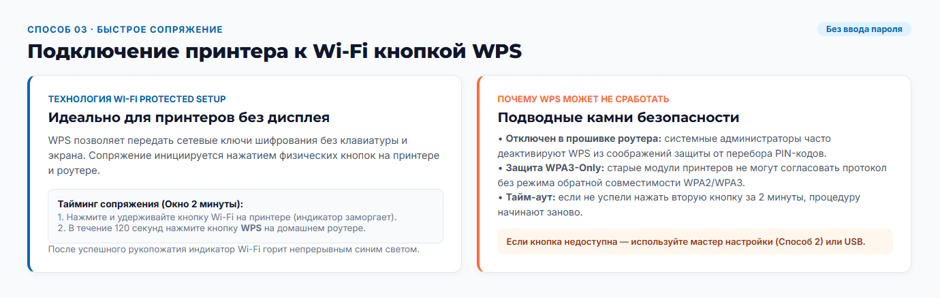
Кнопка WPS — быстрый беспроводной сценарий, особенно для принтеров без экрана. Пароль вводить не нужно: устройства согласуют параметры сами.
Типичный сценарий: компактный принтер без дисплея, маршрутизатор стоит в той же комнате. Подключение кнопкой займёт меньше минуты.
Как понять, поддерживают ли WPS принтер и роутер
Признаки поддержки функции:
- кнопка или обозначение WPS на корпусе маршрутизатора;
- кнопка беспроводной связи или такой же значок на принтере;
- упоминание функции в инструкции к обоим устройствам.
Если признаков нет, переходите к способу 2.
Порядок действий и ограничение по времени
Переведите принтер в режим быстрого подключения — кнопкой на корпусе или через меню.
- В течение короткого интервала, заданного производителем, нажмите кнопку подключения на маршрутизаторе.
- Дождитесь, пока индикатор беспроводной связи начнёт гореть ровно.
- Добавьте принтер на компьютере и напечатайте тестовую страницу.
Точная длительность нажатия и время ожидания различаются у производителей — их указывают в инструкции.
Подключение кнопкой может не сработать, если функция выключена в настройках роутера или отключена администратором сети из соображений безопасности. Тогда остаётся способ 2.
Способ 4. Проводная сеть и печать с нескольких компьютеров
Этот сценарий нужен офису и дому с несколькими компьютерами. Подходов два: через компьютер-посредник и напрямую по сетевому адресу. Сетевой принтер в обоих случаях доступен с разных рабочих мест, но надёжность у подходов разная.
Типичный сценарий: офис на пять рабочих мест и одно общее устройство. Если печать зависит от одного включённого компьютера, утром очередь документов будет ждать, пока коллега придёт на работу.
Два способа печати с нескольких компьютеров
| Параметр | Общий доступ через компьютер-хост | Сетевой принтер по IP |
| Что подключается к принтеру | один компьютер по USB-кабелю | роутер или коммутатор по Ethernet-кабелю либо Wi-Fi |
| Нужен ли включённый посредник | да, компьютер-хост не должен спать | нет |
| Сложность настройки | низкая | средняя, нужен адрес принтера |
| Устойчивость при перезагрузках | зависит от компьютера-хоста | высокая при закреплённом адресе |
| Для каких задач подходит | дом, один-два компьютера | офис, общий принтер отдела |
Подключение принтера к маршрутизатору или коммутатору кабелем
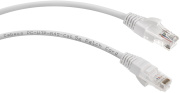
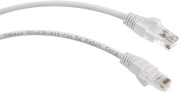
Принтер с сетевым портом соединяется Ethernet-кабелем со свободным портом роутера или коммутатора и после включения получает адрес в локальной сети автоматически. Проводная связь устойчивее беспроводной: на неё не влияют стены, соседние сети и бытовые помехи. Для подключения подойдёт обычный патч-корд нужной длины — например, Cabeus категории 5e на 2 метра или на 5 метров, если маршрутизатор стоит в другом углу.
Общий доступ к принтеру через компьютер-хост
Принтер подключён к одному компьютеру. В свойствах устройства на этом компьютере включается общий доступ к принтеру и задаётся сетевое имя, а остальные компьютеры подключаются к нему по этому имени. Общий доступ к принтеру работает, только пока компьютер-посредник включён и не в спящем режиме. Вариант подходит, когда у принтера нет сетевого порта и модуля Wi-Fi.
Сетевой принтер по IP-адресу: принцип подключения
Принтер в локальной сети имеет собственный адрес, и каждый компьютер добавляет сетевой принтер по IP напрямую:
- Узнайте адрес принтера из отчёта о конфигурации, который принтер печатает сам, из списка устройств в настройках маршрутизатора или у администратора.
- На компьютере запустите мастер добавления устройства и выберите вариант «нужного принтера нет в списке».
- Укажите подключение по сетевому адресу или имени узла и введите адрес принтера.
- Дождитесь установки драйвера и напечатайте тестовую страницу.
Закрепите за принтером постоянный адрес — резервированием в настройках маршрутизатора или как статический адрес принтера в его веб-интерфейсе. Иначе после перезагрузки сети адрес может смениться, и сетевой принтер по IP перестанет отвечать.
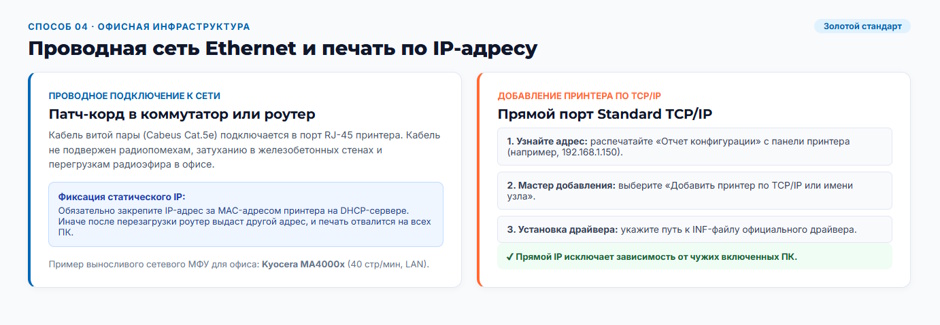
Что выбрать. Дома при одном-двух компьютерах проще общий доступ к принтеру. В офисе, где печать не должна зависеть от чужого включённого компьютера, — сетевой принтер по IP. Если сетевого порта у принтера нет, его роль берёт внешний принт-сервер: принтер подключается к нему по USB, а он сам — к сети. Пример офисного МФУ с сетевым портом и автоподатчиком — Kyocera MA4000x.
Способ 5. Печать со смартфона и планшета
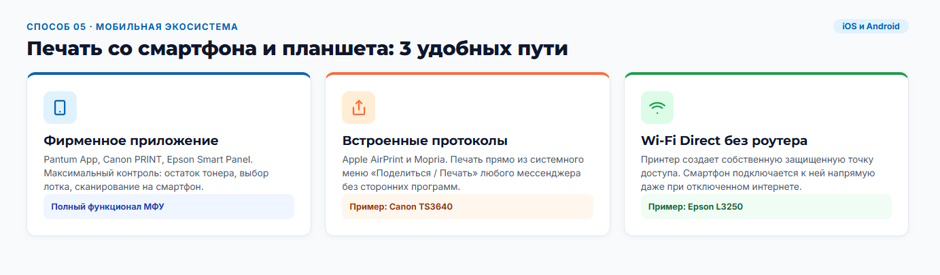
Как подключить принтер к телефону, зависит от того, что поддерживает модель. Чтобы подключить принтер к телефону или планшету, есть три пути. Для первых двух телефон и принтер обычно находятся в одной беспроводной сети; часть моделей допускает и прямое подключение телефона к принтеру без маршрутизатора.
Типичный сценарий: школьник получил задание в электронном дневнике на телефоне, и его нужно распечатать без компьютера. Печать со смартфона решает это за минуту.
Фирменное приложение производителя принтера
Порядок подключения:
- Подключите телефон к той же сети Wi-Fi, что и принтер.
- Установите фирменное приложение производителя из магазина приложений мобильной ОС.
- Дождитесь, пока приложение найдёт принтер, и добавьте его.
- Отправьте на печать пробный документ.
Приложение даёт полный набор функций:
- выбор лотка, качества и формата бумаги;
- двустороннюю печать;
- сканирование на телефон у МФУ;
- проверку уровня чернил или тонера.
Часть приложений также помогает подключить принтер к Wi-Fi при первой настройке.
Встроенные протоколы мобильной печати
В мобильные ОС встроены механизмы печати: документ или фото уходит на совместимый принтер прямо из системного меню «Поделиться» или «Печать», без отдельного приложения. Условие — поддержка нужного протокола принтером. Например, МФУ Canon PIXMA TS3640 принимает задания со смартфона прямо из системного меню, без отдельного приложения. Если маршрутизатора нет, некоторые модели поддерживают прямое беспроводное подключение телефона к принтеру — например, Epson L3250.
Печать через облачные сервисы и общую папку
Это обходной путь, когда прямой связи телефона с принтером нет. Документ сохраняется в облачное хранилище или в общую папку на компьютере, а печать запускается с компьютера. Способ работает и тогда, когда принтер подключён только кабелем к компьютеру, — печать со смартфона в этом случае идёт через компьютер-посредник.
Почему набор способов зависит от модели принтера и мобильной ОС
Доступность каждого варианта определяется тем, какие протоколы поддерживает модель и какая версия мобильной ОС установлена на телефоне. Универсального набора не существует. Старые принтеры без сетевых функций печатают с телефона только через компьютер-посредник.
Набор доступных протоколов мобильной печати задаётся производителем принтера и версией мобильной ОС. Актуальный перечень для вашей модели — в инструкции к устройству и в разделе поддержки на сайте производителя.
Если не получилось: шесть проверок перед обращением в сервис
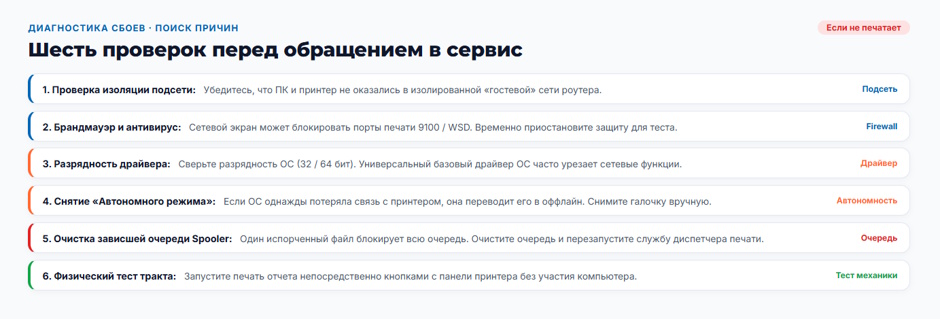
Большинство проблем с подключением решаются без сервиса. Пройдите проверки по порядку:
- [ ] Сеть. Принтер и компьютер в одной сети, а не в гостевой или соседней — переподключите компьютер к основной сети.
- [ ] Защита. Брандмауэр или антивирус не блокирует сетевую печать — проверьте печать с временно отключённой защитой или попросите администратора, затем добавьте исключение.
- [ ] Драйвер. Драйвер принтера установлен и соответствует версии и разрядности операционной системы — переустановите его с сайта производителя.
- [ ] Статус. Принтер не в автономном режиме — снимите автономный режим принтера в свойствах устройства. Автономный режим принтера система включает сама, если однажды не дождалась ответа от устройства.
- [ ] Очередь. Очередь печати не заблокирована зависшим заданием — очистите очередь печати и отправьте документ заново.
- [ ] Выбор. В программе выбран нужный принтер — назначьте его основным в настройках системы.
Автономный режим принтера и зависшая очередь печати — две частые причины ситуации «компьютер видит принтер, но не печатает». Если проверки не помогли, обратитесь к менеджерам XCOM-SHOP: они подскажут, совместим ли принтер с вашей системой и сетью, и помогут подобрать недостающее оборудование.
Частые вопросы о подключении принтера
Можно ли подключить принтер без диска с драйверами?
Да. Драйвер подбирается системой автоматически при добавлении устройства или загружается с сайта производителя по точной модели, версии и разрядности ОС. Диск часто содержит устаревшую версию, а у многих ноутбуков нет дисковода, поэтому сайт производителя надёжнее.Что делать, если у принтера нет модуля Wi-Fi?
Есть четыре пути. Если у принтера есть сетевой порт — подключите его Ethernet-кабелем к роутеру. Если порта нет — подключите по USB к одному компьютеру, откройте общий доступ через компьютер-хост или поставьте внешний принт-сервер, который сделает принтер сетевым.
Нужен ли интернет для печати по локальной сети?
Нет. Компьютер и принтер обмениваются данными внутри локальной сети через роутер, внешнее подключение для этого не нужно. Интернет понадобится только для загрузки драйвера, обновления прошивки и облачных сценариев печати с телефона. Если интернет пропал, печать по локальной сети продолжит работать.
Нужно ли настраивать принтер заново после смены роутера?
Да, если принтер подключён по Wi-Fi, а имя сети или пароль изменились: принтер хранит данные прежней сети, и подключение задаётся заново. Если оставить прежние имя и пароль, принтер, как правило, подключится сам и беспроводная печать заработает. Принтеру на кабеле перенастройка обычно не нужна.
Можно ли подключить один принтер к двум компьютерам?
Да. Есть два варианта: общий доступ через компьютер-посредник, который должен быть включён, или подключение принтера к роутеру и печать с каждого компьютера напрямую по сети. Второй вариант надёжнее и не зависит от того, включён ли чужой компьютер в этот момент.
Что может понадобиться для подключения и как заказать в XCOM-SHOP
Чаще всего подключение тормозит не принтер, а недостающая мелочь. Что может понадобиться:
- интерфейсный USB-кабель нужной длины — например, Vention USB 2.0 AM/BM на 3 метра; другие варианты — в разделе кабелей;
- сетевой кабель — например, патч-корд Cabeus на 2 метра;
- роутер или коммутатор со свободным портом для проводного подключения;
- принт-сервер для принтера без сетевых функций — подбор по модели принтера помогут сделать менеджеры;
- принтер или многофункциональное устройство с поддержкой беспроводной печати — в разделах принтеров и МФУ и копиров;
- расходные материалы — без картриджа и бумаги тестовую страницу не напечатать.
Подобрать совместимое оборудование и оформить заказ помогут менеджеры XCOM-SHOP. Для организаций доступны расчёт спецификации и условия для корпоративных клиентов, способы оплаты описаны на отдельной странице.
Коротко о главном и материалы по теме
Как подключить принтер к компьютеру, решает ваша ситуация: подключить принтер по USB проще для одного компьютера, Wi-Fi через мастер настройки или WPS — для дома и нескольких устройств, проводная сеть — для офиса, мобильная печать отвечает на вопрос, как подключить принтер к телефону и планшету.
Финал у всех способов один: установленный драйвер принтера и напечатанная тестовая страница. Если что-то не работает, начните с шести проверок — чаще всего дело в разных сетях, автономном режиме или зависшей очереди.
Редакция XCOM-SHOP. Материал актуализирован в октябре 2026 года.
Читайте также:
- Как выбрать принтер для малого офиса: объём печати, сеть, расходники — какие сетевые функции нужны офисному принтеру.
- Принтеры и МФУ для Astra Linux — рейтинг совместимости 2026 — драйверы и подключение в отечественной ОС.
- Мобильный принтер HP Officejet 202 и мобильное МФУ HP Officejet 252 — печать в поездке без компьютера.
Для этой новости пока нет комментариев. Ваш будет первым!