Принтер не печатает с компьютера: дерево диагностики для системного администратора
- Дерево диагностики: в каком порядке проверять узлы
- Шесть входных симптомов: как выбрать свою ветку
- Ветка 1. Принтер не реагирует: питание, кабель, индикация
- Ветка 2. Задание уходит, но печати нет: очередь и служба печати
- Очередь печати зависла: остановить, очистить, запустить заново
- Служба печати: признаки отказа и принцип перезапуска
- Автономный режим и приостановленная печать
- Выбран не тот принтер по умолчанию, включая виртуальный
- Ветка 3. Ошибка при отправке задания: драйвер принтера
- Повреждённый драйвер, разрядность ОС и дубликаты устройства
- Ветка 4. Сетевой принтер не виден: адресация, сегмент сети, фильтрация
- Адрес изменился: автоматическая выдача вместо резервирования
- Ветка 5. Печатает, но выходят пустые или частичные листы
- Ветка 6. Ошибка появилась сразу после замены картриджа
- Разделяющий тест: неисправен принтер или виноват компьютер
- Профилактика для парка печатающей техники
- Когда проблема аппаратная и пора обращаться в сервис
- Частые вопросы об отказах печати
- Почему задание висит в очереди и не удаляется?
- Почему принтер в автономном режиме, хотя он включён?
- Почему печатаются пустые листы при полном картридже?
- Нужно ли переустанавливать драйвер при каждом сбое?
- Почему принтер печатает с телефона, но не с ПК?
- Подбор расходных материалов и оборудования в XCOM-SHOP
- Итог: как пройти дерево диагностики за один подход
Дерево диагностики: в каком порядке проверять узлы
Принтер не печатает с компьютера обычно из-за зависшей очереди печати, автономного режима, повреждённого драйвера или сменившегося сетевого адреса; реже причина в питании, кабеле или расходнике. Отказ локализуется по шести взаимоисключающим симптомам. Узлы проверяются в порядке убывания частоты отказа, а не по возрастанию сложности.
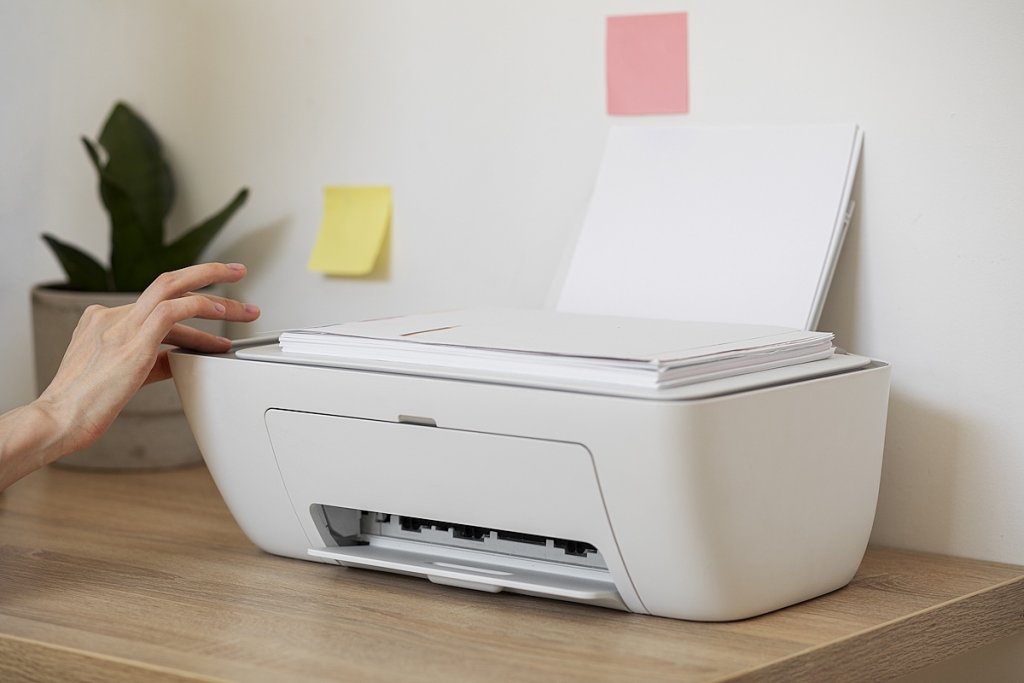
Сначала — разделяющий тест: печатается ли внутренняя тестовая страница с панели устройства. Если да, исправны механика и расходник, и проблема в программном слое компьютера или в канале связи. Если нет — аппаратный уровень и расходные материалы.
Действия в материале описаны принципами. Конкретные пути меню, названия служб и команды зависят от версии и редакции операционной системы — актуальные шаги сверяйте с документацией производителя ОС на дату проверки.

Почему принтер не печатает: симптом, узел отказа и что проверить
| Симптом | Узел отказа | Что проверить | Раздел |
| Принтер не реагирует на задание | питание, интерфейсный кабель | энергосбережение, кабель напрямую, индикация панели | Ветка 1 |
| Задание уходит, но печати нет | очередь печати, служба печати | зависшие задания, автономный режим, принтер по умолчанию | Ветка 2 |
| Ошибка в момент отправки | драйвер принтера | повреждение, версия и разрядность, дубликат устройства | Ветка 3 |
| Принтер не виден по сети | адресация, сегмент, фильтрация | текущий адрес, подсеть, межсетевой экран | Ветка 4 |
| Пустые или частичные листы | расходник, тракт бумаги | остаток тонера, защитная лента, датчик бумаги, замятие | Ветка 5 |
| Ошибка после замены картриджа | совместимость, посадка, контакты | установка, контактная группа, сообщение счётчика | Ветка 6 |
Три правила диагностики:
- менять один параметр за раз — иначе непонятно, что именно помогло;
- фиксировать каждое изменение: что сделано, когда и с каким результатом;
- начинать с разделяющего теста, а не с удаления драйвера.


Шесть входных симптомов: как выбрать свою ветку
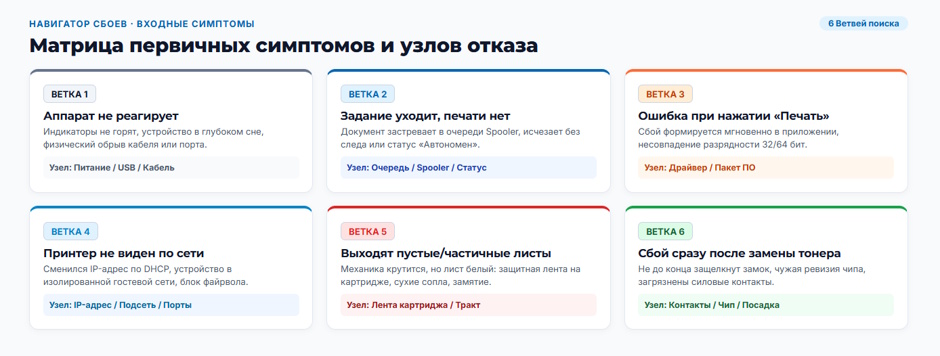
Задание висит в очереди или исчезает — частый случай, когда принтер ставит в очередь, но не печатает, ветка 2.
- Принтер не реагирует вообще — нет индикации или аппарат «спит», ветка 1.
- Принтер не виден по сети — у сетевых и беспроводных устройств, ветка 4.
- Ошибка сразу при нажатии «Печать» — подозрение на драйвер, ветка 3.
- Лист выходит пустым или неполным — расходник или тракт бумаги, ветка 5.
- Сбой начался после замены картриджа — короткая ветка 6.
Ветка 1. Принтер не реагирует: питание, кабель, индикация
Задача ветки — отсечь физический уровень. Типичный сценарий: после переезда отдела принтер стоит на месте, но не отвечает ни на одно задание, а индикаторы гаснут через несколько минут.
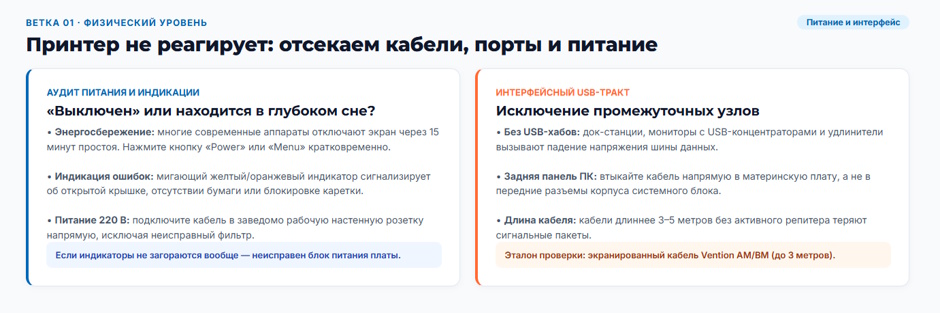
- Проверьте питание на заведомо исправной розетке и отличите «выключен» от «спит»: в режиме энергосбережения панель гаснет, но аппарат просыпается от нажатия кнопки или от задания.
- Подключите интерфейсный кабель напрямую, без USB-концентраторов, док-станций и удлинителей — они дают плавающие отказы, которые трудно поймать.
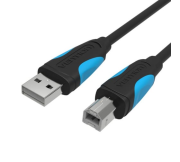
- Замените кабель и порт: возьмите заведомо исправный кабель USB A-B, например Vention USB 2.0 AM/BM, и другой порт компьютера.
- Прочитайте индикацию панели: мигающий индикатор ошибки, сообщение о бумаге или крышке указывают на конкретный узел.
- Напечатайте внутренний тест средствами устройства. Способ вызова зависит от класса и серии аппарата — он описан в документации производителя.
Если тест печатается, механика, тракт бумаги и расходник исправны. Дальше проверяются только программный слой компьютера и канал связи — ветки 2–4.
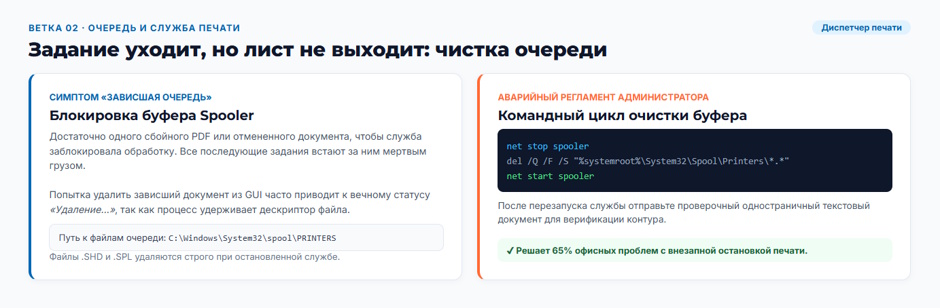
Ветка 2. Задание уходит, но печати нет: очередь и служба печати
Это частая ветка, когда пользователь говорит «принтер не печатает с компьютера» или «принтер ставит в очередь, но не печатает». Задание печати отправлено, но лист не выходит, и задание печати висит в очереди или исчезает. Различаются четыре подсценария по наблюдаемому признаку: задание появляется в очереди и остаётся в ней; задание исчезает бесследно; статус показывает автономную работу или паузу; документ уходит на другое устройство.
Что видно в очереди и что делать
| Что видно в очереди | Вероятная причина | Принцип действия |
| Задание висит в ожидании | зависшее задание блокирует очередь | остановить очередь, удалить все задания, запустить заново |
| Задание в статусе удаления и не исчезает | файлы буферизации заблокированы | остановить службу, очистить очередь, запустить службу снова |
| Очередь пуста, печати нет | задание ушло на другое устройство или сбой драйвера | проверить принтер по умолчанию, перейти к ветке 3 |
| Устройство работает автономно | потеря связи, признак не снят | снять признак автономной работы, проверить канал |
| Печать приостановлена | пауза включена вручную или ПО | снять паузу, повторить печать |
| Задание ушло в файл или другое устройство | выбран виртуальный принтер | зафиксировать нужное устройство по умолчанию |
Не начинайте с удаления драйвера. Переустановка драйвера — не первое, а одно из последних действий. Сначала исключите очередь печати, службу печати и автономный режим принтера: в большинстве случаев причина в них, а удаление драйвера только добавляет новые переменные.
Отдельный случай: если отказ происходит только на конкретном файле, причина в документе или приложении-источнике. Попробуйте напечатать файл из другого приложения, пересохранить его или включить печать как изображение — так обходятся повреждённые шрифты и встроенная графика.
Очередь печати зависла: остановить, очистить, запустить заново
Признак — задания печати накапливаются и не исполняются. Пример из практики: бухгалтер отправил на печать большой отчёт, отменил его, и с тех пор очередь печати не пропускает ни одного документа.
- Остановите обработку очереди штатными средствами ОС.
- Удалите все задания печати, включая то, которое не удаляется.
- Запустите очередь заново.
- Отправьте короткий документ в одну страницу.
Если задание остаётся в статусе удаления, файлы буферизации заблокированы. Тогда сначала остановите службу печати, затем очистите очередь. Удалять файлы буферизации вручную допустимо только при остановленной службе.
Служба печати: признаки отказа и принцип перезапуска
Признаки того, что служба остановилась или работает со сбоями:
- устройства исчезли из списка оборудования;
- очередь печати не открывается;
- при каждой отправке появляется одна и та же ошибка.
Принцип: перезапустить службу и проверить, что запущены службы, от которых она зависит. Если служба падает повторно на одном и том же документе, причина в задании или драйвере — переходите к ветке 3.
Автономный режим и приостановленная печать
Если принтер в автономном режиме, задания копятся, но не отправляются. ОС выставляет автономный режим принтера, если на короткое время потеряла с ним связь, и не всегда снимает этот признак автоматически, когда связь восстановилась. Частый случай — ноутбук выходит из сна и не сразу подключается к сети. Принцип: снять признак автономной работы штатными средствами ОС и проверить, что печать не стоит на паузе. Если автономный режим принтера возвращается регулярно, ищите причину в канале связи — ветка 4.
Выбран не тот принтер по умолчанию, включая виртуальный
Задание исчезает бесследно, если документ уходит на виртуальное устройство и сохраняется в файл, или если ОС сама назначает принтером по умолчанию последнее использованное устройство. Так бывает, когда пользователь один раз напечатал в PDF, и все следующие документы молча сохраняются в папку. Принцип: явно зафиксировать нужный принтер по умолчанию и отключить его автоматическую смену.
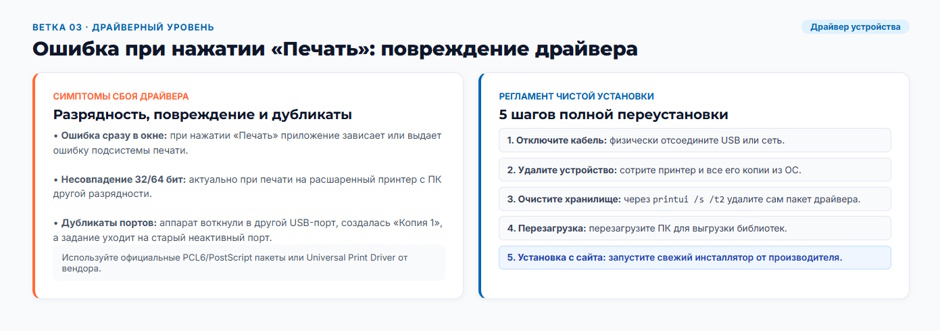
Ветка 3. Ошибка при отправке задания: драйвер принтера
Признак этой ветки — ошибка возникает в момент отправки задания печати, а не после постановки в очередь. Причин три:
- драйвер принтера повреждён после сбоя или некорректного обновления;
- версия или разрядность драйвера не соответствует ОС — типично после обновления системы и при печати на общий принтер, подключённый к станции с другой разрядностью операционной системы;
- в системе два экземпляра одного устройства, созданные при подключении к разным портам, и задание уходит в неработающую копию.
Порядок переустановки драйвера:
- Отключите интерфейсный кабель и удалите устройство из системы.
- Удалите пакет драйвера из хранилища драйверов ОС.
- Перезагрузите систему.
- Установите актуальный пакет с официального ресурса производителя принтера.
- Только после этого подключите принтер и напечатайте тестовую страницу.
Пакет драйвера берите только с официального ресурса производителя и сверяйте поддерживаемую версию ОС в документации к пакету. Сборники драйверов со сторонних сайтов — частый источник повреждённых и неподходящих версий.
Повреждённый драйвер, разрядность ОС и дубликаты устройства
Признаки повреждённого драйвера принтера: очередь пуста, ошибка появляется сразу при вызове печати, диалог печати открывается с задержкой. Проверка — печать из другого приложения и под другой учётной записью: если ошибка повторяется везде, дело в драйвере. При разнородном парке рассмотрите универсальный драйвер производителя — он снижает число несовместимостей.
Дубликат устройства печати определяется по статусу и порту: рабочая копия привязана к актуальному порту и отвечает, лишняя висит со статусом ошибки. Лишние копии нужно удалить, иначе пользователи будут случайно выбирать их, и задания снова «потеряются». Характерная ситуация: принтер сначала подключили по USB, потом по сети — в системе появилось два устройства с одним именем.
Ветка 4. Сетевой принтер не виден: адресация, сегмент сети, фильтрация
Ветка для сетевых и беспроводных устройств. Когда компьютер не видит принтер по сети или сетевой принтер не печатает, это разрыв в конкретном звене цепочки: рабочая станция → сегмент и маршрутизатор → межсетевой экран → устройство, а при печати через общий доступ — ещё и промежуточный компьютер или сервер печати. Четыре причины в порядке частоты:
- IP-адрес принтера изменился после перезагрузки, потому что выдаётся автоматически и не закреплён;
- станция и принтер в разных подсетях или клиент сидит в гостевой сети с изоляцией;
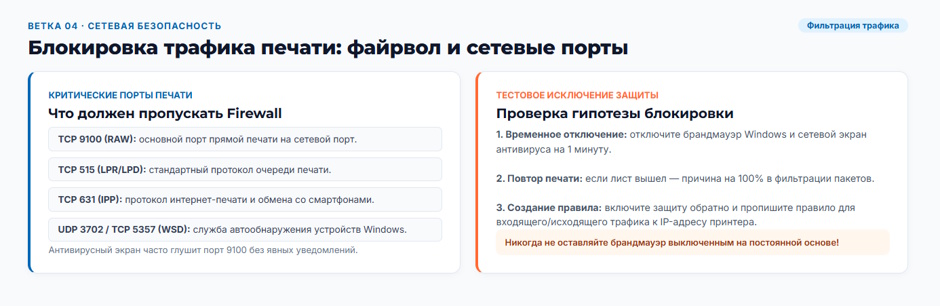
- трафик печати блокирует межсетевой экран или защитное ПО станции;
- разорвана цепочка через общий доступ: недоступен промежуточный узел.
Прямое подключение — сетевой принтер по IP — надёжнее печати через рабочую станцию с общим доступом: на один узел, который может выключиться или уснуть, меньше. Выделенный сервер печати — отдельный узел, его доступность проверяется первой.
Порядок проверки:
- Получите текущий IP-адрес принтера с панели устройства или из отчёта о сетевой конфигурации, который принтер печатает сам.
- Сравните его с адресом, указанным в порте печати на компьютере.
- Проверьте доступность узла штатными сетевыми средствами ОС.
- Убедитесь, что станция и принтер в одном сегменте или маршрутизация между сегментами разрешена; гостевая сеть с изоляцией клиентов печать не пропускает. При печати через общий доступ проверьте, что промежуточный узел включён и доступен.
- Кратковременно отключите фильтрацию и повторите печать.
- После подтверждения не оставляйте защиту выключенной — добавьте в межсетевой экран правило для трафика печати.
Если в проводной сети есть сомнения в кабеле, замените патч-корд на заведомо исправный — например, Cabeus категории 5e на 2 метра. Конкретные адреса, маски подсети и номера портов зависят от вашей сети — берите их из документации оборудования и настроек сети.
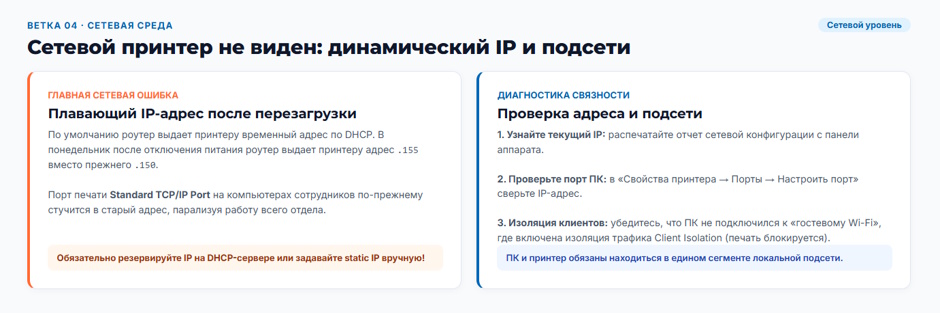
Адрес изменился: автоматическая выдача вместо резервирования
Адрес выдаётся устройству на время и после перезагрузки маршрутизатора или самого принтера может смениться, а порт печати на компьютерах по-прежнему указывает на старый. Пример: в понедельник после отключения электричества в офисе сетевой принтер по IP перестал отвечать у всех сотрудников сразу. Решение: закрепить адрес резервированием на стороне сети или задать статический IP-адрес в настройках принтера вне диапазона автоматической выдачи (иначе возможен конфликт адресов), чтобы сетевой принтер по IP всегда отвечал по одному адресу, затем обновить порт печати на компьютерах.
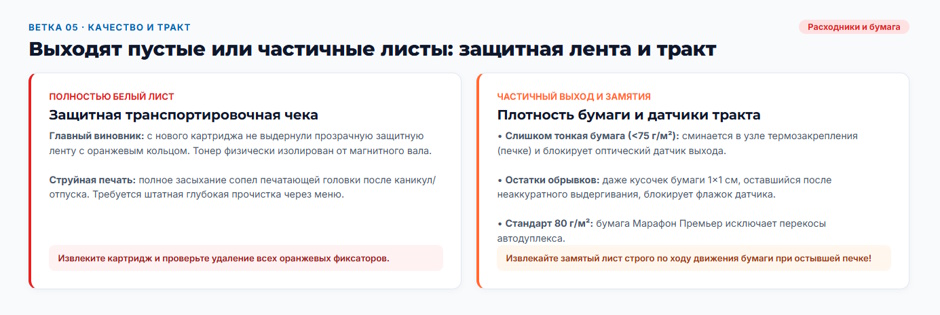
Ветка 5. Печатает, но выходят пустые или частичные листы
Здесь канал связи и программный слой заведомо исправны: задание исполняется, лист прогоняется. Причины пустых или частичных листов:
- закончился расходник или тонер распределился неравномерно — проверяйте фактический остаток, а не только счётчик;
- у нового расходника не снята защитная лента — частая причина пустых листов сразу после замены;
- лист обрывается или выходит неполным из-за замятия бумаги; при ложном срабатывании датчика наличия бумаги печать останавливается с сообщением о бумаге — это тоже проверяется на этом шаге;
- у струйного устройства после простоя засохли сопла печатающей головки — запустите штатную очистку головки;
- загружен неподходящий носитель — слишком плотная или глянцевая бумага.
Действия по порядку:
- Извлеките картридж и проверьте, снята ли защитная лента картриджа и все транспортировочные фиксаторы.
- Проверьте фактический остаток тонера или чернил.
- Осмотрите тракт бумаги на предмет замятия и обрывков.
- Загрузите стандартную офисную бумагу и повторите печать теста.
Безопасное извлечение замятой бумаги. Извлекайте лист только при выключенном устройстве и дайте узлу закрепления остыть — он сильно нагревается. Тяните его по направлению движения бумаги и не оставляйте обрывков — они вызывают повторное замятие бумаги и могут повредить узлы.
Частая ситуация: после замены расходника принтер выдаёт полностью белые листы — с него не сняли защитную ленту. Если нужен новый расходник, подберите его в разделе расходных материалов по серии устройства.
Если лист не пустой, а с дефектами изображения — полосы, пятна, бледная печать, — это другое дерево диагностики, связанное с расходником, фотобарабаном или загрязнением тракта.
Ветка 6. Ошибка появилась сразу после замены картриджа
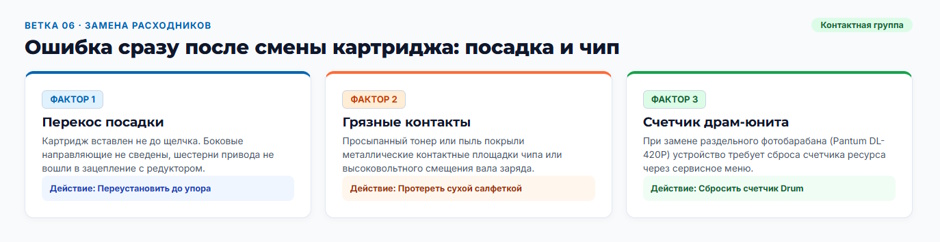
Если отказ начался ровно после замены расходника, дерево сворачивается до короткой ветки. Причины: расходник не соответствует классу и серии устройства; установлен не до конца или с перекосом; загрязнены контакты; устройство сообщает об исчерпании ресурса по счётчику.
- Извлеките картридж и установите его заново до фиксации.
- Очистите контактную группу сухой безворсовой салфеткой.
- Сверьте соответствие расходника устройству по документации производителя.
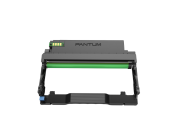
- Если устройство сообщает об исчерпании ресурса барабана или картриджа, действуйте по регламенту производителя — заменой соответствующего узла, например отдельного фотобарабана DL-420P на 30 000 страниц для устройств серий P3010/P3300/M6700.
Ещё пример: офис-менеджер купил расходник по похожему названию, а он относится к другой серии — устройство его не распознаёт.
Разделяющий тест: неисправен принтер или виноват компьютер
Три теста, каждый из которых отсекает половину дерева. Их стоит выполнить до любых переустановок: они занимают несколько минут и дешевле любого вмешательства в систему.
- Внутренняя тестовая страница средствами устройства. Подтверждает исправность механики, тракта бумаги и расходника, исключает программный слой станции и канал связи.
- Печать того же документа с другого компьютера или телефона. Отделяет проблему конкретной станции от проблемы устройства.
- Подключение по альтернативному интерфейсу — кабельное вместо сетевого или наоборот. Проверяет канал связи.
Интерпретация разделяющих тестов
| Результат теста | Что исключено | Следующий шаг |
| Тестовая страница с панели не выходит совсем | программный слой и сеть | ветка 1, при исправном питании — сервис |
| Тестовая страница выходит пустой или неполной | программный слой и сеть | ветки 5 и 6 |
| Тестовая страница печатается, с другого ПК документ проходит | устройство и общая сеть | проблема станции: ветки 2, 3, а также порт печати и фильтрацию на станции из ветки 4 |
| Не проходит ни с одного ПК, но печатается по другому интерфейсу | устройство и драйверы станций | канал связи: ветка 4 |
| Тестовая страница печатается, но документ не проходит ни с одного ПК и ни по одному интерфейсу | механика, расходник, отдельная станция и канал | сетевой модуль или прошивка устройства: обновить прошивку по регламенту производителя; при печати через выделенный сервер — сначала проверить его; затем сервис |
Первичная настройка подключения — USB, Wi-Fi, сеть и телефон — описана отдельно и здесь не повторяется.
Профилактика для парка печатающей техники
Чтобы отказ не повторялся, в организации полезно закрепить несколько правил:
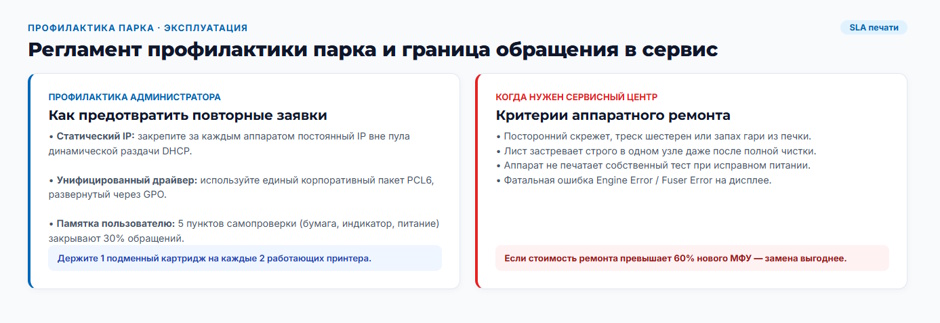
- закрепить сетевой адрес за каждым устройством резервированием или статическим IP-адресом, чтобы порты печати не «разъезжались» после перезагрузок;
- унифицировать драйвер по парку и разворачивать его централизованно — разнородные драйверы дают плавающие отказы;
- вести мониторинг доступности устройств, остатка расходников, счётчиков ошибок и журнала печати;
- держать страховой запас расходников и менять их планово, а не по факту остановки;
- ввести регламент самопроверки до обращения в поддержку.
Регламент самопроверки для пользователей:
- [ ] Принтер включён и не в режиме энергосбережения.
- [ ] На панели нет индикации ошибки.
- [ ] В лотке есть бумага, нет замятия.
- [ ] Расходник установлен, его остаток не нулевой.
- [ ] Печать повторена коротким документом в одну страницу.
Когда пользователи проходят эти пять пунктов сами, часть заявок закрывается без выезда, а оставшиеся приходят с результатами проверки.
Когда проблема аппаратная и пора обращаться в сервис
Остановите самостоятельную диагностику, если:
- устройство не печатает собственный тест при исправном питании;
- появился посторонний шум, скрежет или запах;
- лист застревает в одном месте тракта даже после устранения замятия бумаги;
- ошибка повторяется после сброса устройства к заводским настройкам (перед сбросом зафиксируйте сетевые настройки — они будут стёрты);
- аппарат не включается на заведомо исправном источнике питания.
Ремонт или замена: если стоимость ремонта близка к стоимости сопоставимого нового устройства или ресурс аппарата выработан, замена практичнее. Подготовьте для сервиса описание: симптом и момент его появления, результат внутреннего теста, перечень уже выполненных проверок, условия эксплуатации и примерный месячный объём печати.
Частые вопросы об отказах печати
Почему принтер подключён, но не печатает с компьютера?
Обычно — из-за зависшей очереди печати, автономного режима или выбора другого принтера по умолчанию. Начните с проверки очереди и статуса устройства, затем напечатайте тестовую страницу с панели, чтобы исключить сам аппарат.Почему задание висит в очереди и не удаляется?
Файлы буферизации заблокированы системной службой. Остановите службу печати, очистите очередь и запустите службу снова. Удалять файлы вручную допустимо только при остановленной службе, иначе заблокированные файлы не удалятся.
Почему принтер в автономном режиме, хотя он включён?
ОС ставит этот признак при кратковременной потере связи и не всегда снимает его сама. Частые причины — сон ноутбука, смена IP-адреса принтера и нестабильный Wi-Fi. Задайте принтеру статический IP-адрес или резервирование и проверьте канал связи.
Почему печатаются пустые листы при полном картридже?
Может быть не снята защитная лента, расходник может стоять не до конца, или тонер распределился неравномерно. Извлеките картридж, проверьте ленту и фиксаторы, тонер-картридж слегка покачайте и установите заново.
Нужно ли переустанавливать драйвер при каждом сбое?
Нет. Переустановка драйвера нужна, только если ошибка возникает в момент отправки задания на всех приложениях и учётных записях. Сначала проверьте очередь печати и автономный режим принтера — это быстрее и безопаснее.
Почему принтер печатает с телефона, но не с ПК?
Значит, устройство исправно, а отказ на стороне компьютера или его сегмента сети: порт печати со старым адресом, межсетевой экран станции, очередь или драйвер. Проверьте адрес в порте печати и очередь, затем драйвер.
Подбор расходных материалов и оборудования в XCOM-SHOP
Если диагностика показала, что нужен новый расходник, кабель или устройство, специалисты помогут с подбором:
- совместимый расходник по классу и серии устройства — в разделе расходных материалов, например чёрный тонер-картридж Pantum CTL-1100K для цветных устройств серии CP1100;
- интерфейсный кабель или патч-корд — например, Cabeus категории 5e на 5 метров;
- замена устройства, если ремонт нерентабелен, — в разделах принтеров и МФУ и копиров.
По вопросам подбора и приобретения можно обратиться к менеджерам XCOM-SHOP. Для организаций доступны условия для корпоративных клиентов, способы оплаты описаны на отдельной странице.
Итог: как пройти дерево диагностики за один подход
Определите симптом по таблице в начале — это первый шаг, с которого начинается дерево диагностики принтера.
- Выполните разделяющий тест: тестовая страница с панели, печать с другого устройства, другой интерфейс.
- Пройдите свою ветку сверху вниз, меняя один параметр за раз.
- Проверяйте узлы в порядке ветки, а не по сложности вмешательства.
- Если принтер не печатает с компьютера и после всех веток, обращайтесь в сервис с подготовленным описанием.
Для этой новости пока нет комментариев. Ваш будет первым!