SSD или HDD: главные отличия и что выбрать в 2026 году
Выбирать между SSD и HDD просто, если отталкиваться от задачи. Твердотельный накопитель (SSD) быстрее и устойчивее к механическим воздействиям, поэтому подходит для операционной системы, программ и активной работы. Жесткий диск (HDD) позволяет получить большой объем за меньшие деньги и остается востребованным для архивов и резервных копий.

![фото SSD накопитель 256 ГБ ADATA ASU650SS-256GT-R, SATA III, [ASU650SS-256GT-R]](https://cdn.xcomweb.ru/upload/pictures/710/vcl25q8q5pxckb3rooik8f338gmqjbcv/94+IOz0SiVr4w_180 "SSD накопитель 256 ГБ ADATA ASU650SS-256GT-R, SATA III, [ASU650SS-256GT-R]")
![фото SSD накопитель 480 ГБ ADATA ASU650SS-480GT-R, [ASU650SS-480GT-R]](https://cdn.xcomweb.ru/upload/main_picture/334/3239wb62yfb02nlwp8xzw7lk65l02f89/6a+arof4H59Az_180 "SSD накопитель 480 ГБ ADATA ASU650SS-480GT-R, [ASU650SS-480GT-R]")
![фото SSD накопитель 480 ГБ Kingston SA400S37/480G, [SA400S37/480G]](https://cdn.xcomweb.ru/upload/pictures/e26/fb8jnf4hst16tz0qvil0ur2itb9go5t8/3b+vv66NA041R_180 "SSD накопитель 480 ГБ Kingston SA400S37/480G, [SA400S37/480G]")
![фото SSD накопитель 1024 ГБ Kingston SNV3S/1000G, PCIe 4.0 x4, [SNV3S/1000G]](https://cdn.xcomweb.ru/upload/main_picture/906/b9qn98i6663hheo8hcw3k6i8vnifqi3k/71+lWxU2Lr9UR_180 "SSD накопитель 1024 ГБ Kingston SNV3S/1000G, PCIe 4.0 x4, [SNV3S/1000G]")
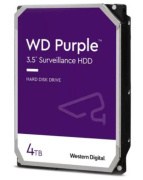
Чем SSD отличается от HDD
Главная разница заключается в устройстве накопителей.
HDD (сокращение от английского hard disk drive, жесткий диск) хранит данные на вращающихся магнитных пластинах. Для чтения и записи используется механическая головка. Из-за движущихся компонентов такой накопитель медленнее и чувствительнее к ударам и вибрации.
SSD (сокращение от английского solid-state drive, твердотельный накопитель) хранит информацию во флеш-памяти NAND. Механических деталей в нем нет, поэтому доступ к данным происходит быстрее, а сам накопитель работает бесшумно и лучше переносит тряску.
Именно конструкция определяет основные различия между двумя технологиями: скорость, устойчивость к ударам, энергопотребление и стоимость хранения данных.
Скорость SSD и HDD
SSD заметно быстрее жесткого диска как при последовательном чтении и записи, так и при обращении к большому количеству небольших файлов. Поэтому операционная система быстрее загружается, программы оперативнее запускаются, а компьютер в целом лучше реагирует на действия пользователя.
Среди твердотельных накопителей тоже есть различия. SATA SSD ограничены возможностями интерфейса SATA, а NVMe SSD используют шину PCIe и обеспечивают значительно более высокую пропускную способность.
Для офисной работы, браузера и обычных домашних задач достаточно SATA SSD. NVMe имеет смысл выбирать для производительного компьютера, современных игр, монтажа видео, работы с крупными файлами и других задач с высокой нагрузкой на накопитель.
Надежность и срок службы
У HDD основные риски связаны с механическими компонентами. Особенно чувствительны такие диски к ударам и падениям во время работы.
У SSD движущихся деталей нет, но флеш-память имеет ограниченный ресурс перезаписи. Производители обычно указывают его в TBW — объеме данных, который можно записать на накопитель в течение заявленного срока эксплуатации. Для обычного домашнего и офисного использования ресурса современных моделей, как правило, достаточно на много лет.
При этом ни SSD, ни HDD нельзя считать надежным способом сохранить единственную копию важных данных. Для документов, фотографий и рабочих файлов стоит делать резервные копии на другом накопителе или в облачном хранилище.

Цена и объем памяти
Главное преимущество HDD — стоимость хранения. При необходимости разместить несколько терабайт фотографий, видео, резервных копий или других редко используемых файлов жесткий диск обычно обходится дешевле.
SSD рациональнее использовать там, где важна скорость: для операционной системы, программ, игр и текущих рабочих файлов. Для настольного компьютера можно сочетать два типа накопителей: быстрый SSD для активных задач и емкий HDD для хранения данных.
Как рассчитать нужный объем накопителя
Накопитель лучше выбирать с запасом. Сложите объем операционной системы, программ и файлов, которые планируете хранить на компьютере, а затем добавьте еще 20–25% свободного пространства. Такой резерв нужен для обновлений, временных файлов и нормальной работы SSD.
Например, Windows 11 занимает около 30–35 ГБ, офисные программы — еще несколько гигабайт. Если добавить браузеры, мессенджеры и 50 ГБ документов, расчет составит около 100 ГБ, а с запасом 25% — примерно 125 ГБ. Формально поместиться можно и на небольшой накопитель, но для рабочего компьютера практичнее брать SSD от 500 ГБ: останется место для обновлений, новых программ и файлов.
Ориентироваться можно так:
- документы, браузер, видеозвонки, облачные нейросети — 500 ГБ. При работе с ИИ-сервисами через браузер основные модели не хранятся на компьютере, поэтому место занимают прежде всего исходные файлы и результаты работы.
- игры, фотографии, графика и большое количество программ — 1 ТБ. Такой объем дает заметно больше свободы и подходит большинству универсальных домашних и рабочих ПК, его называют наиболее комфортным вариантом для большинства пользователей в 2026 году.
- локальные нейросети, монтаж видео, большие рабочие проекты — 1–2 ТБ. Размер одной локальной модели может составлять от нескольких до сотен гигабайт: например, в Ollama Llama 3.1 8B занимает около 4,9 ГБ, 70B — 43 ГБ, а 405B — 243 ГБ. Если планируется хранить несколько моделей, датасеты и рабочие файлы, запас быстро расходуется.
- архивы и резервные копии — от 2 ТБ. Если скорость не критична, для больших объемов данных выгоднее HDD.
После расчета выбирайте ближайшую стандартную емкость в большую сторону. Если получилось 600–700 ГБ, лучше взять 1 ТБ, а не пытаться уложиться в 500 ГБ.
Шум, нагрев и энергопотребление
SSD работает бесшумно, поскольку в нем нет движущихся частей. HDD при работе может издавать гул от вращения пластин и щелчки при перемещении считывающей головки. В тихом помещении разница особенно заметна.
По нагреву ситуация неоднозначная. HDD выделяет тепло из-за работы электродвигателя и механики, а производительные NVMe SSD могут заметно нагреваться при длительной интенсивной нагрузке. При перегреве накопитель способен снижать скорость, чтобы защитить компоненты. Поэтому для быстрых моделей иногда используют радиаторы, а в корпусе важно обеспечить нормальную вентиляцию.
SSD обычно потребляет меньше энергии, особенно в мобильных устройствах. Для настольного ПК эта разница не так заметна, а для ноутбука может быть важна: меньшее энергопотребление помогает экономнее расходовать заряд аккумулятора. Точные показатели зависят от конкретной модели и режима работы.

Что лучше взять для ноутбука или компьютера: SSD или HDD
Для ноутбука в большинстве случаев лучше выбрать SSD. Он быстрее, не имеет механических деталей и лучше переносит тряску при переноске. При модернизации старого ноутбука переход с HDD на SATA SSD обычно дает заметный прирост скорости загрузки системы и программ.
Для игрового ПК SSD стоит использовать для операционной системы и игр. Быстрый NVMe SSD особенно полезен в проектах с большими объемами данных и частыми загрузками. Если библиотека игр, записи геймплея, фильмы и другие файлы занимают несколько терабайт, систему можно дополнить HDD большого объема.
Для офисного или домашнего компьютера SSD также рациональнее использовать как основной накопитель. Система быстрее загружается, приложения быстрее запускаются, а работа с файлами становится отзывчивее. HDD можно оставить вторым диском для фотографий, видео, документов и резервных копий.
Для домашнего архива или NAS HDD выгоден благодаря более низкой стоимости хранения больших объемов данных. Для сетевых хранилищ выпускаются специальные серии жестких дисков, рассчитанные на круглосуточную работу и установку в многодисковые системы.
Для рабочей станции конфигурация зависит от нагрузки. При монтаже видео, работе с 3D-графикой, большими проектами и программировании быстрый NVMe SSD удобно использовать для системы, программ и активных файлов. Второй SSD можно выделить под временные данные и кеш, а HDD — под готовые проекты и архивы.
Если нужен один универсальный накопитель, чаще выбирают SSD. HDD остается полезным там, где главное — получить большой объем хранения за меньшие деньги.
Как узнать, что стоит на ПК: SSD или HDD
Определить тип установленного накопителя можно несколькими простыми способами без вскрытия корпуса.
- Через «Диспетчер задач» (Windows 10/11).
- Нажмите Ctrl + Shift + Esc.
- Перейдите на вкладку «Производительность».
- В левом столбце выберите диск (Диск 0, Диск 1). В правом верхнем углу будет указано его название и тип: «SSD» или «HDD».
- Через утилиту «Оптимизация дисков» (Windows).
- В поиске Windows начните вводить «Оптимизация» и откройте «Оптимизация дисков».
- В столбце «Тип носителя» для каждого диска будет указано «Твердотельный накопитель» или «Жесткий диск».
- По свойствам модели в системе.
- Откройте «Этот компьютер», кликните правой кнопкой по диску и выберите «Свойства» > «Оборудование». Вы увидите модель накопителя.
- Скопируйте ее название (например, «Samsung SSD 870 EVO 500GB» или «WDC WD10EZEX-08WN4A0») и вбейте в поисковик. По спецификациям будет сразу понятно, SSD это или HDD.
- С помощью сторонних утилит диагностики.
Бесплатные программы вроде CrystalDiskInfo, HWiNFO дают исчерпывающую информацию не только о типе накопителя (SSD/HDD), но и о его интерфейсе (SATA/NVMe), здоровье, температуре и оставшемся ресурсе (для SSD).
Сравнительная таблица SSD и HDD
| Параметр | SSD | HDD |
| Принцип работы | Данные хранятся во флеш-памяти NAND, движущихся частей нет. | Данные записываются на вращающиеся магнитные пластины и считываются механическими головками. |
| Скорость | SATA SSD — до 560 МБ/с; современные NVMe SSD с PCIe 4.0 — до 7 450 МБ/с, PCIe 5.0 — свыше 12 000 МБ/с. | У современных моделей скорость зависит от форм-фактора и модели: например, 2,5-дюймовый BarraCuda — до 140 МБ/с, настольные HDD — около 180–210 МБ/с. |
| Устойчивость к ударам | Выше благодаря отсутствию движущихся частей. | Чувствительнее к ударам и вибрации из-за механической конструкции. |
| Шум | Работает бесшумно. | При работе слышны вращение пластин и перемещение головок. |
| Энергопотребление | Как правило, ниже, что особенно важно для ноутбуков. | Обычно выше из-за электродвигателя и других механических компонентов. |
| Цена и объем | Стоимость хранения выше, особенно при больших объемах. | Дешевле в пересчете на большой объем, поэтому подходит для массивных хранилищ и архивов. |
| Для каких задач подходит | Операционная система, программы, игры, рабочие проекты, ноутбуки и производительные ПК. | Фото- и видеоархивы, резервные копии, сетевые хранилища и другие задачи, где важнее объем, чем скорость. |
Что выбрать: SSD или HDD
Если нужен один накопитель для компьютера или ноутбука, в большинстве случаев практичнее SSD: он быстрее, тише и устойчивее к механическим воздействиям. HDD имеет смысл выбирать для хранения больших объемов данных, когда скорость не принципиальна, а важна стоимость за терабайт. Для настольного ПК можно совместить оба варианта: SSD использовать для системы и программ, HDD — для архива и резервных копий.
Для этой новости пока нет комментариев. Ваш будет первым!