Энергопотребление видеокарт
Видеокарта может потреблять больше энергии, чем требуется для стабильной работы. Это ведет к перегреву и лишним тратам ресурсов. Разберемся, как грамотно ограничить ее энергопотребление, чтобы сохранить производительность и продлить срок службы компонента.
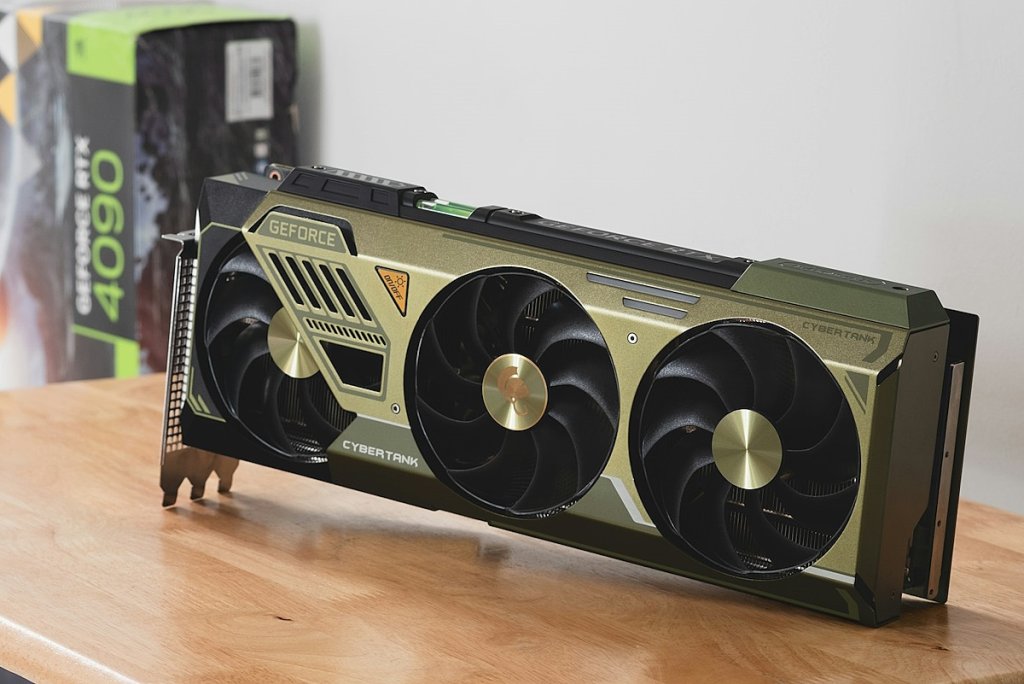
Как ограничить энергопотребление видеокарты
Как управлять питанием видеокарты
Основной параметр, отвечающий за уровень энергопотребления — Power Limit. Он определяет, сколько ватт потребляет видеокарта под нагрузкой. Регулировать Power Limit можно через фирменные или сторонние утилиты — например, MSI Afterburner, ASUS GPU Tweak, AMD Radeon Software.
В BIOS некоторых карт предусмотрены разные режимы питания — полноскоростной и тихий. Они автоматически задают границы энергопотребления. В тихом режиме скорость вращения вентиляторов снижается, а видеокарта потребляет меньшее количество энергии. Полноскоростной режим наиболее актуален для гейминга или работы в профессиональных программах для обработки звука, фото- и видеофайлов.
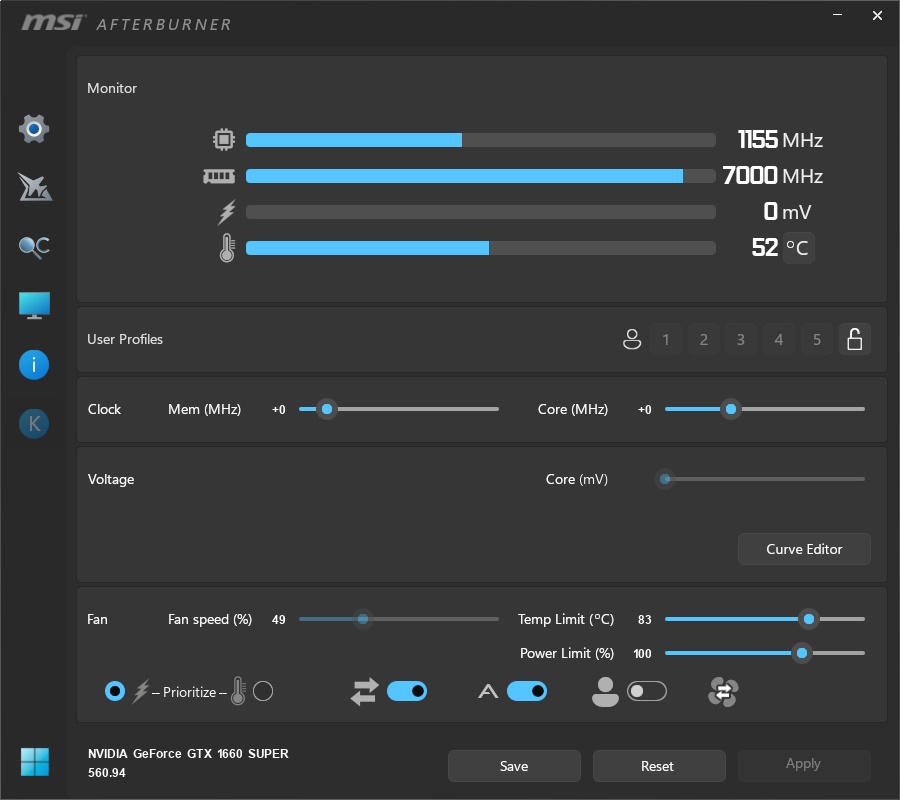
MSI Afterburner
Способы снижения энергопотребления видеокарты
Есть несколько проверенных способов ограничить потребление энергии с минимальной потерей производительности:
- Undervolting (понижение напряжения). Снижение напряжения на графическом процессоре помогает уменьшить энергопотребление и нагрев, сохраняя те же рабочие частоты. Это делается вручную в специальных программах. Метод андервольта требует аккуратности: нужно постепенно снижать напряжение, контролируя частоту ГПУ.
- Снижение Power Limit. Один из самых безопасных вариантов. Если уменьшить лимит питания на 10–20 %, температура и энергопотребление снижаются, а частоты под нагрузкой остаются достаточно высокими.
- Ограничение скорости смены кадров в секунду (FPS). Когда видеокарта рендерит больше кадров, чем нужно, она тратит лишнюю энергию. Уменьшив значение FPS в драйвере или игре, можно снизить нагрузку, но немного потерять в плавности картинки.
- Контроль температуры. Высокая температура увеличивает энергопотребление из-за повышения напряжения. Своевременное удаление пыли с поверхности компонентов, свежая термопаста и правильный воздушный поток в корпусе помогают удерживать работу видеокарты в пределах нормы.
- Выбор режима работы в драйвере. В панели управления NVIDIA или AMD можно выбрать режим питания — от «Максимальная производительность» до «Адаптивный» или «Энергосберегающий». Второй вариант автоматически снижает частоты в простое и при небольшой нагрузке.
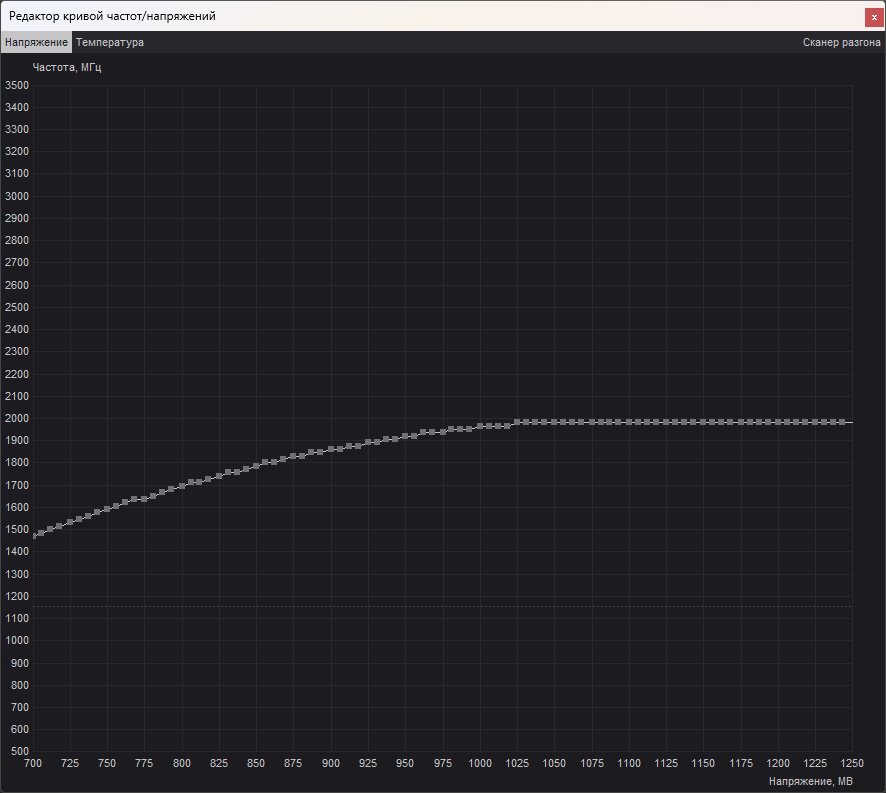
Меню Curve Editor в MSI Afterburner
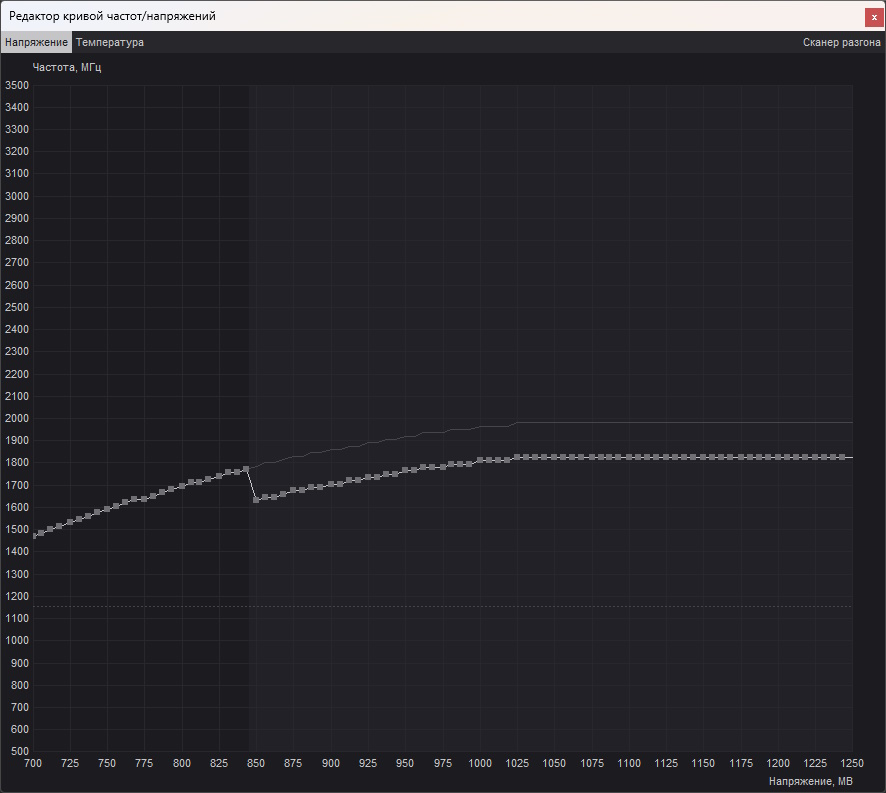
Изменение напряжения с помощью Curve Editor в MSI Afterburner
Советы экспертов
Рекомендации, которые помогут не совершить ошибок при регулировке работы видеокарты:
- Если у вас ноутбук, ограничение энергопотребления особенно полезно: оно помогает снизить нагрев и продлить время работы от аккумулятора.
- Не стоит гнаться за максимальной частотой: прирост производительности обычно меньше, чем рост энергопотребления.
- Снижайте Power Limit постепенно — не более 5% за один подход, каждый раз проверяя стабильность системы.
- При андервольтинге сохраняйте профили настроек, чтобы вернуть рабочие параметры в случае ошибок.
- Используйте стресс-тесты для проверки стабильности после изменений.
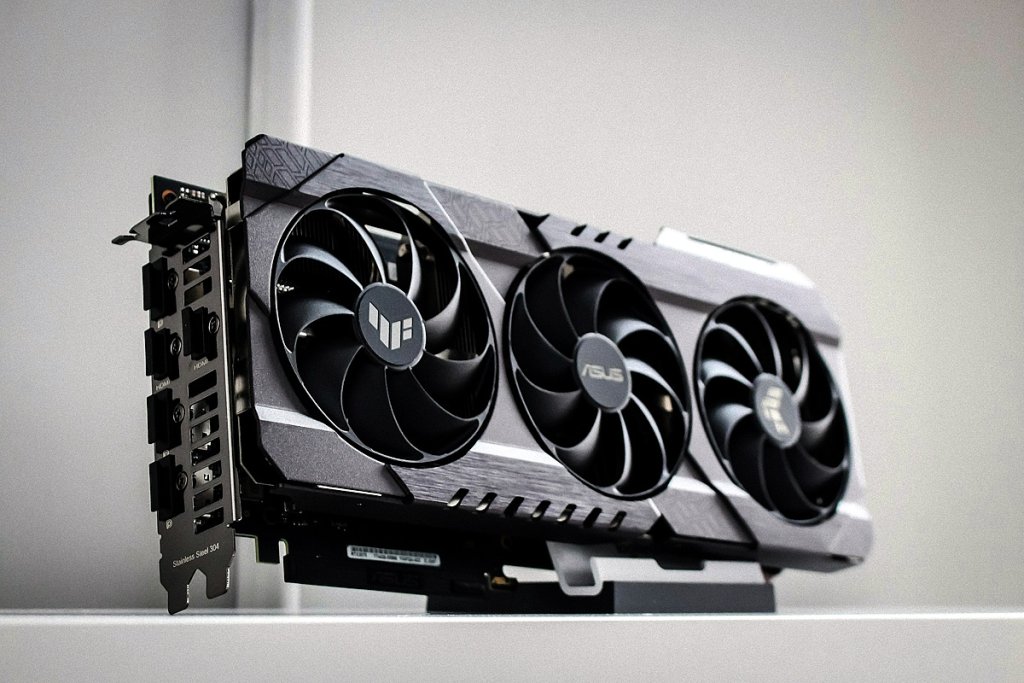
Как ограничить энергопотребление видеокарты
Ограничение энергопотребления видеокарты — инструмент для тонкой настройки баланса между скоростью, температурой и стабильностью. Немного снизив лимит питания или напряжение, можно сделать систему тише и экономичнее, не теряя при этом комфорта в работе и играх.