Как выбрать SSD-диск для компьютера или ноутбука
- Форм-факторы и интерфейсы — SATA, M.2, NVMe — в чем разница
- Как проверить совместимость SSD с материнской платой или ноутбуком
- Технические характеристики «под капотом» — на что они влияют
- Типы памяти NAND — TLC и QLC — ресурс и цена
- Контроллер и DRAM-кэш — скрытые параметры производительности
- Скорость чтения/записи и ресурс TBW — как читать характеристики
- Охлаждение SSD — нужен ли радиатор
- Подбор SSD под задачи - объем и сценарии использования
- Какой объем SSD нужен для ваших задач
- Сценарии — выбор SSD для разных целей
- Сводная таблица и чек-лист для выбора
- Итоговый чек-лист покупателя
- Бренды, ошибки и что делать после покупки
- Каким брендам SSD можно доверять
- Частые ошибки при выборе SSD
- Что делать после покупки
- FAQ — короткие ответы на популярные вопросы
- Нужно ли дефрагментировать SSD?
- Влияет ли заполненность диска на его скорость?
- Как продлить срок службы SSD-накопителя?
- Можно ли установить SSD в очень старый компьютер с SATA II?
Замена жесткого диска на SSD — самый заметный апгрейд для любого компьютера или ноутбука. Система начинает загружаться за 10-15 секунд вместо минуты, программы открываются мгновенно, а сам накопитель не издает ни звука. Но выбор SSD-диска требует понимания нескольких ключевых параметров: форм-фактора, интерфейса, типа памяти и ресурса. Разберем по шагам.
Форм-факторы и интерфейсы — SATA, M.2, NVMe — в чем разница
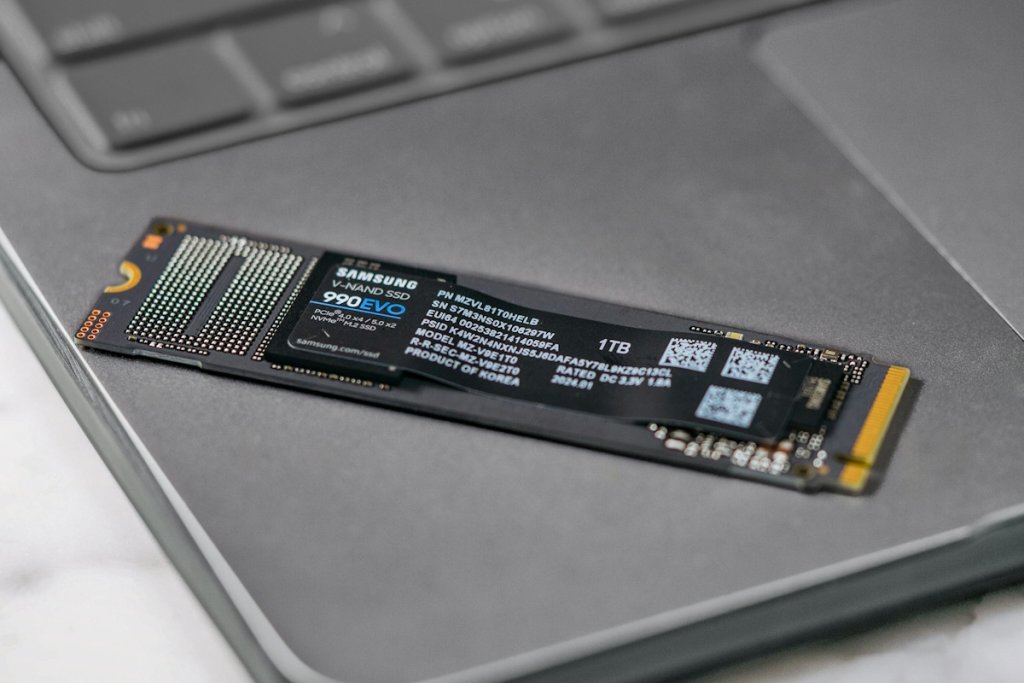
Форм-фактор — это физический размер накопителя, интерфейс — способ подключения и протокол передачи данных. Это два разных понятия, которые часто путают.
| Параметр | 2.5" SATA | M.2 SATA | M.2 NVMe |
| Тип разъема | SATA-кабель + питание | Слот M.2 | Слот M.2 |
| Протокол | SATA III | SATA III | NVMe (PCIe 3.0/4.0) |
| Средняя скорость | 500-560 МБ/с | 500-560 МБ/с | 3500-7500 МБ/с |
| Совместимость | Широкая, любой ПК/ноутбук с SATA | Только ноутбуки/ПК со слотом M.2 (ключ B или B+M) | ПК/ноутбуки со слотом M.2 (ключ M) и поддержкой NVMe |
| Лучше всего для | Апгрейд старых ПК и ноутбуков | Ноутбуки без PCIe-слота | Современные ПК, гейминг, рабочие станции |
- 2.5" SATA — классический форм-фактор. Подключается кабелем к материнской плате. Подходит для апгрейда любого ПК или ноутбука с SATA-портом. Скорость ограничена возможностями протокола SATA III — около 550 МБ/с.
- M.2 NVMe — современный стандарт. Накопитель вставляется прямо в слот на материнской плате, кабели не нужны. Работает через шину PCIe и достигает скоростей 3500-7500 МБ/с в зависимости от поколения PCIe.
Как проверить совместимость SSD с материнской платой или ноутбуком
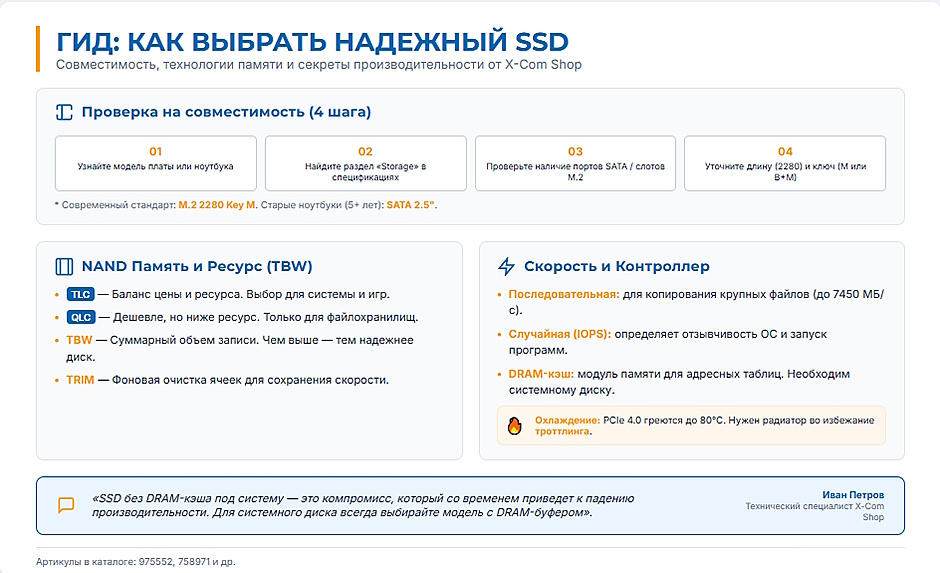
Перед покупкой выполните четыре шага:
- Определите модель материнской платы (для ноутбука — модель ноутбука).
- Найдите спецификации на официальном сайте производителя.
- В разделе «Storage» посмотрите, есть ли порты SATA и слоты M.2.
- Для M.2 уточните поддерживаемую длину модуля (2242, 2260, 2280) и тип ключа разъема (M для NVMe, B+M для SATA).

Большинство современных материнских плат поддерживают M.2 2280 с ключом M. Ноутбуки 5-7-летней давности чаще оснащены только SATA.
Технические характеристики «под капотом» — на что они влияют
Типы памяти NAND — TLC и QLC — ресурс и цена
Внутри SSD расположены ячейки NAND-памяти. От их типа зависят долговечность и стоимость накопителя.
TLC (3-bit MLC) — три бита на ячейку. Оптимальный баланс ресурса и цены. Большинство качественных потребительских SSD используют TLC. Для системного диска и игрового ПК — правильный выбор.
QLC (4-bit MLC) — четыре бита на ячейку. Дешевле при том же объеме, но ресурс перезаписи ниже. Для хранения данных с редкой записью подходит, для системного диска — нет.
Ресурс выражается в показателе TBW (Total Bytes Written) — суммарный объем данных, который накопитель выдержит за весь срок службы. Например, Kingston SNV2S/500G имеет TBW 160, а Kingston SKC600/1024G — данные производителя на SATA-сегмент. Чем выше TBW, тем надежнее накопитель для интенсивной работы.
Контроллер и DRAM-кэш — скрытые параметры производительности
Контроллер — это «мозг» SSD. Он управляет распределением данных по ячейкам памяти и напрямую влияет на скорость в реальных задачах.
Отдельный DRAM-кэш — небольшой модуль оперативной памяти на плате накопителя — хранит таблицу адресов ячеек. Без него при каждом обращении к файлу контроллер вынужден читать адресную таблицу из самой NAND-памяти.
«SSD без DRAM-кэша под систему — это компромисс, который со временем приведет к падению производительности. Для системного диска всегда выбирайте модель с DRAM-буфером», — Иван Петров, технический специалист XCOM-SHOP.
Скорость чтения/записи и ресурс TBW — как читать характеристики
Производители указывают два типа скорости:
- Последовательная — скорость копирования больших файлов. Именно ее указывают на упаковке. Пример: Samsung 990 PRO достигает 7450/6900 МБ/с.
- Случайная (IOPS) — скорость обращения к мелким файлам. Именно она определяет отзывчивость операционной системы и время запуска программ.
Технология TRIM автоматически очищает неиспользуемые ячейки памяти в фоне — это поддерживает высокую скорость записи на протяжении всего срока службы. Все современные ОС поддерживают TRIM для SSD по умолчанию.
Охлаждение SSD — нужен ли радиатор
Быстрые NVMe-накопители PCIe 4.0 при интенсивной нагрузке нагреваются до 70-80°C и могут снижать скорость из-за троттлинга. Большинство современных материнских плат комплектуются штатными радиаторами для M.2-слотов — этого достаточно для обычного использования.
Для SATA-дисков дополнительное охлаждение не нужно — температура в рабочем режиме редко превышает 45-50°C.
Подбор SSD под задачи - объем и сценарии использования
Какой объем SSD нужен для ваших задач
- До 512 ГБ — ОС, браузер, офисные программы. Подходит для апгрейда старого ПК или ноутбука, где SSD становится вторым диском к HDD.
- 1 ТБ — «золотой стандарт» 2026 года. Система, программы и несколько современных игр без дополнительного диска.
- 2 ТБ и более — большие игровые коллекции, видеомонтаж, хранение объемных проектов.
Сценарии — выбор SSD для разных целей
Апгрейд старого ПК или ноутбука. Если в компьютере нет слота M.2 — выбирайте 2.5" SATA. Даже на старом интерфейсе SATA II скорость отклика системы вырастет в 5-10 раз по сравнению с HDD. Оптимальный вариант: Kingston SA400S37/480G или Crucial MX500 512 ГБ.
Современный игровой ПК. Нужен M.2 NVMe PCIe 4.0, объем от 1 ТБ. Хорошие варианты из каталога XCOM-SHOP: Kingston NV3 1 ТБ с показателями 3500/2100 МБ/с или Kingston FURY Renegade 1 ТБ с 7300/6000 МБ/с для максимальной производительности.
Ноутбук или ультрабук. Используйте M.2 2280 NVMe — компактный форм-фактор и низкое энергопотребление. Проверьте в спецификациях ноутбука поддерживаемую длину модуля. Kingston SNV3S/500G или Crucial P310 1 ТБ— проверенные варианты.
Профессиональная рабочая станция. Видеомонтаж и 3D-рендеринг требуют высокого TBW и максимальной скорости записи. Samsung 990 PRO с 7450/6900 МБ/с и TBW 1200 — оптимальный выбор для рабочей станции.
Сводная таблица и чек-лист для выбора
| Задача | Интерфейс | Объем | На что обратить внимание |
| Апгрейд старого ПК | 2.5" SATA | 480 ГБ - 1 ТБ | Совместимость с SATA-портом |
| Игровой ПК | M.2 NVMe PCIe 4.0 | 1-2 ТБ | Скорость записи, TBW |
| Ноутбук / ультрабук | M.2 NVMe | 512 ГБ - 1 ТБ | Длина модуля (2280/2242) |
| Рабочая станция | M.2 NVMe PCIe 4.0 | 2 ТБ+ | TBW, DRAM-кэш |
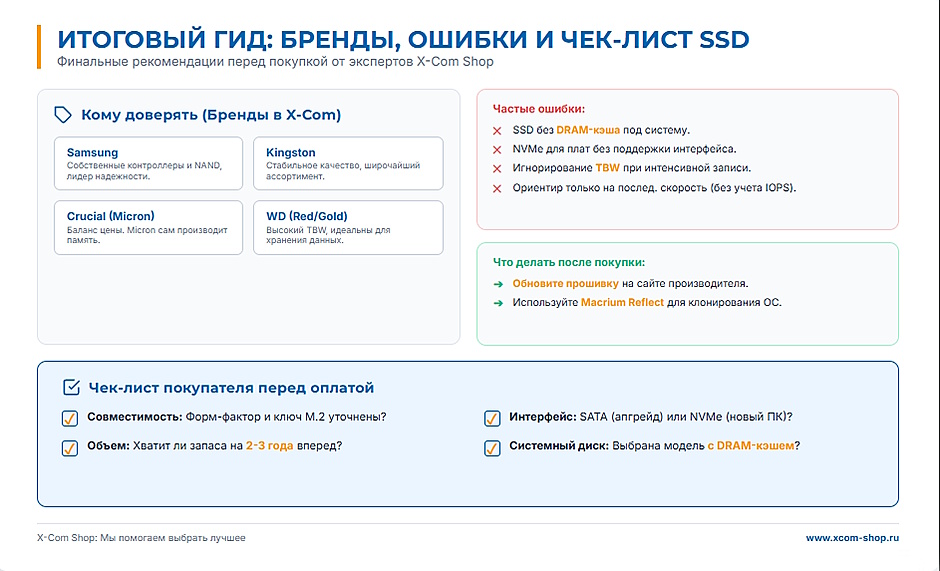
Итоговый чек-лист покупателя
Перед покупкой SSD-диска проверьте:
- Совместимость с материнской платой — форм-фактор и ключ M.2 уточнены?
- Интерфейс выбран под задачи — SATA для апгрейда, NVMe для нового ПК?
- Объема хватит на 2-3 года вперед с запасом?
- Для системного диска выбрана модель с DRAM-кэшем?
Бренды, ошибки и что делать после покупки
Каким брендам SSD можно доверять
Все перечисленные бренды представлены в каталоге XCOM-SHOP:
- Samsung — высокая производительность, собственное производство NAND и контроллеров, надежная прошивка.
- Kingston — широкий ассортимент от бюджетных SATA до флагманских NVMe, стабильное качество.
- Crucial (Micron) — балансирует цену и характеристики, Micron производит собственную NAND-память.
- Western Digital — надежные решения для хранения данных с высоким TBW в сериях Red и Gold.
Частые ошибки при выборе SSD
- Покупка накопителя без DRAM-кэша под операционную систему.
- Выбор NVMe-диска для ПК, который не поддерживает этот интерфейс.
- Игнорирование показателя TBW при покупке для интенсивной записи.
- Ориентир только на последовательную скорость, а не на IOPS.
Что делать после покупки
После установки SSD выполните два шага: проверьте наличие обновления прошивки на сайте производителя — свежая версия повышает стабильность. Для переноса Windows со старого диска на новый без переустановки используйте ПО клонирования — Macrium Reflect (бесплатно) или фирменные утилиты от Samsung и Crucial.
FAQ — короткие ответы на популярные вопросы
Нужно ли дефрагментировать SSD?
Нет, это вредно. Дефрагментация увеличивает количество циклов перезаписи ячеек памяти без практической пользы. Для SSD работает команда TRIM — она сама поддерживает производительность.
Влияет ли заполненность диска на его скорость?
Да. При заполнении более 85-90% объема контроллеру не хватает свободных ячеек для буферизации, скорость записи падает. Оставляйте 10-15% свободного места.
Как продлить срок службы SSD-накопителя?
Три правила: не заполнять диск более чем на 85%, убедиться, что TRIM активен в ОС (в Windows 10/11 включен по умолчанию), не держать постоянно запущенные программы с агрессивной записью логов на системный диск.
Можно ли установить SSD в очень старый компьютер с SATA II?
Да. SATA II ограничивает скорость примерно до 280-300 МБ/с, но даже это в 5-10 раз быстрее любого механического HDD по скорости случайного чтения. Апгрейд старого ПК через 2.5" SATA — одно из самых оправданных вложений.