Зачем нужен второй монитор: гайд по выбору и настройке
- Кому и зачем нужны два монитора
- Два монитора или один ультраширокий: что практичнее
- Выбор моделей: правильный подход
- Порты в видеокарте
- Как подключить второй монитор к компьютеру и ноутбуку
- Игровые и псевдоигровые мониторы
- Настройка двух мониторов в Windows, macOS и Linux
- Настройка цветового профиля
- Эргономика, комфорт и возможные ошибки при работе с двумя мониторами
Два монитора помогают работать быстрее: меньше переключений между окнами, больше места для документов, таблиц, кода, чатов, браузера или игровых программ. В статье рассказали, кому они нужны и для каких задач, как выбрать и подключить, как настроить.
Кому и зачем нужны два монитора
Если вам постоянно не хватает места на экране, а переключение между окнами тормозит работу, второй монитор — самый прямой способ расширить рабочее пространство. Это не маркетинговая уловка, а практический инструмент, который меняет подход к многозадачности. Основной режим использования — расширение рабочего стола, когда два экрана действуют как одно целое, а не дублируют картинку. Польза ощущается сразу в нескольких сценариях.
Для офисной работы и удаленки это возможность держать на основном экране текущий документ, таблицу или CRM-систему, а на втором — почту, мессенджер, календарь или справочные материалы. Вы перестаете постоянно сворачивать и разворачивать окна, что экономит время и помогает не выключаться из процесса.
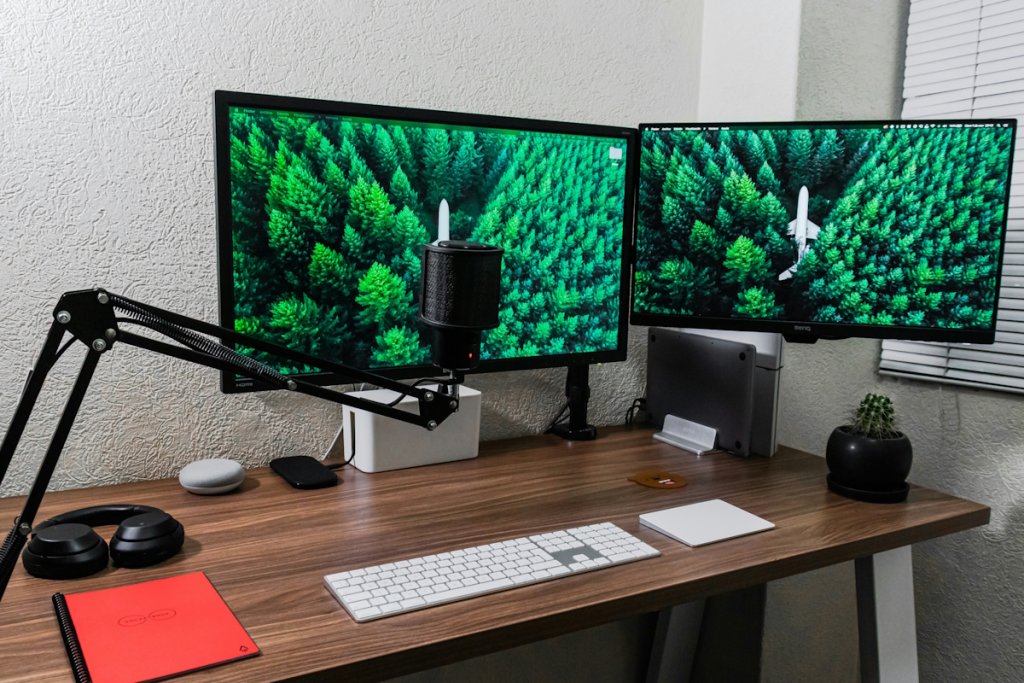
Программистам второй дисплей почти необходим: на одном экране открыт редактор кода, на другом — документация, лог выполнения, терминал или окно браузера для тестирования. Такой подход ускоряет разработку и отладку.
В творческих задачах — фотообработке, видеомонтаже, дизайне — типичная схема выглядит так: основной монитор с нужными корректировками цвета для работы с изображением или монтажным столом, а второй служит для панели инструментов, медиабиблиотеки, предварительного просмотра или общения с заказчиком.
Геймерам и ведущим прямых эфиров (стримерам) второй экран решает другие задачи. На основном идет игра, а на дополнительном выведены чат эфира (стрима), программа для трансляции, системный мониторинг (загрузка процессора, видеокарты, температура) или просто браузер. Панорамная игра на двух экранах — более редкий сценарий, так как рамка посередине и ограниченная поддержка в играх часто мешают.
Студентам и для домашнего использования это удобно для параллельных процессов: лекция или фильм на одном экране, конспект или соцсети — на другом. Аналитики и трейдеры ценят возможность одновременно отслеживать несколько графиков, аналитических (дашбордов) и информационных панелей.
Однако у решения есть и обратная сторона. Оно требует больше места на столе, создает дополнительную нагрузку на видеокарту (особенно при высоких разрешениях) и может отвлекать, если не организовать рабочий процесс. Но для перечисленных сценариев польза, как правило, перевешивает эти неудобства.
Два монитора или один ультраширокий: что практичнее
Перед тем как покупать второй экран, стоит рассмотреть альтернативу — один ультраширокий монитор с соотношением сторон 21:9 или 32:9. У каждого варианта свои сильные стороны.
Два отдельных монитора можно расположить под разными углами, использовать в разных ориентациях — например, один поставить вертикально для чтения кода или длинных документов. Вы можете комбинировать матрицы с разными приоритетами: например, быстрый игровой IPS для основного экрана и более контрастный VA для второго. При модернизации можно менять мониторы по одному, а не все сразу.
Ультраширокая модель предлагает единое поле без рамки посередине, что особенно ценно в играх с поддержкой такого формата, а также при монтаже видео, где длинная монтажная шкала целиком помещается на экран. Однако такой дисплей менее гибок в размещении, часто требует более мощной видеокарты для комфортной работы в нативных разрешениях (например, 3440x1440) и часто обходится дороже двух мониторов среднего класса.
Выбор зависит от задач. Для строгой многозадачности с четким разделением окон, вертикальной ориентации или ограниченного бюджета на первом этапе лучше подходят два экрана. Для полного погружения в игры, монтажа и работы с широкими панорамами стоит присмотреться к ультраширокой модели.
Выбор моделей: правильный подход
Выбор второго монитора — это в первую очередь поиск совместимости и баланса. Начинать нужно не с красивой картинки на витрине, а с проверки технических возможностей вашего компьютера.
Идеальный вариант — два одинаковых монитора: одна модель, один год выпуска. Так проще получить максимально близкую цветопередачу, одинаковую яркость, контрастность и углы обзора. Настройка такой пары занимает минимум времени.
Если найти идентичную модель не получается, придерживайтесь нескольких правил. Разница в диагонали в идеале не должна превышать 2–3 дюйма. Важнее даже не сами дюймы, а плотность пикселей (PPI). Если у вас основной экран 24 дюйма с разрешением Full HD (1920x1080, 92 PPI), то второй на 27 дюймов с тем же Full HD будет иметь меньшую плотность (82 PPI). Текст и иконки на нем будут выглядеть более зернистыми, а интерфейс — крупнее. Старайтесь подбирать модели так, чтобы PPI было сопоставимым.
Тип матрицы лучше брать одинаковый. IPS-матрицы обеспечат стабильные цвета и широкие углы обзора на обоих экранах. Если поставить рядом IPS и TN, разница в цветопередаче и том, как картинка «заваливается» при взгляде сбоку, будет сильно отвлекать. VA-панели с их высоким контрастом тоже лучше комбинировать между собой.
С разрешением и частотой обновления можно экспериментировать. Для работы часто хватает пары Full HD (1920x1080) мониторов. Если мощности видеокарты достаточно, можно взять основной с QHD (2560x1440), а второй оставить на Full HD — система позволяет настраивать масштабирование для каждого экрана отдельно. Для игр типична связка: основной дисплей с высокой частотой (144 Гц и выше) и низким временем отклика, а второй — более простая модель на 60-75 Гц для вспомогательных задач.
При выборе обратите внимание на эргономику: регулировку по высоте, наклону и повороту. Это критически важно для комфортного расположения двух экранов. Часто штатные подставки не дают нужной гибкости, поэтому стоит рассмотреть покупку кронштейнов с креплением VESA. В каталоге XCOM-SHOP можно подобрать как пару одинаковых моделей, так и сбалансированную связку «игровой + офисный», а также все необходимые крепления.
Порты в видеокарте
Современные видеокарты обычно оснащены несколькими портами: DisplayPort, HDMI, иногда USB-C с поддержкой видео (DisplayPort Alt Mode). Устаревшие интерфейсы вроде VGA (D-Sub) или DVI встречаются все реже. Перед покупкой второго монитора нужно:
- Определить модель вашей видеокарты или ноутбука.
- Посмотреть, какие видеовыходы на ней есть и сколько их.
- Сопоставить с входами на текущем и планируемом экранах.
Если на видеокарте только один видеовыход (часто бывает в бюджетных или офисных решениях), подключить второй монитор напрямую не получится. Для настольного ПК обычно нужна видеокарта с несколькими выходами. Для ноутбука может подойти док-станция, если USB-C/Thunderbolt поддерживает вывод видео, или USB-адаптер/док с собственной графикой.
Если типы разъемов не совпадают, вам понадобится переходник или соответствующий кабель. Например, для подключения монитора с HDMI к порту DisplayPort на видеокарте нужен адаптер или кабель DisplayPort–HDMI. Важно помнить, что простые пассивные переходники работают в одну сторону, а для некоторых комбинаций (например, DisplayPort на видеокарте в VGA на мониторе) нужен активный преобразователь сигнала.
Отдельное внимание — к ноутбукам. Порт USB-C не всегда умеет выводить видео. Нужно искать в характеристиках ноутбука упоминание DisplayPort Alt Mode или Thunderbolt (который включает эту функцию). Если такой поддержки нет, выход только через штатный HDMI или док-станцию.
Перед выбором второго монитора составьте схему подключения. Убедитесь, что у вас достаточно свободных портов нужного типа, и сразу подберите необходимые кабели или переходники. Это избавит от неприятных сюрпризов.
Как подключить второй монитор к компьютеру и ноутбуку
Физическое подключение — самый простой этап. Выключите компьютер и мониторы, соедините их кабелем, затем включите технику. Большинство современных систем автоматически обнаружат новый дисплей.
Если изображение не появилось, в Windows зайдите в «Параметры» → «Система» → «Дисплей» и нажмите кнопку «Обнаружить». В macOS откройте «Системные настройки» → «Мониторы». Если дисплей не определяется, удерживайте Option, чтобы появилась кнопка «Обнаружить мониторы».
Затем нужно выбрать режим работы. В Windows это удобно делать комбинацией клавиш Win + P. Появится меню с вариантами:
- Только экран компьютера: второй монитор будет выключен.
- Повторяющийся: на оба экрана выводится одинаковое изображение (дублирование).
- Расширить: рабочий стол растягивается на два монитора — это основной режим для работы.
- Только второй экран: основной монитор отключается, изображение идет на дополнительный.
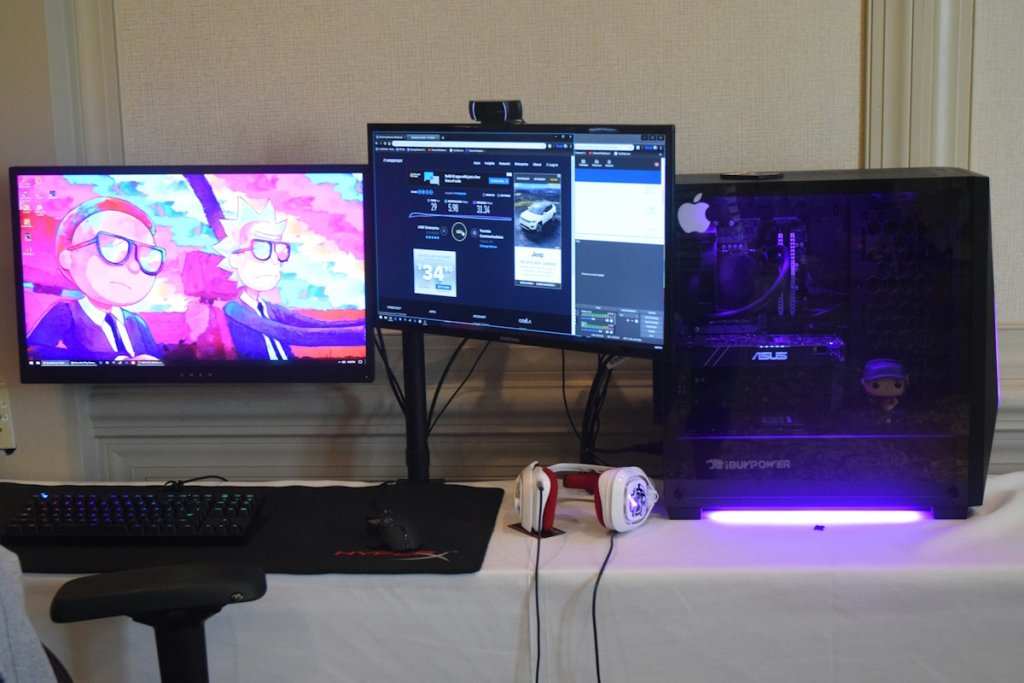
В том же разделе «Дисплей» в Windows важно правильно расположить виртуальные проекции мониторов. Перетащите миниатюры экранов так, как они стоят у вас на столе физически — это нужно для корректной работы мыши: когда вы двигаете курсор за границу правого экрана, он должен появляться слева на втором, если они стоят рядом.
Не забудьте для каждого монитора установить его родное (нативное) разрешение в настройках. Это гарантирует максимальную четкость изображения. Там же, в «Дополнительных параметрах дисплея», можно задать частоту обновления.
Игровые и псевдоигровые мониторы
Настоящий игровой монитор определяется тремя параметрами: высокой частотой обновления (от 120-144 Гц и выше), низким временем отклика матрицы (1-5 мс GtG) и поддержкой технологий адаптивной синхронизации — AMD FreeSync или NVIDIA G-Sync. Эти технологии устраняют разрывы кадров и делают картинку плавной.
«Псевдоигровыми» часто называют модели с агрессивным дизайном, RGB-подсветкой по периметру, но со стандартной частотой 60-75 Гц и высоким временем отклика. Они могут выглядеть круто, но не дадут того преимущества в плавности и отзывчивости, за которое ценят игровые панели.
Поэтому типичная игровая связка выглядит так: первый монитор — полноценная игровая модель с частотой 144-240 Гц, возможно, с разрешением QHD. Второй монитор — более простая, часто меньшая по диагонали модель с частотой 60-75 Гц. На нем во время игры открывают мессенджер, браузер, программы-отслеживатели (трекеры) системных ресурсов или стриминговое ПО. Нет смысла переплачивать за высокую герцовку на втором экране, если его основная задача — статичный интерфейс.
Если же вы рассматриваете два монитора именно для панорамной игры, учтите ключевые ограничения: рамка на стыке экранов будет делить игровой мир пополам, а поддержка такого режима (NVIDIA Surround, AMD Eyefinity) есть не во всех играх. Часто для полного погружения требуется три монитора.
Настройка двух мониторов в Windows, macOS и Linux
После подключения и выбора режима «Расширить» наступает этап тонкой настройки. В Windows основные действия происходят в «Параметры» → «Система» → «Дисплей».
Здесь можно назначить основной дисплей. На нем по умолчанию будут появляться уведомления и запускаться полноэкранные приложения. Чтобы сделать монитор основным, выберите его миниатюру и поставьте галочку «Сделать основным дисплеем».
Важный пункт — масштабирование. Если у мониторов разное разрешение и плотность пикселей (например, 24" Full HD и 27" QHD), текст на одном может быть слишком мелким. В Windows 10 и 11 можно задать индивидуальный масштаб для каждого дисплея (например, 100% для Full HD и 125% для QHD), чтобы визуальный размер элементов был сопоставимым.
В macOS настройка выполняется через «Системные настройки» → «Мониторы». В разделе «Расположение» также перетаскиваются миниатюры для настройки движения курсора. macOS обычно хорошо справляется с автоматическим масштабированием для Retina-дисплеев и обычных мониторов в связке.
В Linux процесс зависит от графической оболочки. В окружениях вроде GNOME или KDE настройка нескольких мониторов доступна в стандартном центре параметров, где можно выставить разрешение, расположение и масштаб.
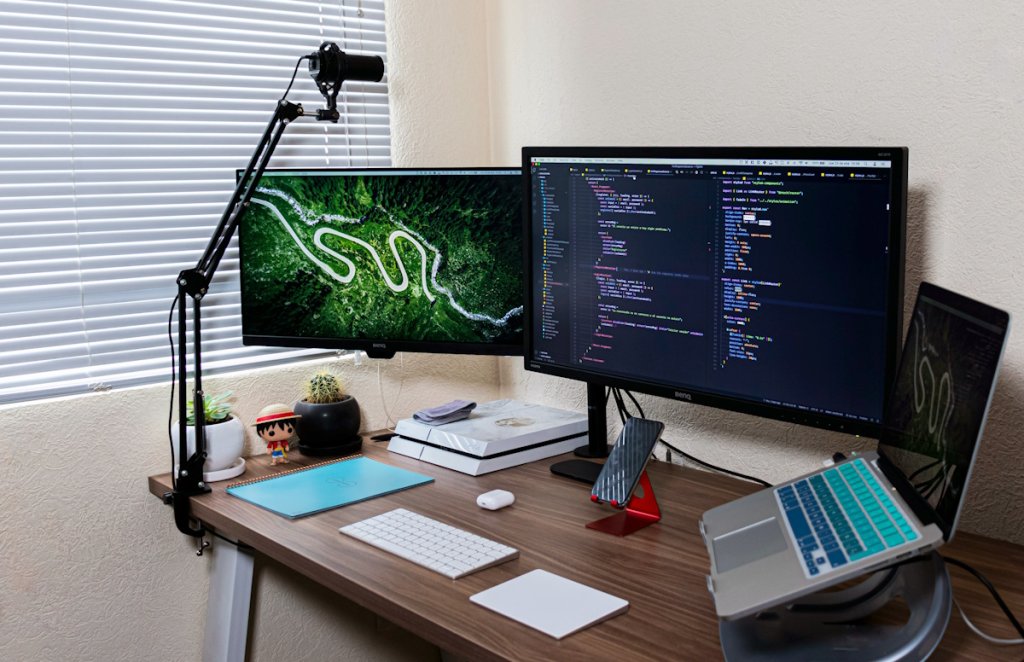
Настройка цветового профиля
Даже две одинаковые модели с завода могут незначительно отличаться по цветопередаче. А уж разные мониторы и подавно. Цель настройки — сделать так, чтобы белый цвет был одинаково белым на обоих экранах, а перенос окна с одного дисплея на другой не вызывал диссонанса из-за резкого сдвига оттенков.
Начните с основного монитора, который будет эталоном. Настройте его через меню кнопками на корпусе: яркость, контрастность, цветовую температуру. Для работы с текстом и длительной работы за компьютером рекомендуют снизить яркость до комфортного уровня (часто заводские настройки слишком высоки) и выбрать цветовую температуру ближе к 6500K (так называемый «теплый» или D65 белый), так глаза будут меньше уставать.
Затем переходите ко второму монитору и через его меню постарайтесь приблизить картинку к первому. Проще всего открыть на оба экрана белый, черный и нейтрально-серый фон и сравнить яркость, контраст и оттенок.
Для более точной настройки можно использовать панель управления видеодрайвера — NVIDIA Control Panel или AMD Radeon Software. В них есть разделы для регулировки цвета дисплея, где можно тонко подкрутить гамму, насыщенность и оттенки.
Для профессиональной работы с цветом (фотография, дизайн, печать) этих методов недостаточно. Потребуется аппаратный калибратор — устройство, которое, анализируя вывод тестовых цветовых узоров (паттернов), создает точный ICC-профиль для каждого монитора.
Эргономика, комфорт и возможные ошибки при работе с двумя мониторами
Основные правила:
- Расстояние: экраны должны находиться на расстоянии вытянутой руки (50-70 см) от глаз.
- Высота: верхний край экрана должен быть на уровне или чуть ниже уровня глаз, чтобы шея находилась в нейтральном положении.
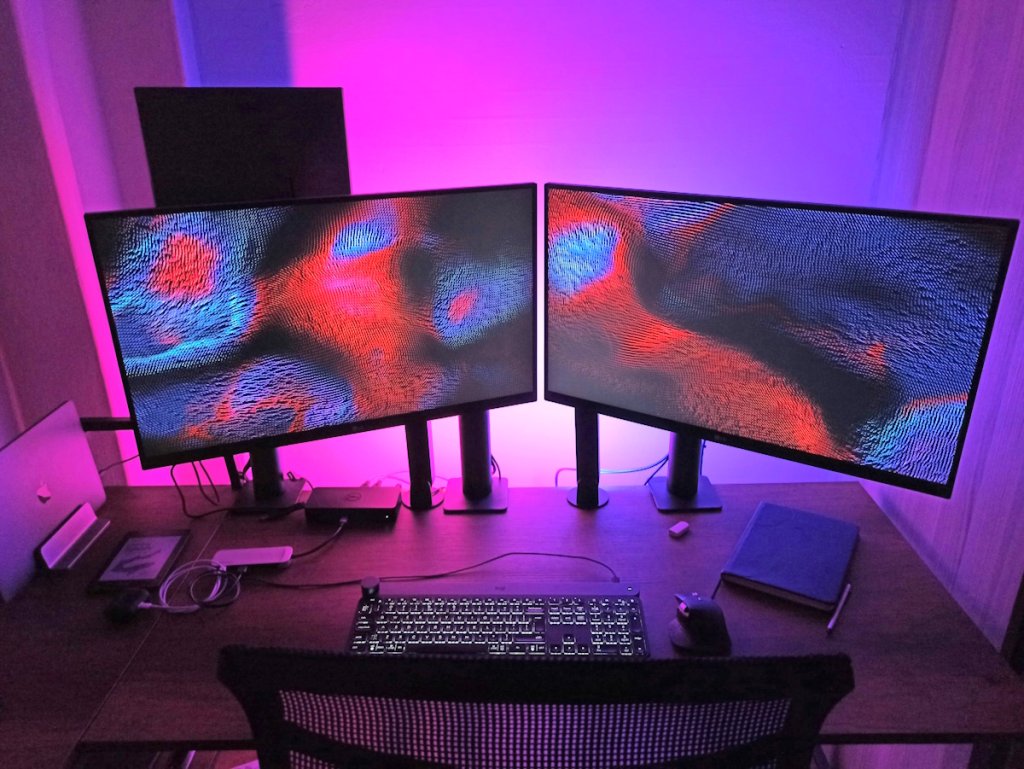
- Расположение: основной монитор — строго по центру перед вами. Второй — справа или слева, под углом примерно 20-30 градусов к первому. Если оба экрана используются одинаково интенсивно, их можно расположить симметрично, слегка развернув внутрь.
- Яркость: оба монитора лучше настроить на похожий уровень яркости, иначе глаза будут быстрее уставать при переводе взгляда.
- Освещение: не ставьте экраны напротив окна или яркой лампы. Блики заставляют напрягать зрение и менять позу.
Частые ошибки — слишком высоко поднятые мониторы, большой разрыв по яркости и цвету, неправильное расположение основного экрана сбоку. В таком случае пользователь постоянно поворачивает голову и корпус, а рабочее место быстро становится неудобным.