Что делать, если ноутбук перегревается и выключается? Решение проблем
- Признаки перегрева ноутбука
- Причины, почему может греться ноутбук
- Что делать, если ноутбук сильно греется и шумит
- Разместите ноутбук на твердой и ровной поверхности
- Не запускайте много энергоемких приложений
- Обновите драйверы и программные компоненты
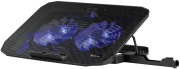
- Используйте устройство для охлаждения ноутбука
- Прочищайте вентиляционные отверстия
- Убедитесь, что в системе охлаждения нет поломки
- Обновите термопасту
- Последствия перегрева ноутбука: чем грозит игнорирование проблемы
- Советы по уходу за ноутбуком и системой охлаждения
Ноутбук не должен обжигать руки, гудеть как пылесос и выключаться посреди игры или работы. Если это происходит — система охлаждения не справляется. Игнорировать проблему нельзя: перегрев снижает производительность и ускоряет износ компонентов, что ведет к дорогому ремонту. Рассказали, как найти причину и устранить ее.
Признаки перегрева ноутбука
Локальный нагрев корпуса. Область над клавиатурой, нижняя часть и зона выдува воздуха становятся горячими на ощупь, иногда до дискомфорта.
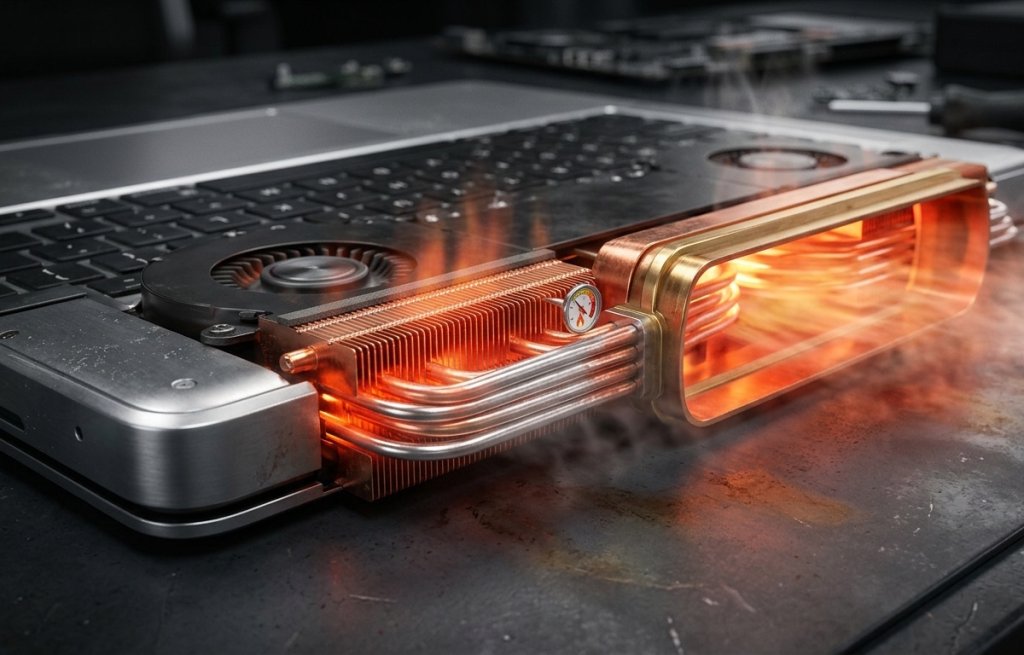
- Постоянный шум вентилятора. Система охлаждения (кулер) работает на высоких оборотах почти без остановок. Шум может быть ровным гулом или сопровождаться скрежетом, треском и другими посторонними звуками.
- Падение производительности. Процессор и видеокарта автоматически снижают частоты, чтобы защититься от перегрева. Это проявляется как резкое падение показателя количества кадров в секунду (FPS) в играх, подтормаживания в программах для монтажа, общее «зависание» системы.
- Самопроизвольные выключения или перезагрузки. Это крайняя мера защиты при критической температуре. Чаще всего ноутбук отключается под нагрузкой: во время игры, рендеринга или видеоконференции.
Для точной диагностики используйте утилиты мониторинга вроде HWMonitor, AIDA64 или MSI Afterburner. Они покажут температуру процессора (CPU) и видеокарты (GPU). Под нагрузкой (в игре или стресс-тесте) для мобильных процессоров тревожным сигналом считаются стабильные значения выше 90–95 °C, для видеокарт — выше 85–90 °C. Норма под нагрузкой обычно лежит в диапазоне 70–85 °C.
Причины, почему может греться ноутбук
Перегрев редко возникает из-за одной причины. Чаще это комплекс факторов, которые можно разделить на несколько категорий.
- Загрязнение системы охлаждения пылью.
- Использование ноутбука на мягких поверхностях.
- Высокая нагрузка и многозадачность.
- Программные проблемы: конфликты драйверов, вредоносное ПО, программы по добыче цифровой валюты (майнеры).
- Износ и поломки системы охлаждения.
Что делать, если ноутбук сильно греется и шумит
Действуйте по алгоритму от простого к сложному.
- Закройте ресурсоемкие приложения, игры, лишние вкладки в браузере. Дайте системе остыть.
- Переставьте ноутбук на твердую ровную поверхность, убедитесь, что ничего не мешает циркуляции воздуха.
- Через «Диспетчер задач» проверьте, нет ли процессов с аномально высокой загрузкой ЦП или GPU. Запустите проверку антивирусом.
- Очистите вентиляционные отверстия с помощью баллона со сжатым воздухом.
- Если симптомы не исчезли, проблема, скорее всего, аппаратная: требуется глубокая чистка, замена термопасты или диагностика системы охлаждения. На этом этапе стоит обратиться в сервис.
Разместите ноутбук на твердой и ровной поверхности
Используйте стол, поднос, жесткую папку или специальную подставку.
- Не ставьте ноутбук на кровать, диван, на колени без жесткой подкладки.
- Оставляйте 10–15 см свободного пространства у решеток выдува.
Не запускайте много энергоемких приложений
Несколько тяжелых программ одновременно — верный путь к перегреву.
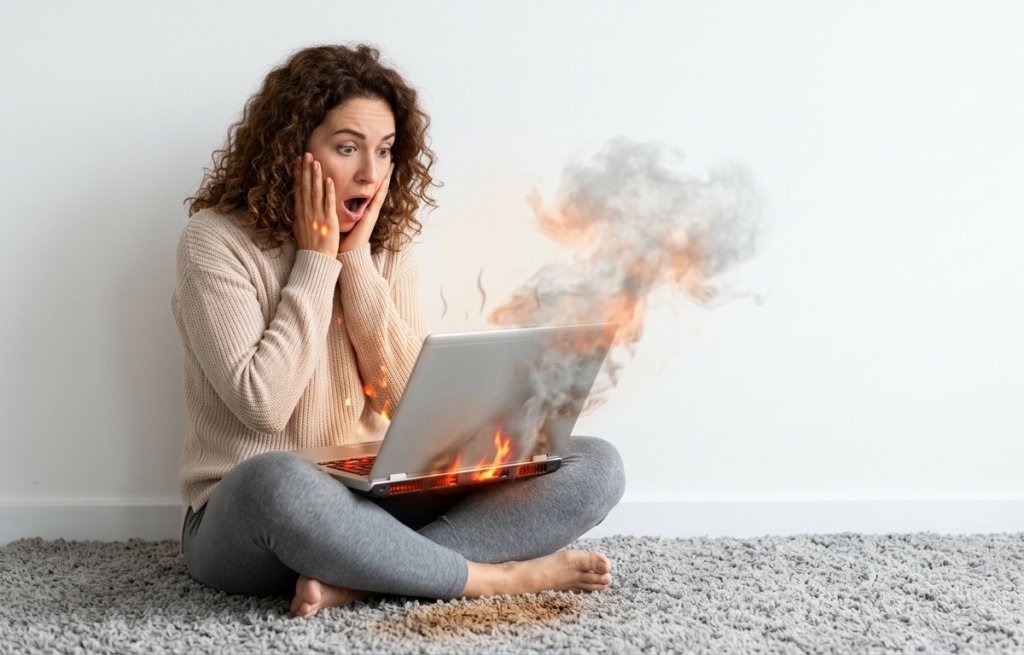
Как контролировать нагрузку:
- Используйте «Диспетчер задач» (Ctrl+Shift+Esc) для мониторинга загрузки ЦП, памяти и диска. Завершайте ненужные процессы.
- Отключите программы, которые не нужны вам сразу после включения устройства (через «Диспетчер задач» → вкладка «Автозагрузка»).
- Снижайте настройки графики в играх.
- Следите за браузером. Десятки открытых вкладок, особенно с проигрыванием видео и тяжелыми веб-приложениями, создают серьезную нагрузку на процессор и оперативную память.
Обновите драйверы и программные компоненты
Сбои в драйверах могут повышать энергопотребление и мешать нормальной работе вентиляторов.
Скачайте с официальных сайтов производителя ноутбука или комплектующих:
- драйвер видеокарты;
- драйверы чипсета и управления питанием;
- обновления BIOS/UEFI, если они есть для вашей модели;
- обновления Windows через «Центр обновления».
BIOS/UEFI обновляйте строго по инструкции производителя и только при подключенном блоке питания. После установки перезагрузите устройство и проверьте температуру под нагрузкой.
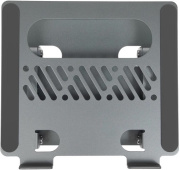
Используйте устройство для охлаждения ноутбука
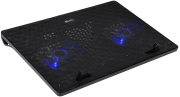
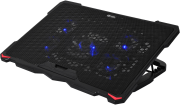
Охлаждающая подставка помогает игровым и мощным рабочим ноутбукам, особенно в жарком помещении.
Как это работает:
- Подставка с вентиляторами усиливает приток воздуха к вентиляционным отверстиям в днище устройства.
- Пассивная подставка или приподнятый на 2–3 см задний край корпуса улучшает циркуляцию воздуха и не перекрывает решетки.
В каталоге XCOM-SHOP представлены различные модели охлаждающих подставок и аксессуаров, которые могут помочь в решении проблемы перегрева.
Прочищайте вентиляционные отверстия
Регулярная чистка — ключевая профилактическая мера. Ее можно разделить на два уровня: поверхностную и глубокую.
Поверхностная чистка (без разборки):
- Выключите ноутбук и отключите от сети.
- Баллоном со сжатым воздухом короткими импульсами продуйте вентиляционные решетки на боковых и задних гранях. Держите баллон вертикально.
- Удалите пыль с поверхностей мягкой кисточкой.
Важно: не дуйте ртом — внутрь может попасть влага. Не используйте пылесос в режиме обдува, он может создать статическое электричество. Глубокую чистку (с разборкой) лучше поручить специалисту.
Убедитесь, что в системе охлаждения нет поломки
Если после чистки ноутбук продолжает перегреваться, возможно, есть аппаратная неисправность.
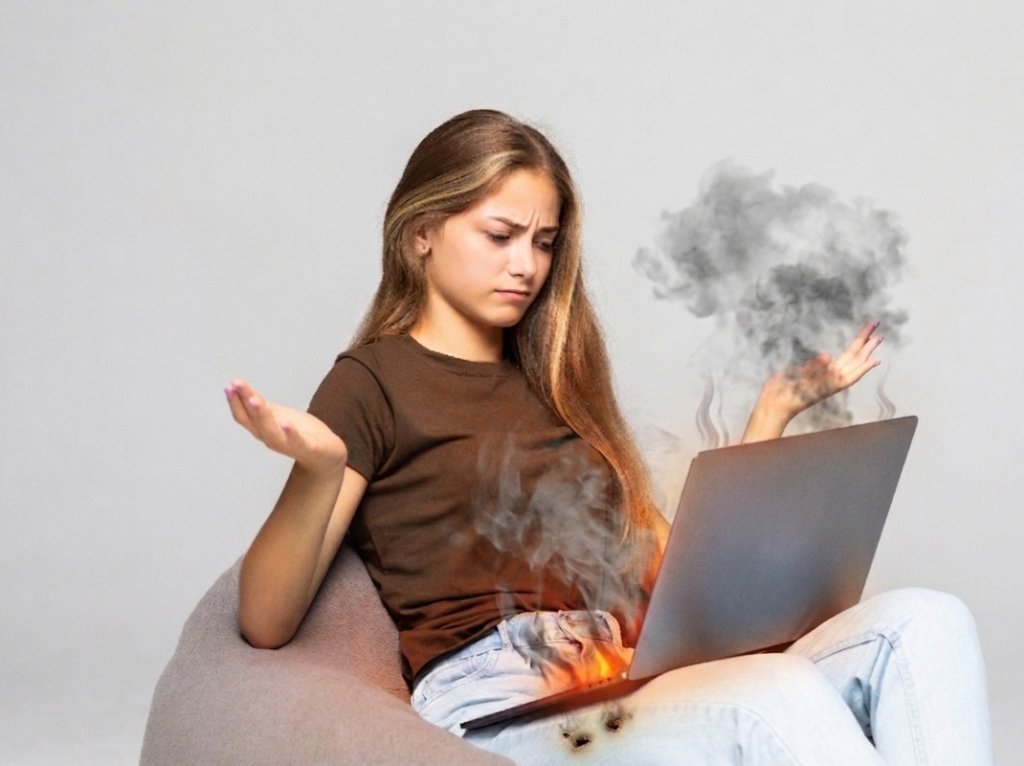
Признаки поломки:
- Вентилятор не вращается, работает рывками или шумит сильнее обычного.
- Из корпуса слышны скрежет, треск или неравномерный гул.
- Перегрев быстро возникает даже при небольшой нагрузке.
- После чистки и обновления драйверов температура не снижается.
В этом случае стоит обратиться в сервисный центр или проверенную мастерскую.
Обновите термопасту
Термопаста находится между процессором или видеокартой и радиатором. Она заполняет микронеровности и помогает отводить тепло. Со временем паста высыхает, теряет теплопроводность, и ноутбук начинает греться.
Обычно замену термопасты совмещают с глубокой чисткой: снимают систему охлаждения, удаляют старую пасту, наносят новую и устанавливают радиатор обратно.
Если нет опыта разборки, эту работу лучше поручить специалисту. В ассортименте XCOM-SHOP можно подобрать термопасту и термопрокладки для самостоятельной замены.
Последствия перегрева ноутбука: чем грозит игнорирование проблемы
Деградация компонентов. Постоянная работа на высоких температурах ускоряет электрохимические процессы в чипах (процессоре, видеокарте, чипсете). Со временем это может вызвать нестабильность, появление артефактов на экране и в итоге — полный отказ.
- Повреждение данных. Внезапные аварийные выключения во время работы с файлами чреваты их потерей или повреждением.
- Ускоренная деградация аккумулятора. Высокая температура — один из главных врагов литий-ионной батареи. Она быстрее теряет емкость, и устройство начинает работать от сети всего 30–40 минут вместо нескольких часов.
- Дорогостоящий ремонт. Замена распаянного на материнской плате видеочипа или самой платы стоит соизмеримо с ценой нового ноутбука среднего класса.
Советы по уходу за ноутбуком и системой охлаждения
Свести риски перегрева к минимуму помогут простые привычки:
- Соблюдайте правила эксплуатации. Работайте только на твердых поверхностях, используйте подставку при необходимости.
- Регулярно очищайте от пыли. Раз в 3–6 месяцев продувайте вентиляционные отверстия сжатым воздухом. Планируйте глубокую чистку раз в 1–1,5 года.
- Контролируйте температуру. Периодически запускайте утилиту мониторинга (например, HWMonitor) во время игр или тяжелой работы, чтобы понимать, в каких режимах ноутбук работает на пределе.
- Оптимизируйте нагрузку. Не запускайте все ресурсоемкие программы разом. Настраивайте графику в играх адекватно возможностям вашей системы.
- Следите за программным обеспечением. Своевременно обновляйте драйверы и ОС, используйте антивирус.
- Учитывайте условия. В жаркую погоду старайтесь работать в кондиционируемом помещении, не оставляйте ноутбук под прямыми солнечными лучами.
При первых признаках перегрева (сильный шум, падение FPS) начните диагностику. Чем раньше вы устраните причину, тем меньше последствий для устройства.
 4.7
4.7
 3
3
 5
2
5
2
 5
1
5
1