Что такое KVM-переключатель
- Что такое KVM-свитч и для чего он нужен
- Основная проблема, которую решает KVM
- Целевая аудитория
- Основные преимущества использования KVM-коммутаторов
- Принцип работы KVM-переключателя: как происходит коммутация сигналов
- Базовая схема подключения
- Способы переключения между компьютерами
- Эмуляция устройств
- Виды и классификация KVM-переключателей
- Сравнение основных типов KVM-переключателей
- По форм-фактору и количеству портов
- По технологии передачи сигнала
- Специализированные KVM-решения
- Как выбрать KVM-свитч: 7 ключевых критериев
- 1. Количество и типы видеоинтерфейсов
- 2. Максимальное разрешение и частота обновления
- 3. Количество и версия USB-портов
- 4. Количество портов для ПК
- 5. Поддержка аудио
- 6. Совместимость с ОС и периферией
- 7. Дополнительные функции
- Где и для кого будет полезен KVM-свитч
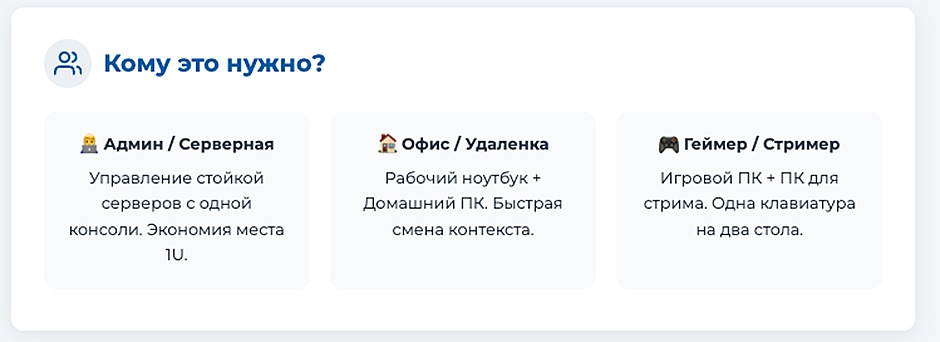
- Для системных администраторов и дата-центров
- Для офиса и удаленной работы
- Для разработчиков и тестировщиков
- Для геймеров и стримеров
- Аппаратный KVM vs программные альтернативы
- Сравнение аппаратных и программных KVM-решений
- Когда выбрать аппаратное решение
- Когда подойдет программное решение
- Часто задаваемые вопросы
- Нужны ли драйверы для KVM-переключателя?
- Можно ли использовать беспроводную клавиатуру и мышь с KVM?
- Что такое эмуляция порта и зачем она нужна?
- Какие кабели нужны для подключения KVM?
- Будет ли KVM влиять на производительность в играх?
- Заключение: краткие выводы и рекомендации
Управление несколькими компьютерами с одного рабочего места — типичная задача для системных администраторов, разработчиков и пользователей, работающих одновременно с несколькими системами. KVM-переключатель решает эту проблему, позволяя использовать один комплект клавиатуры, монитора и мыши для управления 2, 4, 8 и более компьютерами.
Разбираемся, как работает KVM-коммутатор, какие бывают типы устройств и как выбрать подходящую модель для ваших задач.
Что такое KVM-свитч и для чего он нужен
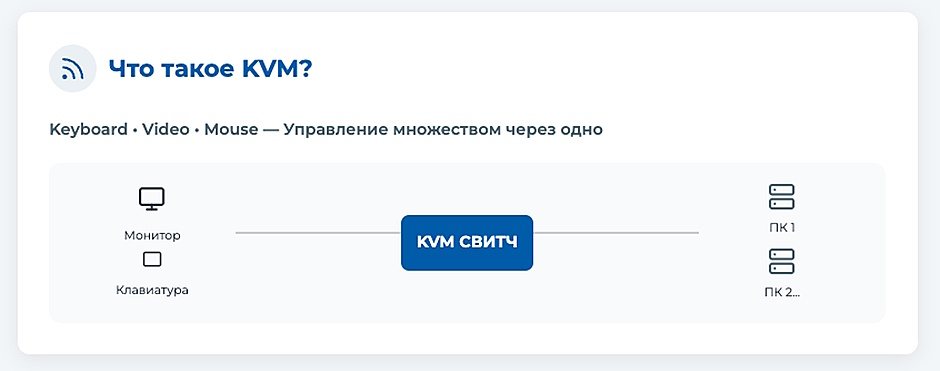
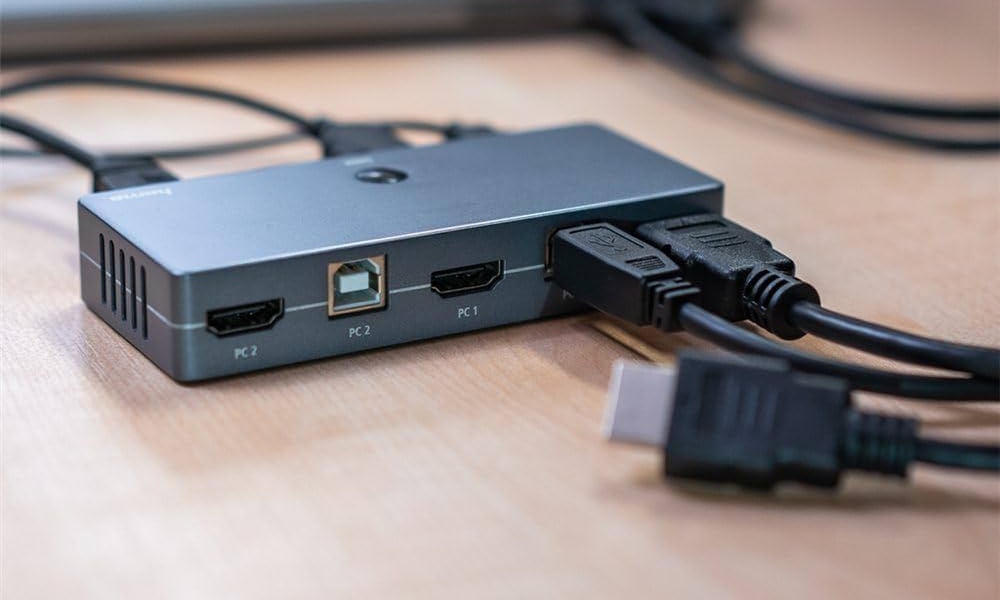
KVM (Keyboard, Video, Mouse) — это аппаратное устройство для коммутации сигналов клавиатуры, видео и мыши между несколькими компьютерами. Один комплект периферии подключается к KVM-переключателю, который соединен с несколькими ПК или серверами. Переключение между компьютерами происходит нажатием кнопки, комбинацией горячих клавиш или через экранное меню.
Основная проблема, которую решает KVM
Без KVM-переключателя для работы с двумя компьютерами требуется два монитора, две клавиатуры и две мыши. Это занимает место на столе, требует постоянного физического переключения между комплектами периферии и увеличивает затраты на оборудование.
KVM-свитч объединяет все в единую систему управления. Вы физически подключаете клавиатуру, мышь и монитор к KVM-устройству один раз, а KVM передает сигналы на нужный компьютер в зависимости от выбранного порта.
Целевая аудитория
- Системные администраторы — управление серверами в дата-центрах и серверных комнатах.
- Разработчики и тестировщики — работа с несколькими ОС (Windows, Linux, macOS) на разных машинах.
- Офисные работники — использование рабочего ноутбука и домашнего ПК с одним монитором.
- Геймеры и стримеры — управление игровым ПК и стриминг-машиной с одного комплекта периферии.
- Дизайнеры и видеомонтажеры — работа с производительной рабочей станцией и компьютером для рендеринга.
Основные преимущества использования KVM-коммутаторов
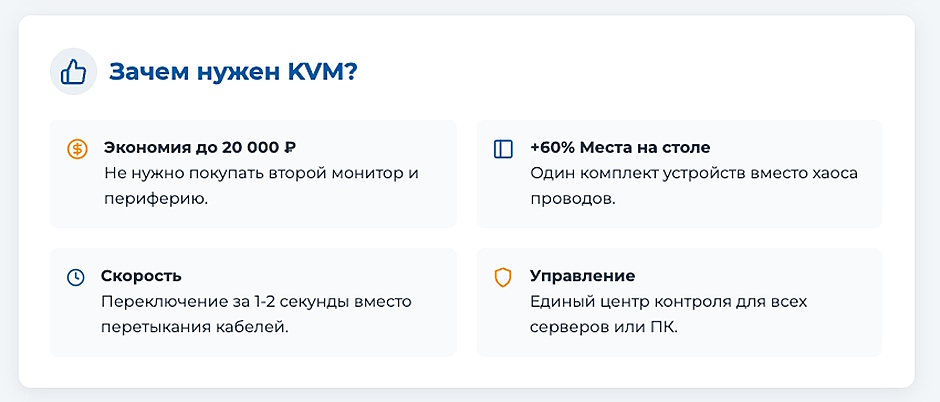
KVM-переключатель дает четыре ключевых преимущества, которые окупают его стоимость для большинства сценариев использования.
- Экономия бюджета. Вместо покупки нескольких мониторов (от 10000 рублей каждый), клавиатур (от 2000 рублей) и мышей (от 1500 рублей) достаточно одного комплекта и KVM-свитча за 3000-15000 рублей. Для двух компьютеров экономия составляет 10000-20000 рублей.
- Оптимизация рабочего пространства. Один монитор, одна клавиатура, одна мышь освобождают до 60-70% места на столе. Особенно актуально для небольших офисов и домашних рабочих мест, где каждый сантиметр на счету.
- Повышение производительности. Мгновенное переключение между компьютерами нажатием кнопки или горячей клавиши занимает 1-2 секунды против 10-15 секунд на физическое переподключение кабелей или перемещение между столами. За рабочий день экономия времени составляет 10-30 минут.
- Централизованное управление. В серверных и дата-центрах один администратор управляет десятками серверов из одной точки. Это снижает время реакции на инциденты и упрощает обслуживание инфраструктуры.
Принцип работы KVM-переключателя: как происходит коммутация сигналов
KVM-устройство работает как аппаратный коммутатор, который перенаправляет сигналы от периферии на выбранный компьютер и передает видеосигнал с этого компьютера на монитор.
Базовая схема подключения
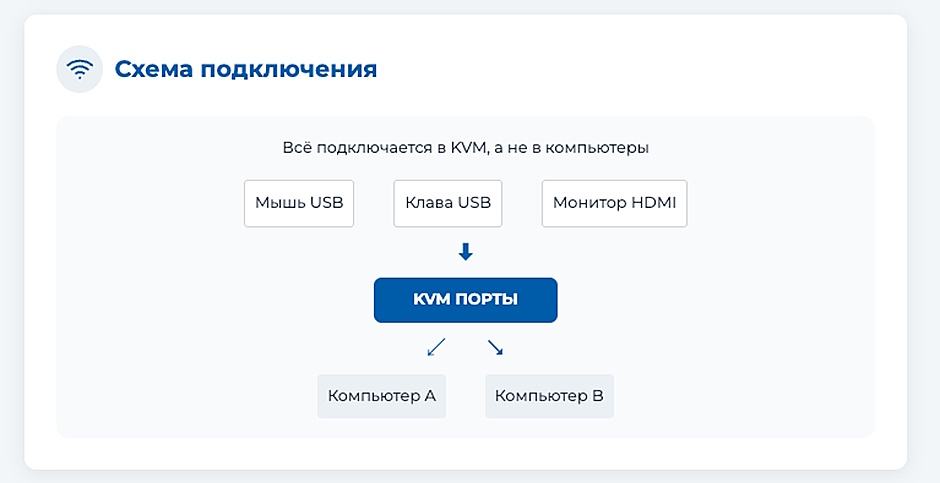
Стандартная схема подключения KVM-переключателя включает три основных элемента:
- Консольные порты — разъемы на KVM-устройстве для подключения клавиатуры, мыши и монитора. Обычно это USB-порты для клавиатуры и мыши, HDMI/DisplayPort для видео.
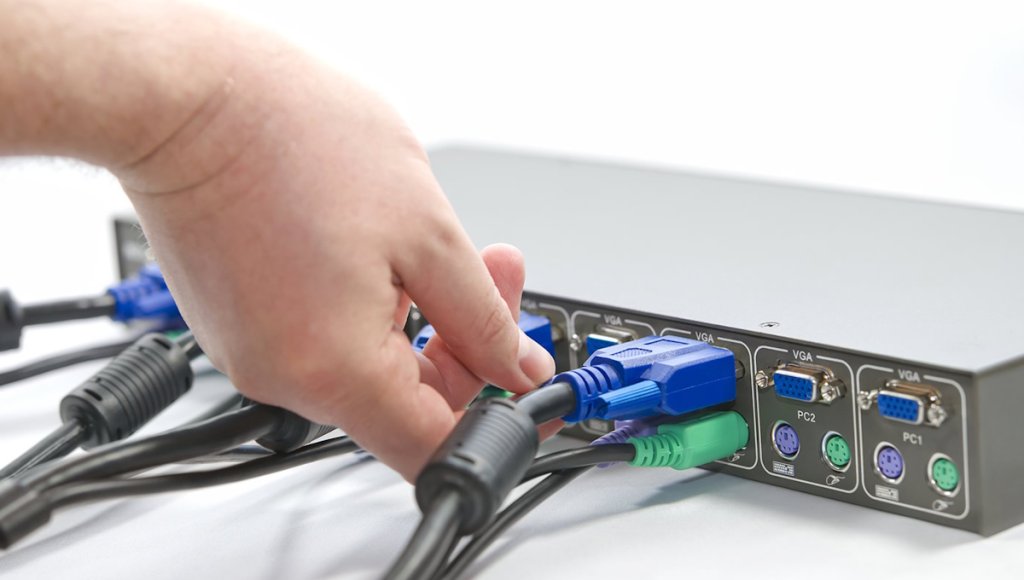
- Компьютерные порты — группы разъемов для подключения каждого компьютера. Каждая группа включает USB-порт (для клавиатуры и мыши) и видеопорт (HDMI, DisplayPort, VGA). Количество групп соответствует количеству поддерживаемых компьютеров (2, 4, 8, 16 портов).
- Управляющая логика — микропроцессор внутри KVM, который обрабатывает команды переключения и перенаправляет сигналы на нужный порт.
Процесс подключения:
- Подключите клавиатуру, мышь и монитор к консольным портам KVM.
- Соедините каждый компьютер с соответствующим портом KVM через специальные KVM-кабели или стандартные кабели (USB + HDMI/DisplayPort).
- Подайте питание на KVM-свитч (если требуется внешний блок питания).
Способы переключения между компьютерами
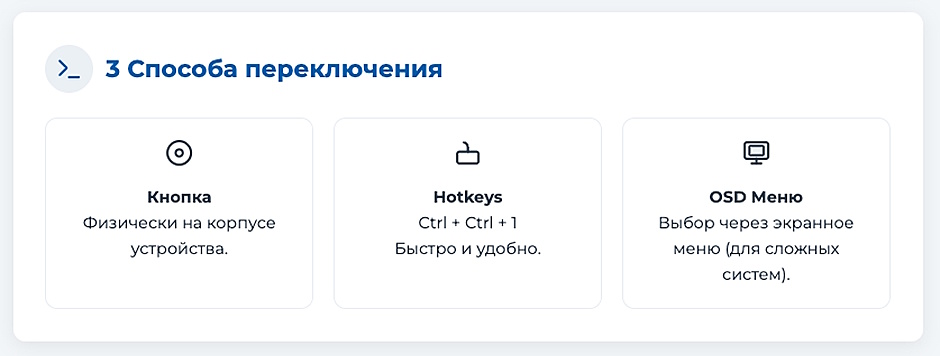
KVM-переключатели поддерживают три основных метода переключения:
Физические кнопки на корпусе. Самый простой и наглядный способ. На передней панели устройства расположены кнопки по количеству портов. Нажатие кнопки переключает управление на соответствующий компьютер. Время переключения — 1-2 секунды.
Горячие клавиши (Hotkeys). Комбинации клавиш для быстрого переключения без отрыва рук от клавиатуры. Типичные комбинации: двойное нажатие Scroll Lock + номер порта (Scroll Lock, Scroll Lock, 1) или Ctrl + Ctrl + номер порта. Конкретные комбинации зависят от модели и настраиваются в документации.Экранное меню (OSD - On-Screen Display). Графический интерфейс, который выводится поверх изображения на мониторе. Вызывается специальной комбинацией клавиш (обычно Scroll Lock + Scroll Lock + Space). Позволяет выбрать нужный компьютер, задать имена портов, настроить параметры эмуляции и другие функции.
Эмуляция устройств
Качественные KVM-переключатели поддерживают функцию эмуляции клавиатуры и мыши. Это значит, что даже когда компьютер не активен (вы переключились на другой), KVM продолжает сообщать ему, что клавиатура и мышь подключены.
Без эмуляции при переключении между компьютерами операционная система обнаруживает отключение периферии и может сбрасывать настройки, отключать второй монитор или выдавать предупреждения. Эмуляция решает эту проблему, обеспечивая бесшовное переключение.
Виды и классификация KVM-переключателей

KVM-устройства классифицируются по форм-фактору, количеству портов, технологии передачи сигнала и назначению.
Сравнение основных типов KVM-переключателей
| Тип | Основное применение | Кол-во портов (типичное) | Способ управления | Примерная цена |
| Настольный | Дом, малый офис | 2-4 | Кнопки, горячие клавиши | 3000 |
| Стоечный | Дата-центр, серверная | 8-32 | OSD-меню, кнопки | 15000-80000 руб. |
| IP KVM | Удаленное управление | 1-16 | Веб-интерфейс, IP | 25000-150000 руб. |
По форм-фактору и количеству портов
Настольные (Desktop) KVM
Компактные устройства размером с внешний жесткий диск для размещения на столе или полке. Рассчитаны на подключение 2-4 компьютеров. Имеют минимальный набор функций — переключение через кнопки или горячие клавиши, поддержку разрешения до 4K при 60 Гц.
Подходят для домашних пользователей, работающих с личным ПК и рабочим ноутбуком, небольших офисов, тестовых стендов разработчиков. Не требуют внешнего питания или питаются от USB.
Стоечные (Rackmount) KVM
Устройства в форм-факторе 1U или 2U для монтажа в 19-дюймовую серверную стойку. Рассчитаны на подключение 8, 16, 32 и более серверов. Оснащены выдвижным LCD-дисплеем 17-19 дюймов, встроенной клавиатурой и тачпадом.
Поддерживают каскадирование — объединение нескольких KVM для управления сотнями серверов через единый интерфейс. Используются в дата-центрах, серверных комнатах предприятий, телекоммуникационных узлах.
По технологии передачи сигнала
Аналоговые KVM
Устаревающие модели с интерфейсами VGA (видео) и PS/2 (клавиатура и мышь). Максимальное разрешение — 1920x1200 при 60 Гц. Не поддерживают современную периферию с USB-подключением без адаптеров.
Актуальны только для работы со старым оборудованием или специализированными промышленными системами, где замена компьютеров экономически нецелесообразна.
Цифровые KVM
Современные устройства с цифровыми видеоинтерфейсами HDMI, DisplayPort, DVI и USB для периферии. Поддерживают разрешение до 4K (3840x2160) при 60 Гц, некоторые модели — до 8K при 30 Гц. Обеспечивают передачу звука через HDMI/DisplayPort.
Поддерживают USB 2.0 и USB 3.0 для подключения не только клавиатуры и мыши, но и флешек, принтеров, веб-камер, микрофонов. Совместимы со всеми современными операционными системами без установки драйверов (Plug-and-Play).
IP KVM (KVM over IP)
Устройства для удаленного управления компьютерами и серверами через локальную сеть или интернет. Имеют встроенный веб-сервер — доступ к управлению через браузер с любого устройства. Позволяют управлять компьютером на уровне BIOS/UEFI до загрузки операционной системы.
Поддерживают функции виртуальных медиа — монтирование ISO-образов, подключение USB-устройств удаленно, установку ОС через сеть. Обеспечивают шифрование трафика (SSL/TLS) и многопользовательский доступ с разграничением прав.
Используются для управления серверами в удаленных дата-центрах, обслуживания оборудования на распределенных объектах, аварийного доступа к критичным системам.
Специализированные KVM-решения
Secure KVM — защищенные переключатели для государственных и оборонных структур. Имеют сертификаты безопасности, защиту от утечки данных через побочные каналы, физическую изоляцию портов. Используются для работы с компьютерами разных уровней секретности с одного рабочего места.
Multi-Monitor KVM — устройства для работы с несколькими мониторами на каждом компьютере. Поддерживают конфигурации 2+2, 4+4 (два/четыре монитора на каждый из двух компьютеров). Используются дизайнерами, трейдерами, операторами диспетчерских.
Matrix KVM — сложные системы для подключения нескольких рабочих мест (консолей) к множеству компьютеров. Любая консоль может получить доступ к любому компьютеру. Применяются в центрах мониторинга, диспетчерских, командных пунктах.
Как выбрать KVM-свитч: 7 ключевых критериев
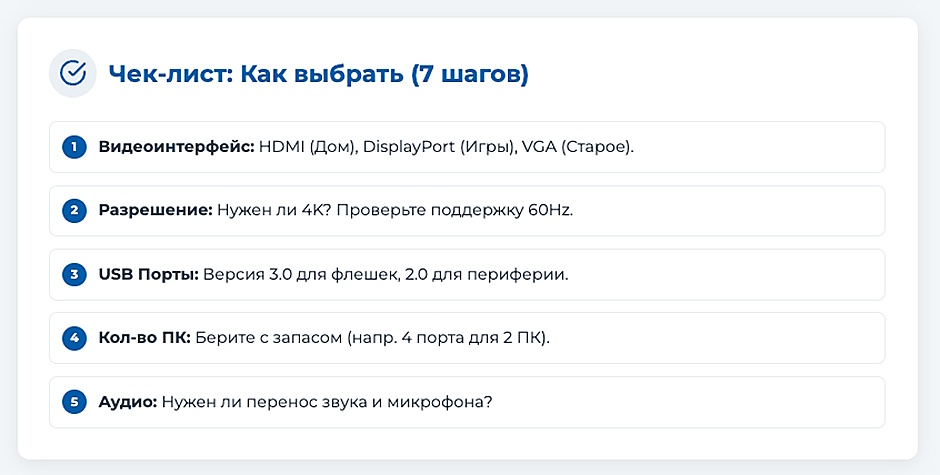
Правильный выбор KVM-переключателя зависит от семи параметров, которые определяют совместимость с вашим оборудованием и комфорт использования.
1. Количество и типы видеоинтерфейсов
Проверьте, какие видеовыходы есть на ваших компьютерах и какой вход на мониторе. KVM должен поддерживать эти интерфейсы.
HDMI — самый распространенный интерфейс на современных компьютерах и мониторах. Поддерживает разрешение до 4K при 60 Гц (HDMI 2.0) и 8K при 60 Гц (HDMI 2.1). Передает звук.
DisplayPort — профессиональный интерфейс с более высокой пропускной способностью. DisplayPort 1.4 поддерживает 8K при 60 Гц или 4K при 120 Гц. Предпочтителен для игровых мониторов с высокой частотой обновления.
DVI и VGA — устаревающие интерфейсы. DVI поддерживает до 2560x1600, VGA — до 1920x1200. Если у вас старое оборудование с этими портами, ищите KVM с соответствующими разъемами или используйте активные адаптеры.
Если на компьютерах и мониторе разные интерфейсы, можно использовать адаптеры, но это добавляет дополнительное звено в цепи и может снижать качество сигнала.
2. Максимальное разрешение и частота обновления
KVM должен поддерживать максимальное разрешение и частоту обновления вашего монитора. Недостаточная пропускная способность приведет к ограничению качества изображения.
Для офисной работы достаточно поддержки Full HD (1920x1080) при 60 Гц. Для дизайна и видеомонтажа нужна поддержка 4K (3840x2160) при 60 Гц. Для гейминга на мониторах с высокой частотой критична поддержка 1440p при 144 Гц или 1080p при 240 Гц.
Проверяйте спецификации дважды: некоторые производители указывают максимальное разрешение 4K, но только при 30 Гц, что дает заметные рывки изображения при движении курсора.
3. Количество и версия USB-портов
Помимо портов для клавиатуры и мыши, полезно наличие дополнительных USB-портов на консольной стороне для подключения флешек, принтеров, сканеров, веб-камер.
USB 2.0 (скорость до 480 Мбит/с) достаточно для клавиатуры, мыши, принтеров. Для флешек и внешних дисков предпочтителен USB 3.0 (скорость до 5 Гбит/с).
Типичная конфигурация: 2 USB-порта для клавиатуры и мыши + 2-4 дополнительных USB-порта для другой периферии. Все подключенные USB-устройства переключаются вместе с основной периферией на выбранный компьютер.
4. Количество портов для ПК
Выбирайте модель с небольшим запасом портов на будущее. Если сейчас у вас два компьютера, рассмотрите KVM на 4 порта — это даст возможность добавить еще одну систему без замены оборудования.
Для домашнего использования достаточно 2-4 портов. Для малого офиса или тестового стенда — 4-8 портов. Для серверной комнаты — 8-16 портов с возможностью каскадирования.
5. Поддержка аудио
Если вы работаете со звуком (видеомонтаж, музыкальное производство, игры), проверьте наличие аудиопортов на KVM. Это позволит переключать не только видео, но и звук между компьютерами.
Типичная конфигурация: разъем 3.5 мм для наушников и микрофона на консольной стороне, соответствующие разъемы для каждого компьютера. Некоторые KVM передают звук через HDMI/DisplayPort, что избавляет от необходимости в отдельных аудиокабелях.
6. Совместимость с ОС и периферией
Большинство современных KVM-переключателей работают по принципу Plug-and-Play без установки драйверов. Они совместимы с Windows, macOS, Linux и другими ОС.
Для специфической периферии может потребоваться эмуляция устройств. Игровые мыши и клавиатуры с программируемыми кнопками, беспроводная периферия, устройства с нестандартными драйверами могут некорректно работать с некоторыми KVM.
Проверяйте отзывы пользователей или уточняйте у производителя совместимость с вашей конкретной периферией перед покупкой.
7. Дополнительные функции
Каскадирование — возможность соединения нескольких KVM для увеличения количества управляемых компьютеров. Например, два 8-портовых KVM можно объединить для управления 16 системами.
Автосканирование — автоматическое переключение между компьютерами с заданным интервалом (5-30 секунд). Полезно для мониторинга состояния нескольких систем.
EDID эмуляция — сохранение информации о мониторе для неактивных компьютеров. Без этой функции при переключении Windows может сбрасывать разрешение и расположение окон.
По вопросам подбора KVM-переключателя под ваши задачи можно обратиться к менеджерам XCOM-SHOP.
Где и для кого будет полезен KVM-свитч
KVM-переключатели решают разные задачи в зависимости от сферы применения. Разберем конкретные сценарии использования.
Для системных администраторов и дата-центров
Управление десятками или сотнями серверов в стойке через один комплект периферии. Стоечный KVM с LCD-дисплеем, клавиатурой и тачпадом занимает всего 1U пространства в стойке и обеспечивает доступ к 8-16 серверам напрямую, до 256 серверов через каскадирование.
IP KVM позволяет управлять удаленными серверами через браузер из любой точки мира. Доступ к BIOS для изменения настроек загрузки, монтирование ISO-образов для установки ОС, перезагрузка зависших серверов — все без физического присутствия в дата-центре.
Экономия времени на перемещение между стойками, снижение требований к площади серверного помещения, возможность работы одного администратора с большим парком оборудования.
Для офиса и удаленной работы
Сценарий: рабочий ноутбук от компании и личный домашний компьютер на одном столе. Один монитор, одна механическая клавиатура, одна эргономичная мышь.
Утром подключаете ноутбук к KVM, работаете весь день. Вечером переключаетесь на домашний ПК для личных задач, игр или хобби. Один комплект качественной периферии вместо двух дешевых или постоянного переключения кабелей.
Альтернатива покупке дорогого универсального док-станции, которая может не поддерживать некоторые функции на разных устройствах.
Для разработчиков и тестировщиков
Работа с несколькими ОС на разных физических машинах: Windows для основной разработки, Linux для тестирования серверной части, macOS для проверки iOS-приложений. Быстрое переключение между системами нажатием комбинации клавиш без потери контекста работы.
Тестовый стенд с разными конфигурациями железа и ОС для проверки совместимости ПО. Один комплект периферии для управления 4-8 тестовыми машинами вместо загромождения стола или постоянного перемещения между рабочими местами.
Для геймеров и стримеров
Два ПК: мощный игровой с топовой видеокартой для максимальных настроек графики и отдельный ПК для стриминга с картой захвата. Игровая периферия (механическая клавиатура с макросами, игровая мышь с высоким DPI) управляет обоими компьютерами.
Во время игры фокус на игровом ПК. Для настройки стрима, чтения чата, модерации — переключение на стриминг-ПК. Игры идут на максимальных настройках без просадок FPS от нагрузки стримингом.
Аппаратный KVM vs программные альтернативы
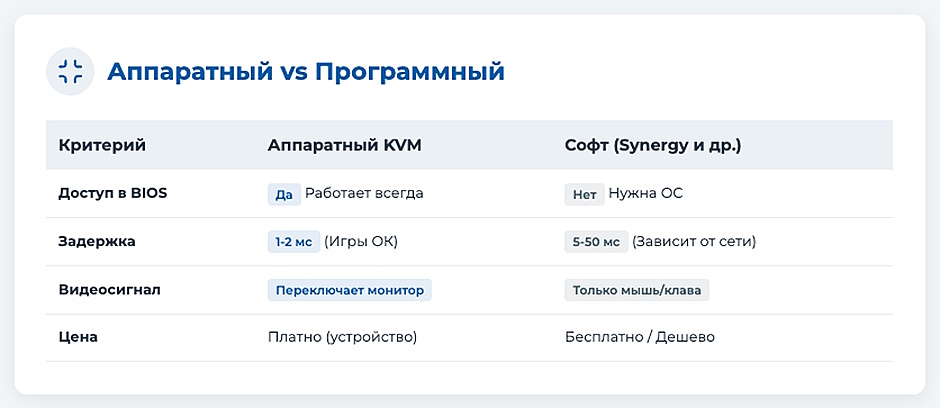
Помимо аппаратных KVM существуют программные решения для управления несколькими компьютерами: Synergy, Barrier, Mouse without Borders, ShareMouse. Разберем различия.
Сравнение аппаратных и программных KVM-решений
| Критерий | Аппаратный KVM | Программный KVM |
| Независимость от ОС | Полная (работает на уровне железа) | Требует установки софта на каждый ПК |
| Работа на уровне BIOS | Да | Нет (требуется загруженная ОС) |
| Передача видеосигнала | Да (полное управление монитором) | Нет (каждый ПК на своем мониторе) |
| Требования к сети | Не требуется | Требуется сетевое подключение |
| Стоимость | 3000-150000 руб. (разовая) | Бесплатно или 10-30$ (лицензия) |
| Задержка | Минимальная (1-2 мс) | Зависит от сети (5-50 мс) |
| Безопасность | Высокая (физическая изоляция) | Зависит от настройки шифрования |
Когда выбрать аппаратное решение
Аппаратный KVM необходим в следующих сценариях:
- Работа на уровне BIOS/UEFI — изменение настроек загрузки, установка ОС, диагностика железа до загрузки системы.
- Разные операционные системы — управление Windows, Linux, macOS, BSD без установки дополнительного ПО на каждую систему.
- Один монитор на несколько ПК — полное переключение видеосигнала между компьютерами.
- Высокие требования к безопасности — физическая изоляция компьютеров, отсутствие сетевых уязвимостей.
- Минимальная задержка — для игр, профессиональной работы с графикой, управления промышленным оборудованием.
Когда подойдет программное решение
Программный KVM достаточен для простых сценариев:
- Несколько мониторов — каждый компьютер на своем дисплее, нужно только переключение клавиатуры и мыши.
- Работа в рамках одной локальной сети — все компьютеры подключены к одному роутеру или коммутатору.
- Одинаковые ОС на всех машинах — например, Windows 10/11 на всех ПК.
- cccccОграниченный бюджет — программные решения бесплатны или дешевле аппаратных.
Программные KVM не заменяют аппаратные в профессиональных сценариях, но подходят для домашнего использования с невысокими требованиями.
В каталоге XCOM-SHOP представлены KVM-переключатели различных типов для домашних и профессиональных задач.
Часто задаваемые вопросы
Нужны ли драйверы для KVM-переключателя?
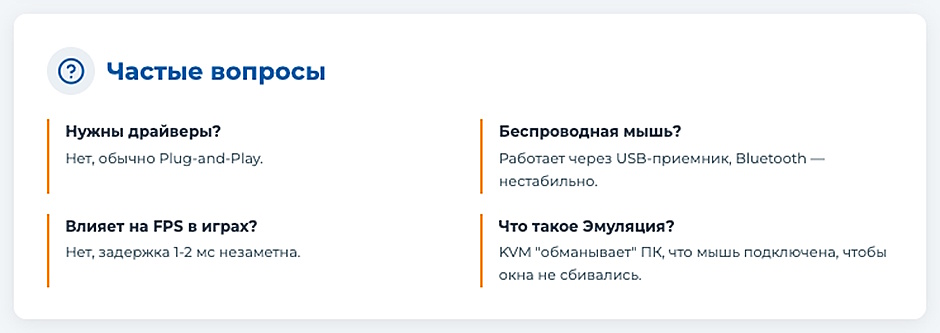
Нет, современные KVM-устройства работают по принципу Plug-and-Play без установки драйверов. Они распознаются операционными системами как стандартные HID-устройства (клавиатура и мышь) и дисплей. Подключите кабели, включите питание — устройство готово к работе. Исключение — специализированные IP KVM, для управления которыми может потребоваться установка клиента или работа через браузер.
Можно ли использовать беспроводную клавиатуру и мышь с KVM?
Да, но с оговорками. Беспроводная периферия с USB-приемником (2.4 GHz RF) работает без проблем — подключите приемник к USB-порту KVM. Bluetooth-устройства могут работать нестабильно, так как Bluetooth-адаптер обычно подключен к конкретному компьютеру. Игровые беспроводные клавиатуры и мыши с проприетарными протоколами (Logitech Lightspeed, Razer HyperSpeed) обычно работают корректно через свои USB-приемники.
Что такое эмуляция порта и зачем она нужна?
Эмуляция порта — это функция, при которой KVM постоянно сообщает каждому подключенному компьютеру, что клавиатура, мышь и монитор подключены, даже когда вы переключились на другой ПК. Без эмуляции Windows обнаруживает отключение устройств и может сбрасывать разрешение экрана, расположение окон, отключать второй монитор. С эмуляцией переключение происходит бесшовно — вы возвращаетесь к компьютеру и видите все на своих местах.
Какие кабели нужны для подключения KVM?
Зависит от модели KVM. Большинство устройств комплектуются специальными KVM-кабелями — это комбинированные кабели с USB и видеоразъемом на одном конце (для подключения к компьютеру) и отдельными разъемами на другом (для подключения к KVM). Некоторые модели позволяют использовать стандартные кабели — отдельный USB-кабель для периферии и HDMI/DisplayPort для видео. Проверяйте комплектацию при покупке — кабели могут идти в комплекте или продаваться отдельно.
Будет ли KVM влиять на производительность в играх?
Качественный KVM с поддержкой нужного разрешения и частоты обновления не влияет на производительность. Задержка при передаче сигнала составляет 1-2 миллисекунды, что незаметно даже в соревновательных играх. Проблемы могут возникнуть с дешевыми моделями, которые не поддерживают высокую частоту обновления (144 Гц, 240 Гц) — монитор будет работать на пониженной частоте. Для гейминга выбирайте KVM с явной поддержкой вашей частоты обновления в спецификациях.
Заключение: краткие выводы и рекомендации
KVM-переключатель — практичное решение для управления несколькими компьютерами с одного рабочего места. Устройство окупается экономией на периферии и пространстве уже при работе с двумя системами.
Выбор модели зависит от задач: для дома достаточно настольного KVM на 2-4 порта с HDMI и USB за 3000-8000 рублей, для серверной требуется стоечное решение на 8-16 портов с возможностью каскадирования, для удаленного управления — IP KVM с веб-интерфейсом.
Обращайте внимание на поддержку нужного разрешения и частоты обновления, наличие эмуляции портов, совместимость с вашей периферией. Эти параметры определяют комфорт ежедневного использования.
Надеемся, наше руководство помогло вам разобраться в мире KVM-переключателей. Если у вас остались вопросы или нужна помощь в подборе оборудования под ваши задачи, обратитесь к менеджерам XCOM-SHOP.