Как организовать ВКС в офисе без системного интегратора: пошаговый гайд для IT-менеджера
- Что такое ВКС-система и из чего она состоит
- Шаг 1. Оцените переговорную комнату
- Шаг 2. Выберите формат решения
- Шаг 3. Подберите ВКС оборудование под ключ
- Камеры для ВКС
- Микрофоны и спикерфоны
- All-in-one решения
- Шаг 4. Выберите ВКС-платформу
- Шаг 5. Настройка ВКС в офисе
- Бюджетирование: сколько стоит нормальная ВКС
- Масштабирование: от одной комнаты к нескольким
- Централизованное управление устройствами
- Сетевая инфраструктура при нескольких комнатах
- Поддержка и техническое сопровождение
- Когда без системного интегратора не обойтись
- Типичные ошибки при самостоятельной установке
- Итоговый чек-лист
- Часто задаваемые вопросы
- Можно ли использовать обычный телевизор вместо профессионального монитора?
- Сколько участников можно подключить к одному звонку?
- Нужен ли статический IP для работы ВКС?
- Как подключить удалённых участников без корпоративной учётной записи?
- Какой сервер нужен для on-premise ВКС-платформы?
- Как записывать совещания и где хранить записи?
Купить систему ВКС и запустить её самостоятельно — реальная задача для IT-менеджера с базовыми сетевыми компетенциями. Системный интегратор нужен там, где десятки точек, сложная инфраструктура и нестандартные требования. Для малого и среднего бизнеса с одной-двумя переговорными комнатами самостоятельное внедрение обходится в 2–4 раза дешевле.
Этот гайд написан для IT-менеджера, который берётся за задачу впервые или хочет систематизировать уже имеющийся опыт. Он не требует глубоких знаний в области телекоммуникаций — достаточно понимания базовых сетевых принципов и готовности разобраться в специфике ВКС-оборудования.
В этом гайде — пошаговая логика выбора и настройки ВКС в офисе: от аудита помещения до первого успешного звонка.
Что такое ВКС-система и из чего она состоит
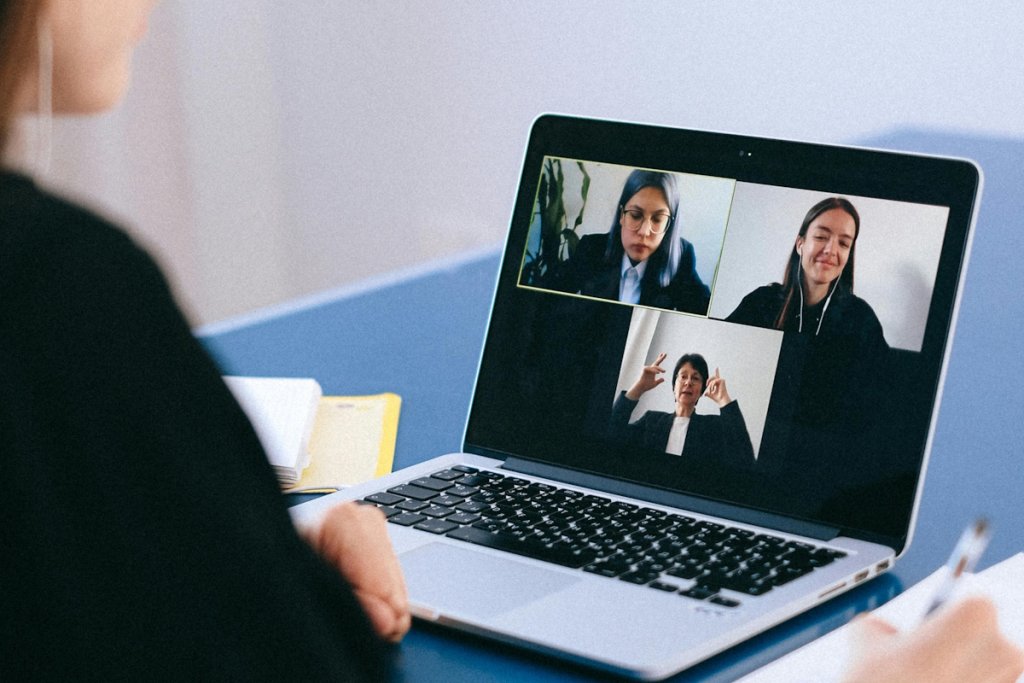
ВКС (видеоконференцсвязь) — это совокупность аппаратных и программных компонентов, обеспечивающих передачу видео и аудио в реальном времени между несколькими участниками. Главное отличие от бытового видеозвонка — управляемое качество картинки и звука при нескольких одновременных участниках, стабильная работа в корпоративной сети и возможность интеграции с календарями, LDAP и другими системами.
Типовая аппаратная ВКС-система включает:
- Камеру — PTZ или широкоугольную, с автокадрированием или без
- Микрофон / спикерфон — встроенный в камеру или отдельный
- Кодек или «баребокс» — устройство, которое кодирует видео и управляет звонком
- Дисплей — телевизор или профессиональный монитор
- Программную платформу — TrueConf, Яндекс.Телемост, VK Teams или западные аналоги
Альтернатива аппаратному кодеку — программный. В этом случае роль кодека берёт на себя компьютер или моноблок с установленным ПО, а камера и микрофон подключаются по USB.

Важно понимать: ВКС — это не один прибор, а система. Качество конечного результата определяется слабейшим звеном. Хорошая камера с плохим микрофоном или нестабильной сетью не даст приемлемого результата.
Разница между «просто работает» и «работает хорошо» в ВКС — это разница между бюджетом 60 000 ₽ и 200 000 ₽ на одну комнату. Первый вариант приемлем для редких звонков, второй — для ежедневных переговоров с клиентами и партнёрами, где качество связи напрямую влияет на деловой имидж компании.
Шаг 1. Оцените переговорную комнату
Параметры помещения определяют всё остальное. Ошибка здесь приводит к тому, что дорогое оборудование работает плохо. Перед закупкой нужно зафиксировать четыре параметра: размер и вместимость, акустику, освещение и качество сетевого подключения.
Площадь и количество участников| Тип переговорной | Площадь | Участников | Тип камеры |
| Малая (huddle room) | до 15 м² | 2–4 чел. | Широкоугольная, ≥120° |
| Средняя | 15–30 м² | 5–10 чел. | PTZ или широкоугольная с auto framing |
| Большая | от 30 м² | 10+ чел. | PTZ + внешние микрофоны |
- Full HD (1080p) на одну комнату: 4–6 Мбит/с симметрично
- 4K-видео: от 20 Мбит/с симметрично
- Несколько комнат на одном канале: суммируйте с коэффициентом 1,3
Важнее пропускной способности — стабильность: джиттер выше 30 мс и потери пакетов выше 1% дают ощутимые артефакты. Рекомендуется выделить VLAN для ВКС-трафика с приоритетом QoS.
Шаг 2. Выберите формат решения
Есть три основных подхода к построению ВКС. Они отличаются стоимостью, временем развёртывания и уровнем зависимости от IT-инфраструктуры.
1. All-in-one бар — камера, микрофон и спикерфон в одном устройстве, подключается по USB к ноутбуку или стационарному ПК. Оптимально для малых переговорных и huddle-комнат. Быстрая установка: закрепил на дисплее, подключил USB — готово. 2. Аппаратный кодек + камера + микрофон — классическая схема. Кодек висит под телевизором, камера на полке или потолке, микрофон на столе. Такое решение не зависит от ноутбука участника, работает с любой ВКС-платформой через SIP/H.323 или облачные сервисы. 3. BYOD (bring your own device) — в переговорной стоит только хорошая USB-камера и спикерфон, а звонок ведёт со своего ноутбука каждый участник. Минимальные вложения, максимальная гибкость. Минус — зависимость от устройства пользователя и чехарда с настройками у разных людей.
Для ВКС для малого бизнеса чаще всего оптимален вариант 1 или 3. Аппаратный кодек оправдывает себя при регулярных звонках с фиксированным составом участников и требовании к стабильности выше среднего.
Шаг 3. Подберите ВКС оборудование под ключ
В каталоге систем ВКС XCOM-SHOP представлено оборудование для переговорной ВКС от YEALINK, Jabra, Logitech, Polycom, Vinteo, Infobit и других производителей. Ниже — ориентиры по категориям.
Камеры для ВКС
Широкоугольные камеры (USB) — для малых переговорных. Угол обзора 120° и выше позволяет охватить всех участников без панорамирования. Ищите модели с функцией auto framing: камера автоматически кадрирует говорящего или группу. PTZ-камеры — для средних и больших залов. PTZ (pan-tilt-zoom) позволяет управлять ракурсом дистанционно: поворот, наклон, зум до 12x и более. Некоторые модели поддерживают автоматическое наведение на говорящего по голосу. Подключаются по USB или через IP.Ключевые параметры камеры:
- Разрешение: минимум 1080p/30fps, оптимально 4K для больших залов
- Угол обзора: 120° для малых комнат, 90–110° для средних с PTZ
- Auto framing / speaker tracking — существенно упрощает работу без оператора
- Тип подключения: USB для прямого подключения к ПК, HDMI/IP для аппаратных кодеков
Микрофоны и спикерфоны
Спикерфон — это совмещённый микрофон и динамик. Для малой переговорной достаточно одного настольного спикерфона. Для комнаты на 8–10 человек нужно либо устройство с функцией daisy-chain (последовательное соединение нескольких блоков), либо отдельные микрофоны на расстоянии 1,5–2 м от каждого участника.
Обращайте внимание на:
- Радиус захвата: 2–3 м для одного спикерфона
- Подавление эха (AEC) и шумоподавление (NC) — обязательные функции
- Беспроводное подключение по Bluetooth или USB-донглу — удобно, но USB стабильнее
- Наличие индикатора активности микрофона — важно для пользователей
All-in-one решения
Устройства типа «бар» — Yealink MeetingBar, Jabra PanaCast или аналоги — объединяют камеру, микрофон и динамик. Монтируются на дисплей, подключаются к ноутбуку одним USB-кабелем или работают как самостоятельный Android-терминал. Это самый быстрый вариант развёртывания для переговорной ВКС.
Большинство моделей поддерживают несколько режимов работы: USB-устройство для ноутбука, самостоятельный Android-терминал с предустановленными приложениями (Zoom, Teams, TrueConf), или комбинированный режим. Это даёт гибкость при смене ВКС-платформы.
Посмотреть актуальный ассортимент оборудования для видеоконференцсвязи можно в каталоге систем ВКС XCOM-SHOP.
Шаг 4. Выберите ВКС-платформу
Оборудование — только половина системы. Выбор программной платформы определяет, кто и как может подключиться к звонку, где хранятся записи и как управляются пользователи.
Российские платформы с локальной инсталляцией:- TrueConf — наиболее распространённое корпоративное решение в РФ. Поддерживает локальный сервер, LDAP/AD-интеграцию, запись звонков, SIP/H.323-шлюзы. Подходит для компаний с требованиями 152-ФЗ.
- VK Teams — облачная платформа с возможностью on-premise развёртывания. Включает мессенджер, видеозвонки и задачи в одном пространстве.
- Яндекс.Телемост — облачное решение без локальной инсталляции. Подходит для компаний без жёстких требований к хранению данных. Простой онбординг, не требует IT-сопровождения.
- МТТ — решение для бизнеса с SIP-интеграцией и поддержкой традиционной телефонии.
Ключевые критерии выбора платформы:
- Требования к хранению данных: облако vs. локальный сервер
- Совместимость с имеющимся оборудованием (SIP/H.323 для аппаратных кодеков)
- Число одновременных участников в лицензии
- Возможность подключения внешних участников без учётной записи
- Стоимость лицензий: по пользователям или по комнатам
Для компаний, работающих с государственными заказчиками или обрабатывающих персональные данные, выбор российской платформы с on-premise развёртыванием — не опция, а требование.

Шаг 5. Настройка ВКС в офисе
Переход проходит в несколько шагов:
1. Физическое размещение оборудованияКамера — на уровне глаз сидящих участников или чуть выше (обычно верхний край дисплея). Не ставьте камеру ниже стола или выше 2 м от пола: искажение перспективы мешает нормальному восприятию.
Микрофон — по центру стола. Если стол длиннее 3 м — нужно два микрофона или спикерфон с расширителями.
Дисплей — напротив большинства участников. Диагональ рассчитывается по формуле: расстояние от экрана до дальних зрителей делим на 4. Для комнаты глубиной 4 м достаточно 55-дюймового экрана. Если планируете демонстрацию презентаций с мелким текстом — берите диагональ с запасом.
2. Сетевые настройкиВыделите VLAN для ВКС-трафика. Настройте QoS с приоритетом DSCP EF (46) для аудио и AF41 (34) для видео. Убедитесь, что на маршрутизаторе открыты порты для используемой платформы: TrueConf использует порты 4307, 80, 443; большинство облачных сервисов работает через 443/TCP и UDP в диапазоне 10000–60000.
Если ВКС-оборудование находится за NAT и нет статического IP — потребуется STUN/TURN-сервер или использование облачного relay от платформы. Большинство современных решений включают эту функцию в стандартную подписку.
3. Регистрация устройств на платформеДля корпоративного использования выбирайте платформы с российской юрисдикцией и хранением данных на серверах в РФ. Это актуально для государственных организаций и компаний с требованиями 152-ФЗ. TrueConf, VK Teams, Яндекс.Телемост, МТТ — все поддерживают локальную инсталляцию серверной части.
Если нужна кроссплатформенность (подключение внешних участников с любого устройства) — выбирайте облачные решения или гибридный вариант: облачный шлюз + локальный сервер.
4. ТестированиеПеред первым рабочим звонком проверьте:
- Видео: камера показывает всех участников, нет засветки из окна
- Аудио: голос слышен на дальнем конце без эха и фонового шума
- Сеть: запустите тест пинга и джиттера до серверов платформы — норма: пинг <50 мс, джиттер <20 мс, потери 0%
- Управление: убедитесь, что все участники умеют включать/выключать микрофон и делиться экраном
- Запись: если планируете записывать встречи — убедитесь, что хранилище настроено и доступно
Бюджетирование: сколько стоит нормальная ВКС
Стоимость ВКС-решения зависит от размера комнаты, выбранного формата и требуемого качества. Ниже — ориентировочные диапазоны для трёх сценариев без учёта монтажных работ и лицензий на ПО.
Малая переговорная (huddle room, 2–4 участника):- All-in-one бар (например, Yealink A10 или Jabra PanaCast 20) — 25 000–55 000 ₽
- Дисплей 43–55" — 30 000–70 000 ₽
- Кабели, крепления, коммутация — 5 000–10 000 ₽
- Итого: от 60 000 до 135 000 ₽
Приведённые цифры — ориентиры без учёта монтажных работ. Если планируете реализовать проект своими силами, основные расходы — оборудование и лицензии. По вопросам подбора комплектующих и уточнения цен обращайтесь к менеджерам XCOM-SHOP.
Масштабирование: от одной комнаты к нескольким
Когда первая переговорная запущена, неизбежно возникает вопрос о расширении. Самостоятельное масштабирование ВКС на несколько помещений требует чуть более аккуратного планирования — но остаётся реализуемым без привлечения интеграторов.
Централизованное управление устройствами
При наличии нескольких ВКС-комнат управление прошивками и настройками вручную становится трудоёмким. Большинство корпоративных платформ и производителей оборудования предоставляют инструменты централизованного управления:
- Yealink Management Cloud (YMS) — управление устройствами Yealink: обновления прошивок, мониторинг, удалённая диагностика
- Встроенные возможности платформ — TrueConf и VK Teams предоставляют административные консоли с управлением устройствами
Даже при 3–5 комнатах централизованное управление окупается: один администратор может обновить прошивку на всех устройствах за минуты, не посещая каждую переговорную.
Сетевая инфраструктура при нескольких комнатах
При масштабировании важно пересмотреть сетевую топологию. Несколько одновременных ВКС-звонков создают значительную нагрузку:
- Выделите отдельный VLAN для всех ВКС-устройств в здании
- Настройте QoS на уровне коммутаторов доступа, а не только на маршрутизаторе
- Убедитесь, что интернет-канал выдерживает пиковую нагрузку: 5 одновременных Full HD-звонков — это 25–30 Мбит/с только для ВКС
- Для крупных офисов рассмотрите SD-WAN с приоритизацией RTP-трафика
Поддержка и техническое сопровождение
Самостоятельное внедрение не означает отсутствие поддержки. Для стабильной работы ВКС-инфраструктуры нужно выстроить несколько процессов:
- Мониторинг доступности. Настройте пинг-мониторинг ВКС-устройств (Zabbix, Prometheus или встроенные инструменты платформы). Это позволит узнать о проблеме до того, как позвонит пользователь.
- Регламент обновлений. Обновляйте прошивки раз в квартал или при выходе критических патчей. Не обновляйте накануне важных мероприятий.
- Запас расходников. Держите в запасе HDMI-кабели, USB-хабы, блоки питания для критичных устройств. Замена сломанного кабеля должна занимать минуты, а не дни.
- База знаний для IT. Фиксируйте конфигурацию каждой комнаты: модели устройств, IP-адреса, логины, версии прошивок. При смене администратора это спасёт.
Если штатного IT-специалиста не хватает для сопровождения растущей инфраструктуры — менеджеры XCOM-SHOP помогут с подбором оборудования.
Когда без системного интегратора не обойтись
Самостоятельное внедрение ВКС — оправданный выбор для большинства SMB-сценариев. Но есть случаи, когда привлечение специалиста окупается быстрее, чем время, потраченное на самостоятельное решение задачи.
Больше 5 переговорных в одном здании. При таком масштабе необходима единая схема адресации, кабельная инфраструктура, централизованное управление и мониторинг. Ошибки в проектировании на этом уровне обходятся дорого — переделка стоит в 2–3 раза дороже, чем правильный проект с самого начала. Интеграция с АТС и корпоративной телефонией. Если в компании уже работает IP-АТС (Asterisk, FreePBX, Cisco UCM) и нужно связать её с ВКС, конфигурация SIP-транков и dial-планов требует специфических знаний. Ошибки здесь выражаются в нарушении работы всей телефонии компании. Специализированные помещения: актовые залы, аудитории, пресс-центры. В пространствах с профессиональной акустикой, дальностью камеры более 10 метров и необходимостью работы с несколькими источниками видео нужны навыки AV-проектирования, которые выходят за рамки стандартного IT. Жёсткие требования к SLA. Если ВКС-система является критичной инфраструктурой — для медицинских учреждений, судов или государственных органов — контракт с интегратором обеспечивает гарантированное время восстановления (RTO) и ответственность за доступность. Сертификация и ФСБ/ФСТЭК. Для работы с государственной тайной или персональными данными 1-го и 2-го уровня защищённости нужно сертифицированное оборудование и аттестованная система защиты информации. Это требует не только специфического оборудования, но и документации, которую составляет лицензированный интегратор.Во всех остальных случаях — 1–3 переговорных, типовые бизнес-задачи, стандартные платформы — самостоятельное внедрение вполне реально и экономически оправдано.
Типичные ошибки при самостоятельной установке
Экономия на микрофоне. Дорогая камера с плохим микрофоном — деньги на ветер. Удалённые участники страдают прежде всего от плохого звука, а не от картинки. Бюджет на аудио должен быть не меньше бюджета на видео. Хорошее практическое правило: 40% бюджета — аудио, 40% — видео, 20% — инфраструктура. Wi-Fi вместо провода. Для ВКС Wi-Fi работает, но нестабильно. Любые колебания в сети — переключение каналов, интерференция от соседних точек — выражаются в артефактах видео и прерывании звука. Подключайте ВКС-оборудование по проводному Ethernet. Если прокладка кабеля невозможна — используйте Wi-Fi 6 (802.11ax) с выделенным SSID для ВКС-оборудования. Игнорирование акустики. Эхо и реверберация не лечатся программным шумоподавлением. Первый шаг к хорошему звуку — обработка помещения, а не апгрейд микрофона. Акустические панели на 20–30% площади стен стоят в разы меньше профессионального спикерфона — и дают сопоставимый эффект. Неправильное размещение камеры. Камера на подоконнике или на полу под экраном создаёт неестественный ракурс. Участники видят потолок или смотрят снизу вверх — это психологически некомфортно для переговоров. Камера должна быть примерно на уровне глаз сидящего человека, плюс-минус 10–15 см. Выбор платформы без проверки совместимости с оборудованием. Не все ВКС-платформы поддерживают все типы аппаратных кодеков. Перед покупкой проверьте, что выбранная камера или кодек поддерживает нужный протокол (SIP, H.323 или USB-UVC) для вашей платформы. Забытые обновления прошивки. ВКС-оборудование регулярно получает обновления, исправляющие баги совместимости с платформами. Перед первым запуском обновите прошивку камеры, спикерфона и кодека. Ряд проблем со звуком и изображением, которые кажутся аппаратными, решаются обновлением прошивки. Отсутствие документации и инструкций для пользователей. Даже идеально настроенная система будет использоваться неправильно, если у сотрудников нет простой инструкции: как начать звонок, как открыть доступ к экрану, как выключить микрофон. Подготовьте одностраничный листок — это сэкономит вам часы техподдержки.Итоговый чек-лист
Перед запуском ВКС в офисе проверьте каждый пункт:
- Помещение: площадь, акустика, освещение оценены и при необходимости доработаны
- Сеть: выделен VLAN, настроен QoS, открыты порты платформы, проверен джиттер
- Формат решения: выбран тип системы (all-in-one, кодек или BYOD) под задачи и бюджет
- Оборудование: камера, микрофон, дисплей подобраны под размер комнаты
- Платформа: выбрана ВКС-платформа с учётом требований к хранению данных и совместимости
- Физическое размещение: камера на уровне глаз, микрофон по центру стола
- Прошивки: обновлены до актуальных версий перед первым запуском
- Тестовый звонок: проведён с проверкой видео, аудио, сети и демонстрации экрана
- Инструкция для пользователей: подготовлена и вывешена в переговорной
По вопросам подбора оборудования для переговорной ВКС и видеоконференцсвязи настройка которой планируется своими силами — можно обратиться к менеджерам XCOM-SHOP.
Часто задаваемые вопросы
Можно ли использовать обычный телевизор вместо профессионального монитора?
Да, для большинства переговорных это оптимальное решение. Профессиональные дисплеи отличаются от бытовых телевизоров более высоким ресурсом работы (рассчитаны на 16–24 часа в сутки против 4–6 часов у бытовых), антибликовым покрытием и удобным креплением. Однако для небольших переговорных, работающих по 4–6 часов в день, качественный бытовой телевизор с HDMI 2.0 вполне подойдёт.
Сколько участников можно подключить к одному звонку?
Это зависит от лицензии платформы, а не от оборудования. Аппаратных ограничений у большинства современных ВКС-систем нет. Ограничения устанавливаются на уровне тарифа платформы: базовые планы TrueConf позволяют до 25 участников, корпоративные — до 1500. Перед выбором платформы уточните максимальное число одновременных участников в вашей лицензии.
Нужен ли статический IP для работы ВКС?
Для облачных платформ (Яндекс.Телемост, VK Teams в облачном режиме) статический IP не нужен — они работают через relay-серверы. Для on-premise решений (TrueConf Server) статический IP или динамический DNS нужны для подключения внешних участников. Если IP динамический, настройте DDNS-клиент на маршрутизаторе — большинство современных роутеров поддерживают эту функцию из коробки.
Как подключить удалённых участников без корпоративной учётной записи?
Большинство платформ поддерживают гостевой доступ по ссылке: организатор отправляет URL, участник открывает его в браузере — без установки приложения и без регистрации. TrueConf, Яндекс.Телемост, VK Teams поддерживают этот режим. Для аппаратных кодеков с SIP-подключением потребуется либо SIP-адрес, либо шлюз, который преобразует облачный звонок в SIP-вызов.
Какой сервер нужен для on-premise ВКС-платформы?
Для небольшого офиса (до 20 пользователей) достаточно мини-ПК или NUC с Core i5/i7 и 16 ГБ ОЗУ. TrueConf Server официально поддерживает работу на виртуальных машинах (VMware, Hyper-V). Для бесперебойной работы сервера ВКС рекомендуется ИБП мощностью 600–1000 ВА. Выбрать подходящий можно в каталоге XCOM-SHOP.
Как записывать совещания и где хранить записи?
Большинство платформ поддерживают запись звонков в облако или на локальный сервер. При облачном хранении нужно учитывать лимиты хранилища в тарифе. Для on-premise решений запись идёт на диск сервера — убедитесь, что объём хранилища рассчитан с запасом: Full HD-запись занимает около 1 ГБ в час при умеренном битрейте. Записи рекомендуется хранить на отдельном томе или NAS, изолированном от системного раздела.