Как проверить оперативную память на ошибки
- Когда стоит проверить оперативную память
- Шаг 0: проверяем настройки BIOS и XMP-профиль
- Способ 1: TestMem5 — быстро, прямо из Windows
- Способ 2: MemTest86 — глубокая проверка с загрузочной флешки
- Способ 3: встроенное средство Windows
- Дополнительные инструменты
- Что делать, если ошибки нашлись
- Короткий итог
Система зависает без предупреждения. Игра вылетает на рабочий стол. Компьютер выдаёт синий экран смерти с кодом MEMORY_MANAGEMENT или PAGE_FAULT_IN_NONPAGED_AREA — и перезагружается. Всё это классические симптомы проблем с оперативной памятью. Иногда виноват бракованный модуль памяти, иногда — просто некорректные настройки в BIOS.
Хорошая новость: диагностику можно провести самостоятельно, бесплатно и без разборки компьютера — по крайней мере, на первом этапе.

Когда стоит проверить оперативную память
Перечислим ситуации, в которых проверка нужна в первую очередь:
- Синий экран смерти появляется регулярно или при запуске тяжёлых приложений.
- Система самопроизвольно перезагружается без видимых причин.
- Программы или игры неожиданно завершаются без ошибки.
- После разгона памяти или включения XMP-профиля система стала нестабильной.
- Купили б/у модуль памяти и хотите убедиться в его исправности.
- Установили новые планки — и что-то пошло не так.

Когда стоит проверить оперативную память
Нестабильность после разгона или активации XMP-профиля — отдельный случай. Здесь дело не всегда в браке: материнская плата или контроллер памяти в процессоре могут просто не поддерживать заявленную частоту. Об этом подробнее ниже.
Шаг 0: проверяем настройки BIOS и XMP-профиль
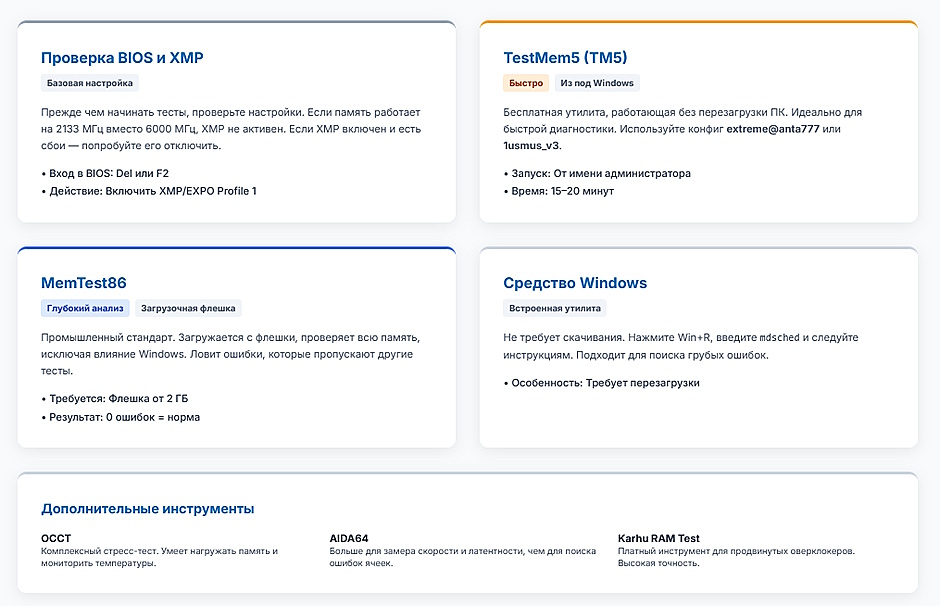
Прежде чем запускать любой тест, стоит зайти в BIOS / UEFI и посмотреть, что там происходит с настройками памяти. Это особенно актуально, если проблемы появились после сборки нового ПК или замены планок.
Как попасть в BIOS / UEFI. При включении компьютера нажмите Del, F2 или F1 — зависит от производителя материнской платы. У большинства современных плат ASUS, MSI и Gigabyte это клавиша Del.
Что проверить:
- Частота оперативной памяти. В разделе Memory или DRAM Configuration посмотрите, с какой частотой реально работают модули памяти. Если там написано 2133 МГц, а на коробке от Kingston FURY DDR5 значится 6000 МГц — XMP-профиль не активирован.
- XMP-профиль. XMP (Extreme Memory Profile) — это готовый набор настроек от производителя: частота, тайминги и напряжение, при которых память работает стабильно. Найдите параметр XMP, EXPO (для AMD) или A-XMP и переключите его в положение Profile 1. После этого сохраните настройки и перезагрузитесь.
- Напряжение. DDR4 работает при 1,2–1,35 В, DDR5 — при 1,1 В в базовом режиме и до 1,4–1,45 В при разгоне. Отклонение в большую сторону ускоряет износ, в меньшую — приводит к ошибкам.
- Тайминги. Основные тайминги — CL, tRCD, tRP, tRAS. При активном XMP-профиле они выставляются автоматически. Если тайминги выставлены вручную неправильно, система будет нестабильна даже без брака в железе.
Если после активации XMP-профиля система стала нестабильной — попробуйте снизить частоту на одну ступень или немного поднять напряжение в рамках допустимых значений. Контроллер памяти у некоторых процессоров имеет ограничения: например, Ryzen 7000 на платформе AM5 стабильно работает с DDR5 до 6000 МГц в синхронном режиме, выше — уже зона риска.
Способ 1: TestMem5 — быстро, прямо из Windows
TestMem5 (TM5) — бесплатная утилита для стресс-теста оперативной памяти, которая работает прямо в операционной системе, без перезагрузки и создания загрузочной флешки. Это делает её первым инструментом для быстрой диагностики.
Как запустить:
- Скачайте актуальную версию TM5 0.13 с GitHub или Яндекс.Диска (официальные источники программы).
- Распакуйте архив в любую папку. Установка не нужна.
- Запустите файл TM5.exe от имени администратора — это обязательное условие.
- Нажмите «Настроить и выйти», выберите конфигурацию extreme@anta777 или 1usmus_v3 — они входят в архив начиная с версии 0.13.
- Запустите программу снова. Тест начнётся автоматически.
Для базовой проверки достаточно 15–20 минут. Если хотите убедиться наверняка — оставьте на ночь.
Что означают результаты. Если в конце теста написано «0 errors» — с памятью всё в порядке (при текущих настройках). Если появились ошибки — это повод либо пересмотреть параметры в BIOS (особенно при разгоне), либо проверить каждый модуль памяти по отдельности.
Важный момент: TestMem5 тестирует память в условиях работающей Windows. Операционная система занимает часть объёма, поэтому программа проверяет не все 100% модуля — это нормально. Для полного охвата используйте MemTest86.
Способ 2: MemTest86 — глубокая проверка с загрузочной флешки
MemTest86 — промышленный стандарт диагностики оперативной памяти. Программа запускается до загрузки операционной системы, получает доступ ко всей физической памяти и проверяет её 13 алгоритмами, включая тест Row Hammer. Поддерживает DDR4 и DDR5, работает через BIOS и UEFI.
Как подготовить загрузочную флешку:
Как запустить тест:
Что считается нормой. Ноль ошибок после одного-двух проходов — память исправна. Любые ошибки (Errors > 0) говорят о проблеме: либо с самим модулем памяти, либо с настройками — особенно если включён разгон или нестандартные тайминги.
Совет: если ошибки появились при включённом XMP-профиле, попробуйте запустить тест на базовой частоте JEDEC. Если ошибок нет — проблема в настройках, а не в железе.
Способ 3: встроенное средство Windows
Windows поставляется с собственным инструментом диагностики памяти. Он не такой глубокий, как MemTest86, но годится для первичной проверки без лишних телодвижений.
Как запустить:
- Нажмите Win + R, введите mdsched и нажмите Enter.
- Или найдите «Средство проверки памяти Windows» через поиск в меню Пуск.
Программа предложит два варианта: перезагрузить компьютер и проверить сейчас, или проверить при следующей перезагрузке. Во время проверки можно нажать F1 и выбрать тип теста: базовый, стандартный или расширенный.
Ограничение: встроенный инструмент хорошо ловит грубые ошибки, но мелкие дефекты — те самые, что приводят к периодическим синим экранам смерти — может пропустить. Если проверка прошла без ошибок, а нестабильность сохраняется, переходите к TestMem5 или MemTest86.
Способы проверки оперативной памяти
Дополнительные инструменты
Если нужна более детальная картина или хочется перепроверить результаты другим способом, вот что ещё можно использовать:
OCCT — многофункциональный стресс-тест. Помимо процессора и видеокарты, умеет нагружать оперативную память. Удобен тем, что запускается в Windows и показывает температуры в реальном времени. Бесплатная версия подходит для домашнего использования.
AIDA64 — комплексный инструмент для мониторинга и тестирования. Тест памяти в AIDA64 измеряет пропускную способность и латентность, но не ищет ошибки в ячейках — это инструмент для оценки производительности, а не диагностики.
Karhu RAM Test — платная утилита, которую опытные оверклокеры считают одной из наиболее точных для поиска ошибок при разгоне. Хорошо дополняет TestMem5 в сложных случаях.
Что делать, если ошибки нашлись
Ошибки в тесте — не всегда приговор модулю памяти. Сначала стоит разобраться, в чём именно причина.
Шаг 1: проверьте настройки, а не железо. Зайдите в BIOS / UEFI и попробуйте сбросить параметры памяти до базовых (Load Optimized Defaults или JEDEC). Отключите XMP-профиль и запустите тест снова. Если ошибки исчезли — проблема была в настройках разгона, а не в планке.
Шаг 2: проверьте совместимость. Посмотрите QVL (Qualified Vendor List) вашей материнской платы — это список протестированных модулей памяти, который публикует производитель на своём сайте. Если ваши планки там не значатся, это не гарантирует несовместимость, но объясняет потенциальные проблемы со стабильностью.
Шаг 3: проверьте слоты и контакты. Выключите ПК, отключите питание от розетки и аккуратно извлеките модули памяти. Осмотрите контакты — на них не должно быть тёмных пятен, следов окисления или механических повреждений. Протрите контакты ластиком (чистым, без абразива), вставьте планки обратно до щелчка фиксаторов.
Попробуйте вставить модуль памяти в другой слот на материнской плате. Иногда проблема не в самой планке, а в слоте или в том, что два модуля установлены не в правильной паре каналов — обычно это слоты A2 и B2, но уточняйте по руководству к своей плате.
Шаг 4: тестируйте по одной планке. Если установлено несколько модулей — вытащите все, кроме одного, и прогоните тест. Потом поменяйте местами. Так можно точно определить, какой именно модуль памяти даёт сбои.
Шаг 5: если один модуль стабильно выдаёт ошибки. Это уже, скорее всего, заводской брак или износ. Если планка новая — это гарантийный случай. Оперативная память Kingston FURY, Patriot и другие модули в XCOM-SHOP поставляются с гарантией; по вопросам замены можно обратиться к менеджерам.

Что делать, если ошибки нашлись
Короткий итог
Проверка оперативной памяти — не сложнее, чем установка любой другой программы. Большинство проблем решается на уровне настроек BIOS: неправильно активированный XMP-профиль или некорректные тайминги дают точно такую же картину, как и бракованный модуль памяти.

Короткий итог
Если синий экран смерти появляется регулярно — начните с TestMem5, это займёт 20 минут. Если ошибки подтвердились или ситуация неоднозначна — запустите MemTest86 с загрузочной флешки: он даёт наиболее достоверный результат.
По вопросам подбора оперативной памяти — DDR4 и DDR5 модулей в наличии на складе XCOM-SHOP более чем достаточно для любой конфигурации. Менеджеры помогут подобрать совместимый вариант под вашу материнскую плату и процессор.