Как сделать модернизацию (апгрейд) ноутбука самостоятельно: полное руководство
![фото SSD накопитель 256 ГБ ADATA ASU650SS-256GT-R, SATA III, [ASU650SS-256GT-R]](https://cdn.xcomweb.ru/upload/pictures/710/vcl25q8q5pxckb3rooik8f338gmqjbcv/94+IOz0SiVr4w_180 "SSD накопитель 256 ГБ ADATA ASU650SS-256GT-R, SATA III, [ASU650SS-256GT-R]")
![фото SSD накопитель 500 ГБ Samsung MZ-V8V500BW, PCIe 3.0 x4, [MZ-V8V500BW]](https://cdn.xcomweb.ru/upload/pictures/54d/4d2edjan8fe8ehgar9f2vwao6b17q91o/63+FaOh9MylFR_180 "SSD накопитель 500 ГБ Samsung MZ-V8V500BW, PCIe 3.0 x4, [MZ-V8V500BW]")
![фото Оперативная память DDR4 16 ГБ (1×16 ГБ) ADATA AD4S320016G22-SGN, 3200 МГц, [AD4S320016G22-SGN]](https://cdn.xcomweb.ru/upload/pictures/ff5/x1s3p9p7nsr3eyvmymryllh5u3zg6ydl/f3+M4U0Ai2KIl_180 "Оперативная память DDR4 16 ГБ (1×16 ГБ) ADATA AD4S320016G22-SGN, 3200 МГц, [AD4S320016G22-SGN]")
![фото SSD накопитель 500 ГБ Kingston SNV3S/500G, PCIe 4.0 x4, [SNV3S/500G]](https://cdn.xcomweb.ru/upload/main_picture/29c/7wbzs6dki1azw9521t9hfv7z7kfqfi1a/0a+TQBe8wgIqf_180 "SSD накопитель 500 ГБ Kingston SNV3S/500G, PCIe 4.0 x4, [SNV3S/500G]")
![фото Оперативная память DDR5 8 ГБ (1×8 ГБ) Kingston KCP556SS6-8, 5600 МГц, [KCP556SS6-8]](https://cdn.xcomweb.ru/upload/pictures/317/vepcf9vjhozkk0yc6qvv7w6heixqlebz/23+c69fHGwn5C_180 "Оперативная память DDR5 8 ГБ (1×8 ГБ) Kingston KCP556SS6-8, 5600 МГц, [KCP556SS6-8]")
- Зачем нужно делать апгрейд ноутбука
- Когда нужно делать апгрейд ноутбука
- Какие компоненты можно улучшить
- Как выбрать правильный компонент для ноутбука
- Пошаговая инструкция, как сделать апгрейд ноутбука самостоятельно
- Процесс разборки и замены
- Проверка результата
- Особенности апгрейда ноутбуков разных моделей
- 1. Классические офисные и домашние ноутбуки (15,6", 17,3")
- 2. Ультрабуки и сверхтонкие ноутбуки
- 3. Игровые и мобильные рабочие станции
- 4. Бизнес-ноутбуки (серии Lenovo ThinkPad, Dell Latitude, HP EliteBook)
- 5. Ноутбуки Apple MacBook
- Риски самостоятельного апгрейда и когда лучше обратиться к специалистам
- Заключение и дальнейшие действия
Модернизация (апгрейд) ноутбука продлит срок службы устройства, вам не нужно будет покупать новую модель. В статье рассказали, какие компоненты можно заменить и как не ошибиться с совместимостью.
Зачем нужно делать апгрейд ноутбука
Это способ продлить жизнь ноутбуку, когда его производительности перестает хватать для ваших задач. Вместо покупки нового устройства можно заменить или добавить ключевые компоненты. Это выгодно, особенно если корпус, экран и материнская плата находятся в хорошем состоянии. Основная цель — устранить «узкое место», которое тормозит всю систему: медленный диск, нехватку оперативной памяти или изношенную батарею.
Когда нужно делать апгрейд ноутбука
Оптимальный кандидат — устройство возрастом 2–5 лет. За это время технологии шагнули вперед, а ваши требования могли вырасти, но аппаратная база еще позволяет замену компонентов.
Проблемы, которые можно решить обновлением компонентов:
- Операционная система и программы долго загружаются.
- Система начинает «подвисать» при работе в нескольких программах одновременно или при открытии множества вкладок в браузере.
- Свободного места на диске постоянно не хватает.
- Аккумулятор разряжается за час-полтора, хотя раньше работал в несколько раз дольше.
- Вы хотите запускать более требовательные приложения, например, заниматься монтажом видео, но покупать мощный ноутбук нецелесообразно или дорого.
От модернизации стоит отказаться, если устройство еще на гарантии: вскрытый корпус может лишить вас гарантийного обслуживания. Также нецелесообразно обновлять старые модели (7―8 лет и старше), даже после замены диска и памяти многие из них не справляются с современными версиями ОС и программ из-за слабого процессора или устаревших портов. Сложно модернизировать ультратонкие модели (ультрабуки), где память часто распаяна на плате, а накопитель имеет нестандартный форм-фактор.
Прежде чем покупать новые комплектующие, проведите программную оптимизацию и чистку системы охлаждения. Обновите операционную систему и драйверы, удалите ненужные программы из автозагрузки, почистите ноутбук от пыли и замените термопасту на процессоре и видеокарте. Часто эти действия сами по себе возвращают системе былую отзывчивость. Если же проблемы остаются — переходите к замене «железа».
Какие компоненты можно улучшить
Чаще всего модернизируют накопитель, оперативную память и аккумулятор. Остальные компоненты меняются реже или требуют сервисного ремонта.
1. Накопитель
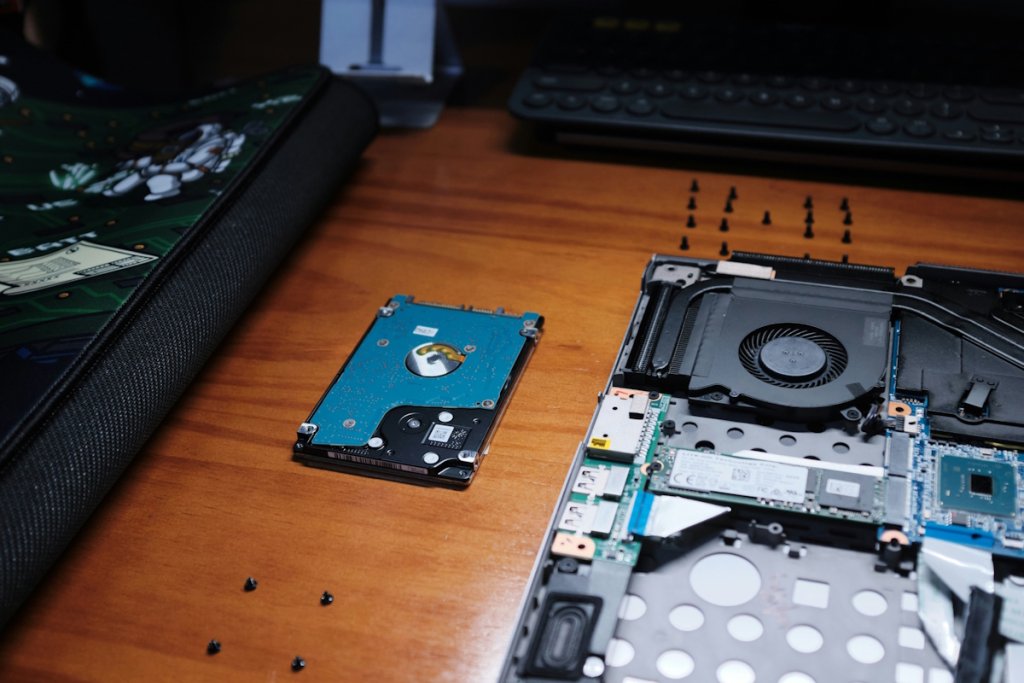
Самый заметный апгрейд — замена HDD на SSD. Даже обычный SATA SSD работает в несколько раз быстрее жесткого диска, а NVMe SSD еще быстрее, если ноутбук поддерживает такой формат. После замены система быстрее загружается, программы открываются без долгих пауз, а подвисания при обращении к диску становятся реже.
Что можно сделать: заменить HDD на SSD 2,5", установить SSD большего объема, добавить второй диск вместо DVD-привода через адаптер или поставить M.2 SSD, если в ноутбуке есть подходящий слот.
2. Оперативная память
Если памяти мало, система активнее использует файл подкачки на диске, из-за чего устройство тормозит при множестве вкладок, работе в офисных программах, графических редакторах и других приложениях. Увеличение RAM улучшает многозадачность и общую отзывчивость.
Что можно сделать: добавить вторую планку в свободный слот или заменить старые модули на более емкие, если это поддерживает материнская плата.
3. Аккумулятор
Со временем батарея теряет емкость. Если ноутбук стал быстро разряжаться, замена аккумулятора может вернуть нормальную автономность. В современных моделях батарея часто находится внутри корпуса, поэтому для замены может потребоваться разборка.
4. Wi-Fi-модуль
В некоторых устройствах можно заменить беспроводной адаптер и получить поддержку более нового стандарта, например, Wi-Fi 6. Это может улучшить скорость и стабильность соединения, особенно в перегруженных сетях. Но модуль должен быть съемным и совместимым с ноутбуком.
5. Система охлаждения
Чистка от пыли, замена вентилятора и термопасты помогают снизить температуру и уменьшить шум. Это не полноценный апгрейд производительности, но важное обслуживание: при перегреве процессор снижает частоты, и ноут начинает работать медленнее.
6. Процессор и видеокарта
CPU и GPU в большинстве современных ноутбуков распаяны на материнской плате и не меняются. Исключения встречаются в старых или специализированных игровых моделях, но такой апгрейд сложный, дорогой и рискованный. Для графики более реалистичный вариант — внешняя видеокарта, но только если устройство поддерживает Thunderbolt или USB4 с нужными возможностями.
Как выбрать правильный компонент для ноутбука
Главное правило апгрейда — сначала проверить совместимость, а уже потом покупать комплектующие. Даже похожие ноутбуки одной серии могут поддерживать разный объем памяти, разные типы SSD и разные форматы батарей.
- Узнайте точную модель. Она указана на наклейке на корпусе, в BIOS/UEFI или в сведениях о системе Windows.
- Найдите спецификации на сайте производителя. В разделе поддержки обычно есть руководство пользователя или сервисный мануал. Там указаны максимальный объем оперативной памяти, типы накопителей, количество слотов и особенности разборки.
- Проверьте текущую конфигурацию. CPU-Z, HWiNFO или AIDA64 покажут тип памяти, ее частоту, количество занятых слотов, модель накопителя и его интерфейс.
На что смотреть при выборе:
- Оперативная память. Тип должен совпадать: DDR3, DDR4 или DDR5. Не превышайте максимальный объем, указанный производителем. Для двухканального режима лучше использовать две одинаковые планки.
- Накопитель. Проверьте, какой формат поддерживает ноутбук: 2,5" SATA, M.2 SATA или M.2 NVMe. Для системы и программ лучше выбирать SSD от 512 ГБ, для больших архивов можно оставить HDD или добавить второй диск, если конструкция это позволяет.
- Аккумулятор. Ищите батарею по точной модели или номеру самой батареи. Лучше выбирать оригинал или качественный совместимый аналог от проверенного производителя.
- Процессор и видеокарта. Если апгрейд теоретически возможен, совместимость нужно проверять по сервисной документации и лучше выполнять работу в сервисе.
При подборе комплектующих можно обратиться к специалистам XCOM-SHOP: они помогут проверить совместимость по модели устройства и подобрать подходящие компоненты для модернизации.
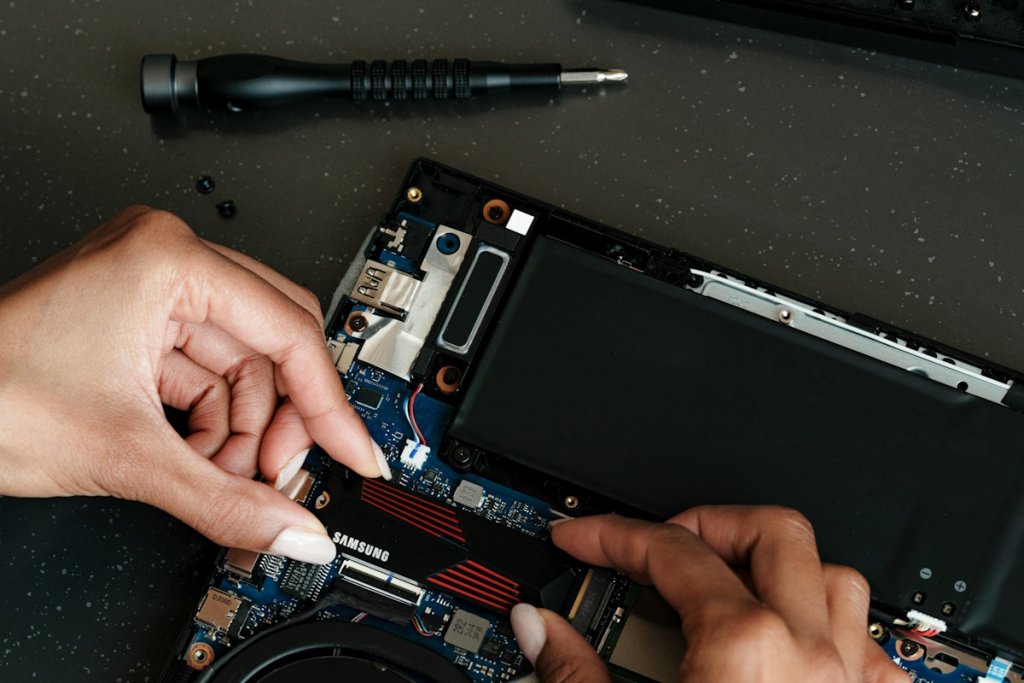
Пошаговая инструкция, как сделать апгрейд ноутбука самостоятельно
Подготовительный этап
- Определите цель и компоненты. Решите, что вы будете менять: только диск, только память или и то, и другое.
- Приобретите совместимые комплектующие. Используя информацию из предыдущего раздела, купите нужные детали.
- Подготовьте рабочее место. Вам понадобится:
- хорошо освещенная ровная поверхность;
- набор отверток (чаще всего нужны крестовые отвертки размеров PH0, PH00 и PH1);
- пластиковая карта, медиатор или тонкий пластиковый инструмент для поддевания защелок корпуса;
- небольшие емкости для сортировки винтов (они бывают разной длины);
- антистатический браслет, можно также периодически касаться металлической части заземленного корпуса ПК.
4. Сделайте резервную копию данных. Если вы меняете системный диск, обязательно сохраните все важные файлы на внешний носитель или в облако. Можно использовать программы для клонирования диска, чтобы перенести систему на новый SSD.
Процесс разборки и замены
Перед любыми манипуляциями полностью выключайте ноутбук, отсоединяйте кабель питания и, если батарея съемная, извлекайте ее.
Замена оперативной памяти:
- Снимите нижнюю крышку или откройте специальный сервисный лючок, под которым находятся слоты RAM (часто он отмечен значком в виде чипа).
- Чтобы извлечь старый модуль, аккуратно раздвиньте в стороны фиксаторы (защелки) по бокам. Планка приподнимется под углом, после чего ее можно вытащить.
- Установите новый модуль. Совместите ключ-вырез на планке с выступом в слоте. Вставьте модуль под углом примерно 30 градусов и надавите на него до упора, пока боковые фиксаторы не защелкнутся самостоятельно. Не прилагайте чрезмерных усилий.
- Установите крышку на место и закрутите винты.
Замена накопителя формата 2,5 дюйма:
- Снимите нижнюю крышку или откройте отсек с диском.
- Часто диск закреплен в салазках или раме. Открутите 2–4 винта, которые крепят эту раму к корпусу или материнской плате.
- Аккуратно потяните диск за рамку в сторону, противоположную разъему, чтобы отсоединить его от SATA-порта.
- Открутите диск от самой рамки. Перенесите рамку на новый SSD и закрепите его теми же винтами.
- Вставьте новый диск в разъем и закрепите раму на своем месте.
- Если вы устанавливаете второй диск вместо DVD-привода, вам понадобится специальный адаптер-кади (caddy). Выдвиньте или открутите DVD-привод, установите в адаптер ваш HDD или SSD, а затем вставьте этот адаптер на место привода.
Замена внутренней (несъемной) аккумуляторной батареи:
- Полностью снимите нижнюю крышку.
- Найдите плоский аккумуляторный блок, обычно он закреплен несколькими винтами.
- Внимание: прежде чем отсоединять разъем батареи от материнской платы, убедитесь, что устройство отключено от сети, а его кнопка питания была нажата и удерживалась 10–15 секунд для снятия остаточного заряда с конденсаторов.
- Открутите винты, крепящие батарею. Аккуратно отсоедините шлейф или разъем батареи от платы. Часто для этого нужно поддеть пластиковый фиксатор.
- Установите новую батарею, подключите разъем и закрепите ее винтами.
- Соберите ноутбук.
Проверка результата
Подключите питание (если батарея была извлечена, сначала подключите ее, затем питание).
- Включите устройство и сразу зайдите в BIOS/UEFI (обычно клавишей F2, Del или F10 при загрузке). В разделе информации о системе (System Information) проверьте, правильно ли определяется новый объем оперативной памяти и новый накопитель.
- Загрузитесь в операционную систему. Откройте «Диспетчер задач» (Ctrl+Shift+Esc) на вкладке «Производительность», чтобы убедиться, что ОС видит весь объем RAM и новый диск.
- Если вы устанавливали новый SSD вместо старого системного диска и не клонировали систему, вам потребуется создать загрузочную флешку с Windows/Linux и выполнить чистую установку ОС.
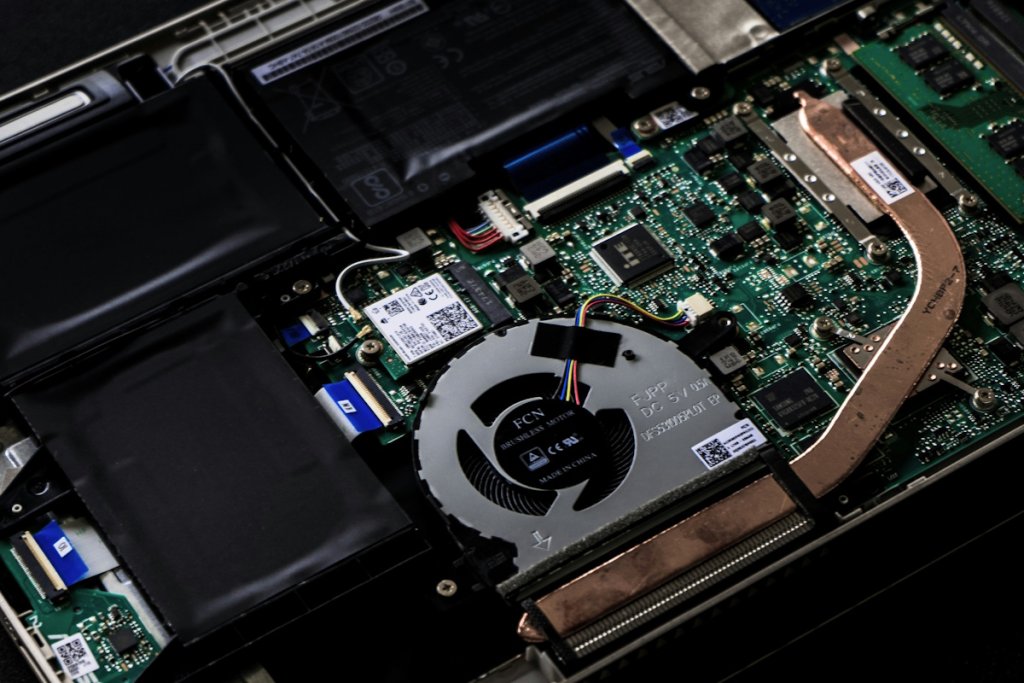
Особенности апгрейда ноутбуков разных моделей
Возможности модернизации зависят от конструкции ноутбука. У одних моделей достаточно снять нижнюю крышку, у других память и накопитель распаяны на плате.
1. Классические офисные и домашние ноутбуки (15,6", 17,3")
Типичная конструкция: два слота для оперативной памяти (часто доступны под отдельной крышкой), один или два отсека для накопителей (2,5" и/или M.2), иногда есть DVD-привод, который можно заменить на второй накопитель через адаптер.
2. Ультрабуки и сверхтонкие ноутбуки
Типичная конструкция: цельнокорпусной дизайн, плотная компоновка, винты и защелки, иногда клеевые крепления. Оперативная память почти всегда распаяна на материнской плате. Накопитель может быть как съемным M.2, так и припаянным. Батарея внутренняя, часто состоит из нескольких сегментов.
3. Игровые и мобильные рабочие станции
Типичная конструкция: мощная система охлаждения, два или четыре слота для памяти, несколько слотов для накопителей (часто два M.2 и один 2,5"), массивный корпус. В отдельных моделях может быть съемный процессор и видеокарта стандарта MXM.
Потенциал апгрейда: очень высокий для RAM и дисков, потенциальный — для CPU/GPU. Ключевое ограничение — тепловыделение. Установка более мощного процессора или видеокарты почти всегда требует проверки, справится ли штатная система охлаждения. Часто нужна ее доработка.
4. Бизнес-ноутбуки (серии Lenovo ThinkPad, Dell Latitude, HP EliteBook)
Типичная конструкция: часто разработаны с учетом ремонтопригодности. Имеют сервисные лючки для быстрого доступа к оперативной памяти и накопителю без полной разборки. Компоновка внутри логичная и продуманная.
Потенциал апгрейда: высокий и удобный для пользователя. Производители сами публикуют детальные руководства по разборке и обслуживанию. Часто поддерживают больший максимальный объем памяти, чем потребительские модели.
5. Ноутбуки Apple MacBook
Типичная конструкция (новые поколения на Apple Silicon M1/M2/M3): полностью монолитная архитектура. Оперативная память, накопитель и процессор представляют собой единый модуль на чипе. Батарея приклеена.
Потенциал апгрейда: нулевой. Ключевые компоненты не подлежат замене пользователем. Любые манипуляции требуют сложного оборудования и могут привести к потере гарантии. Для старых моделей Intel возможности также ограничены: в большинстве поздних поколений SSD припаян или нестандартный, память распаяна.
Общее правило: чем новее и тоньше ноутбук, тем выше вероятность, что апгрейд будет ограничен или невозможен. Перед началом работ обязательно найдите в интернете видеоразбор именно вашей модели или проконсультируйтесь со специалистами.
Риски самостоятельного апгрейда и когда лучше обратиться к специалистам
Даже простой апгрейд требует аккуратности. При разборке можно сломать защелки корпуса, повредить шлейфы клавиатуры, тачпада или дисплея, испортить RAM или SSD статическим разрядом. Еще один риск — несовместимые комплектующие: ноутбук может не включиться или работать нестабильно.
В сервис лучше обратиться, если нужно заменить процессор или видеокарту, разобрать ультратонкий ноутбук или MacBook, обновить BIOS, перенести систему на новый SSD либо настроить охлаждение. Также не стоит продолжать самостоятельную сборку, если после обновления устройство не включается или выдает ошибки.
XCOM-SHOP предоставляет услуги по модернизации и настройке компьютерной техники. Вы можете самостоятельно подобрать комплектующие в каталоге, а затем обратиться за профессиональной установкой, либо сразу доверить подбор и замену специалистам.
Заключение и дальнейшие действия
Самостоятельный апгрейд ноутбука — выполнимая задача, если подходить к ней системно. Начните с диагностики: определите «узкое место» с помощью диспетчера задач, узнайте точную модель ноутбука и изучите его спецификации. Часто достаточно заменить HDD на SSD и добавить оперативной памяти, чтобы дать устройству вторую жизнь.
Помните о совместимости: каждый новый компонент должен строго соответствовать требованиям вашей материнской платы. Если на каком-то этапе возникают сомнения, ищите информацию в сервисных руководствах или консультируйтесь со специалистами.
Перейдите в каталог XCOM-SHOP, чтобы проверить актуальное наличие и цены на оперативную память, твердотельные накопители (SSD), аккумуляторы и другие комплектующие. Используйте фильтры по типу, форм-фактору и характеристикам для быстрого подбора или сразу обращайтесь к консультантам.
Для этой новости пока нет комментариев. Ваш будет первым!