Как снизить шум от компьютера: 7 способов утихомирить ПК
Шум от компьютера может быть раздражающим, особенно если вы работаете или играете в тихой обстановке. Причины этого могут быть разными: от запыленности системы до неисправности вентиляторов или недостаточной звукоизоляции корпуса. В этой статье разберем семь эффективных способов сделать ваш ПК тише.
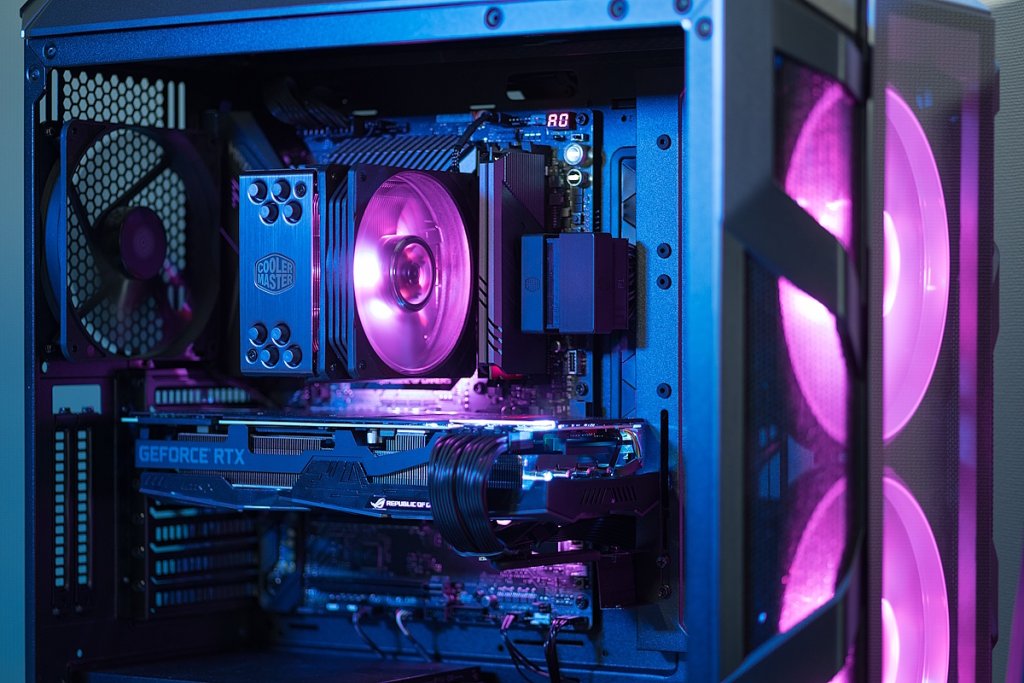
Даже достаточно мощные компьютеры могут быть тихими
Очистите компьютер от пыли
Со временем внутри компьютера скапливается пыль, которая забивает вентиляционные отверстия и радиаторы. Из-за ухудшается отвод тепла от наиболее горячих компонентов (в ПК это центральный процессор и видеокарта), из-за чего системе приходится повышать скорость вращения вентиляторов. Порой доходит до того, что все кулеры молотят на максимальной скорости, а температура все равно остается в красной зоне даже при незначительной нагрузке.
Что делать:
- Выключите компьютер и отсоедините его от сети.
- Откройте корпус и удалите пыль с компонентов с помощью баллончика со сжатым воздухом или мягкой кисти. Также эффективны электрическая воздуходувка и пылесос с узкой насадкой с длинным ворсом. Лучше всего вообще разобрать основные компоненты, продуть и прочистить их по отдельности, а затем собрать все вместе, попутно заменив термоинтерфейсы.
- Особое внимание уделите вентиляторам и радиатору процессора.
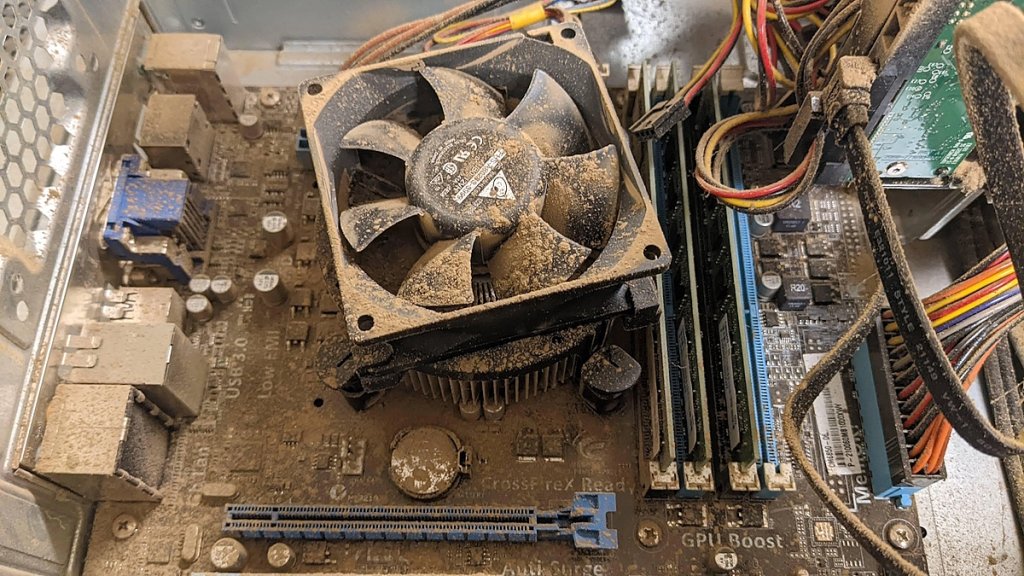
Из-за пыли ухудшается охлаждение, поэтому кулерам приходится вращаться быстрее
В зависимости от окружающих условий (количества пыли в помещении), количества вентиляторов и наличия противопылевых фильтров внутренности ПК могут зарастать пылью с совершенно разной скоростью. В среднем рекомендуется открывать корпус и продувать его раз в шесть месяцев. Если в ПК есть стеклянная боковая стенка, то можно ориентироваться на визуальное состояние.
Замените стандартные вентиляторы на более тихие
Не все вентиляторы одинаково тихие: бюджетные модели могут быть громкими даже при невысоких оборотах.
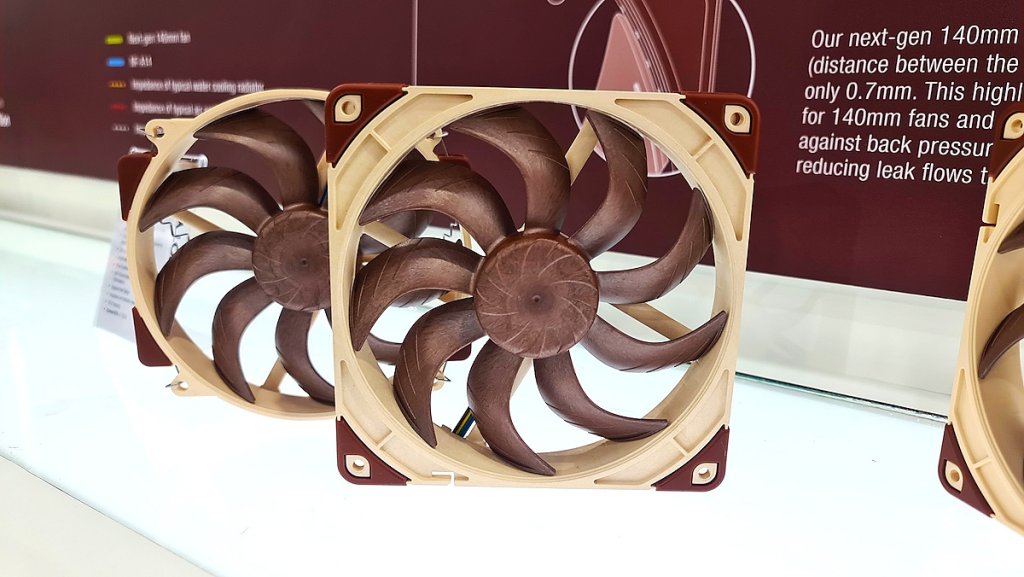
Оптимально подобранные вентиляторы — залог успеха
Как выбрать тихие вентиляторы:
- Ищите модели с низким уровнем шума (в характеристиках указывается в децибелах, например, 20–25 дБ).
- Вентиляторы с гидродинамическими или магнитными подшипниками служат дольше и работают тише.
- Установите модели с большим диаметром (120 мм и выше) — они перемещают больше воздуха при меньших оборотах.
В целом рекомендация по выбору вентиляторов проста: следует покупать размером 120–140 мм (в некоторых корпусах возможна установка и на 200 мм, но это встречается довольно редко) и от проверенных производителей. Плюс к этому важно наличие регулировки оборотов. Если вентилятор подключается напрямую к блоку питания посредством разъема Molex (так обычно сделано на старых или наиболее доступных моделях), то он будет постоянно вращаться с максимальной скоростью. В этом случае тоже есть один лайфхак: можно перепиновать разъем Molex по инструкции из интернета, чтобы снизить напряжение на нем с 12 В до 7 или 5 В. В этом случае соразмерно снизится скорость вращения.
Но оптимально сразу выбирать вентиляторы с 4-пиновым коннектором, который вставляется напрямую в материнскую плату.
Регулируйте скорость вращения вентиляторов
Если вентиляторы поддерживают регулировку оборотов, то можно вручную или автоматически настроить их.
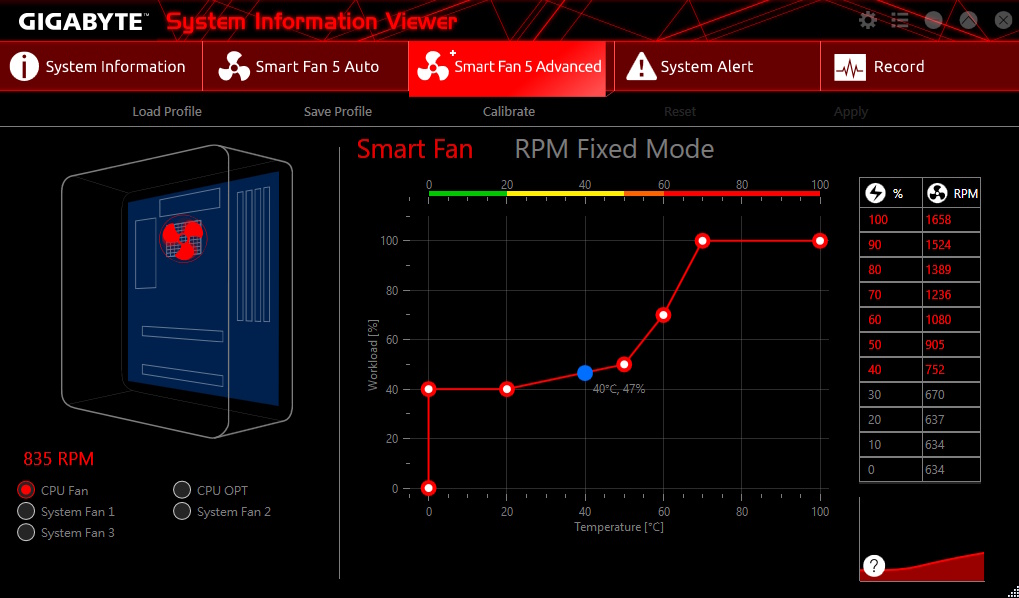
Даже хорошие вентиляторы важно правильно настроить
Как это сделать:
- В BIOS можно задать кривую работы вентиляторов, чтобы они не крутились на полной скорости без необходимости.
- Используйте программы типа SpeedFan или MSI Afterburner для настройки скорости вращения вентиляторов.
- При желании можно установить реобас — физический регулятор скорости вентиляторов. Такие устройства были в ходу в 2000-х, но сегодня встречаются нечасто.
При настройке скорости вентиляторов важно не допустить перегрева компонентов в погоне за тишиной. Если в BIOS/UEFI вашей материнской платы можно задать кривую скорости вращения в зависимости от температуры, то важно выставить скорость вращения 90–100% при достижении температуры около 80 градусов (если речь про центральный процессор). Многие производители позволяют выбрать зависимость скорости от температуры разных компонентов: кроме CPU это обычно чипсет, зона питания процессора и другие термодатчики.
Если изменение этого параметра не приводит к изменению гула от вентиляторов, то требуется найти переключатель режимов регулирования между PWM (pulse-width modulation, широтно-импульсная модуляция) и DC (Direct current, постоянный ток). PWM подходит для вентиляторов с 4-контактным разъемом, DC — для моделей с тремя или двумя контактами. Такая опция предусмотрена на во всех материнских платах.
Замените стандартное охлаждение процессора
Стандартные кулеры процессоров (их еще называют боксовыми — от наименования комплекта поставки) не относятся к венцам инженерного искусства. Зачастую это очень простые и дешевые охладители, которые подходят для самых экономичных CPU, хотя ими порой комплектуются и чипы среднего или даже топ-уровня с куда более высоким тепловыделением. Как итог — им приходится пыхтеть на пределе своих возможностей, лишь бы удержать процессор от троттлинга, да и в таком режиме они справляются далеко не всегда.
Недавно у нас вышла отдельная инструкция (https://www.xcom-shop.ru/news/vybor-vozdushnogo-protsessornogo-kulera-dlya-pk/) по выбору воздушного процессорного кулера для ПК. В ней подробно расписано, по каким критериям покупать охлаждение для своего CPU. Краткая рекомендация такая: для чипов среднего уровня необходимым минимум является башенная конструкция с четырьмя теплотрубками и 120-мм вентилятором с 4-пиновым разъемом (как выше упоминалось, это позволит материнской плате автоматически регулировать скорость его вращения).
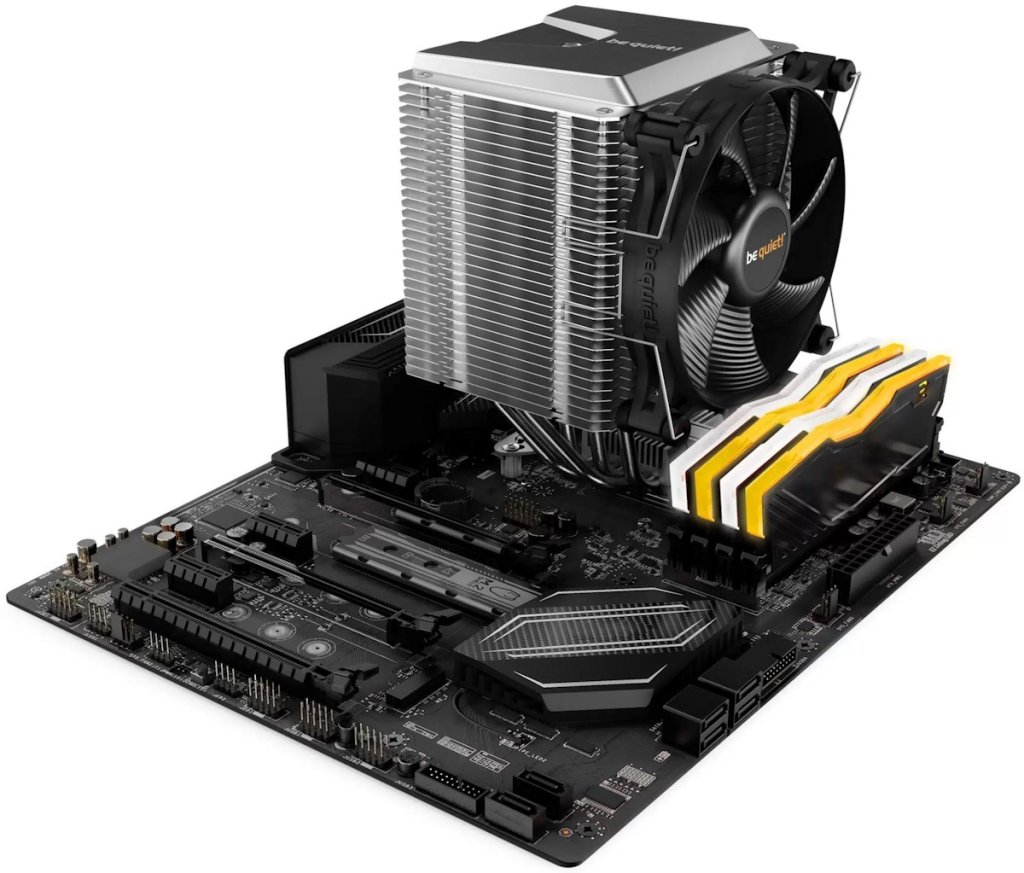
От процессорного кулера многое зависит в плане акустического комфорта
Для наиболее мощных процессоров может потребоваться жидкостная система охлаждения. За счет использования жидкости в качестве теплоносителя можно добиться более эффективного отведения тепла от CPU при меньшей скорости вращения вентиляторов. Но СЖО актуальны лишь для компьютеров топ-класса.
Избавьтесь от вибрации
Одним из основных источников шума является вибрация. Они исходит от всех движущихся элементов. Если их нельзя убрать, то следует хотя бы виброизолировать.
К примеру, традиционным источником вибрации является HDD. В современных настольных компьютерах от них все чаще отказываются в пользу SSD, но если для вас важно сохранить жесткий диск, то можно свести к минимуму производимый им шум. Для этого требуется монтировать его не жестко к корпусу, а через резиновые проставки. Многие корпуса поставляются со специальными отсеками (корзинами или салазками), которые прикручиваются к каркасу корпуса посредством винтов и резиновых, либо силиконовых колец. Если их нет в комплекте, то можно купить в магазине, либо обойдись подручными средствами: подойдет любая мягкая резинка соответствующего размера. Главное — исключить жесткий контакт HDD с металлическими элементами корпуса.
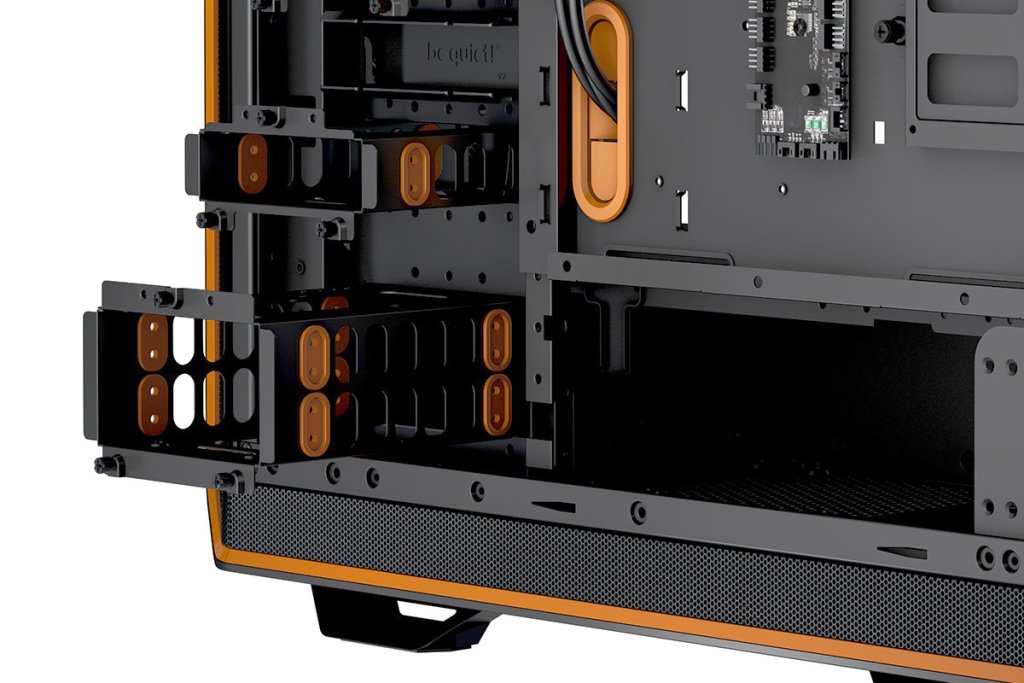
Вибарция — враг любителей тишины
В дополнение к этому можно проклеить места соприкосновения блока питания с элементами корпуса (на некоторых моделях производитель озаботился об этом изначально). Подойдет мягкий материал вроде вспененного полиэтилена, который можно нарезать полосками и закрепить на двусторонний скотч. Это позволит немного снизить общий шумовой фон.
Улучшите звукоизоляцию корпуса
Можно не только снижать интенсивность шума, но и ставить на его пути больше преград. Недорогие корпусы зачастую производятся из очень тонкого металла. Чтобы боковые стенки можно оклеить с внутренних сторон шумопоглощающими панелями. Существуют специальные наборы для ПК, либо в целях экономии можно воспользоваться автомобильной виброизоляцией.
Более комплексный вариант — покупка качественного корпуса с хорошей изначальной шумоизоляцией. В этом отношении хорошая репутация у брендов вроде Be quiet! и Fractal Design.
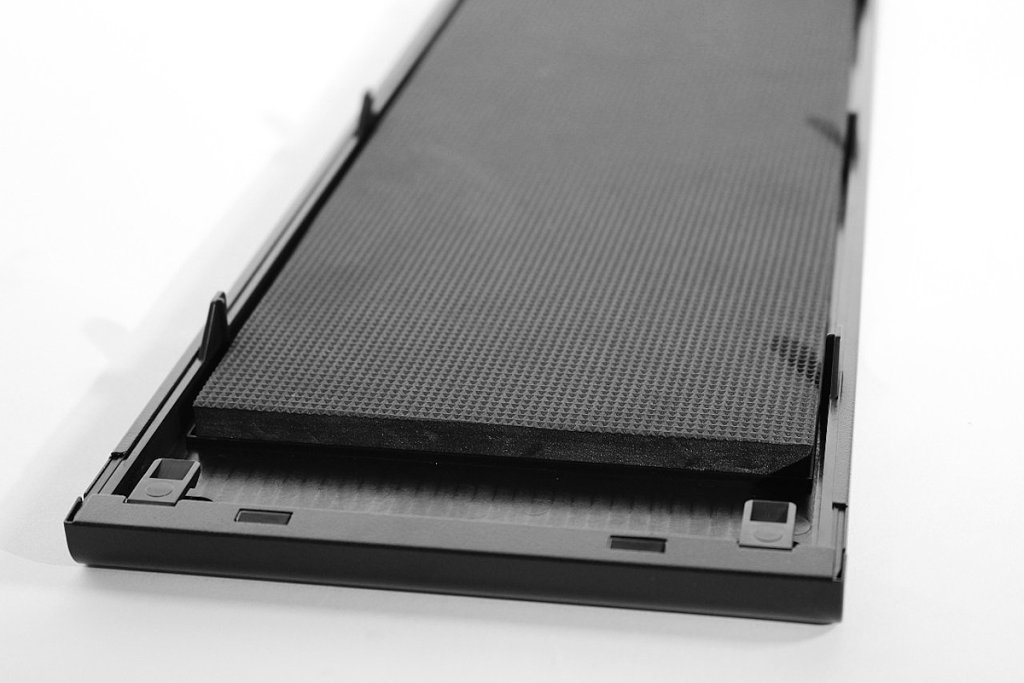
Для шумоизоляции можно использовать автомобильные материалы
Экстремальный вариант — пассивное охлаждение
Все вышеперечисленные советы вкупе помогут сделать компьютер достаточно тихим, особенно в режиме простоя или при небольшой нагрузке офисного/мультимедийного характера. Но если требуется создание максимально бесшумного ПК любой ценой, то единственным вариантом является переход на пассивное охлаждение, то есть без вращающихся вентиляторов.
С блоками питания и видеокартами это сделать можно с помощью функции Fan Stop: это такой режим, при котором вентиляторы будут стоять, пока нагрузка или температура не достигнет определенного уровня. То есть при обычной повседневной нагрузке в Windows (без запуска игр и ресурсоемких приложений) БП и графический ускоритель смогут обойтись пассивным режимом охлаждения.
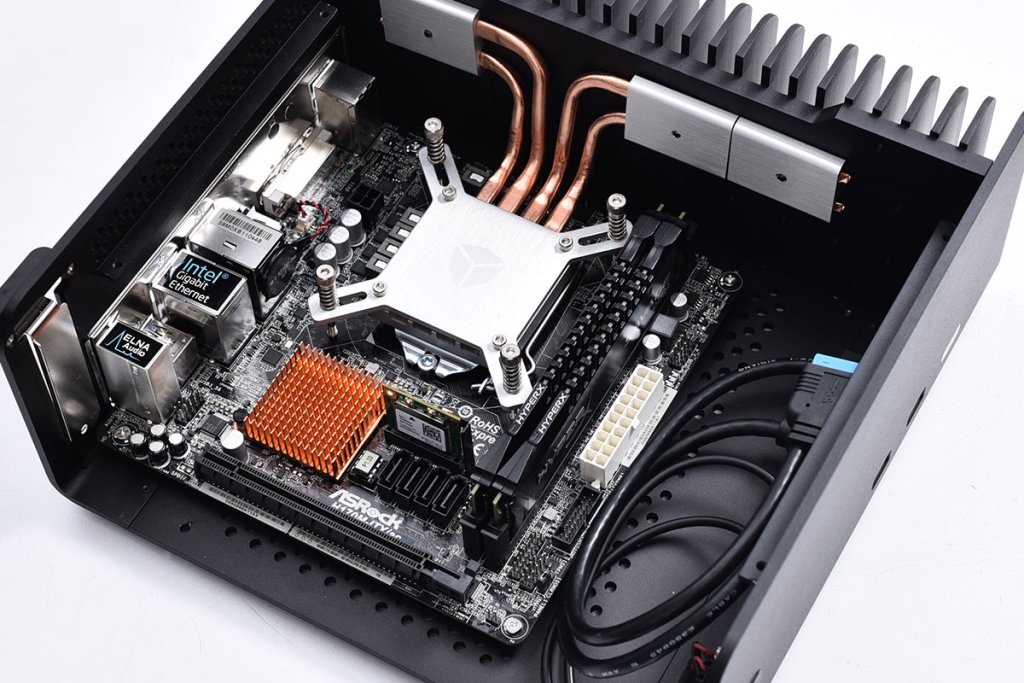
Пассивное охлаждение не издает звуков
Для процессора сделать это сложнее. Существуют монструозные пассивные кулеры, но это уже скорее для совсем хардкорных энтузиастов. Куда проще взять обычный качественный кулер с запасом по эффективности охлаждения (к примеру, в 2–3 раза по декларируемому TDP процессора) и крупным тихоходным вентилятором. При работе с современными процессорами среднего класса и ниже такой кулер будет работать столь тихо, что даже в тихой комнате он будет практически не слышим.
Что касается корпусных вентиляторов, то для экономичных систем их можно и вовсе отключить. Но лучше все же выставить кривую регулировки вращения таким образом, чтобы до температуры 40–50 градусов по CPU их скорость была минимальной. Ну, и плюс к этому сами вентиляторы должны быть достаточно качественными.
В итоге
Избавиться от шума компьютера можно разными способами: от простой чистки от пыли до полной замены системы охлаждения. Если ПК гудит слишком сильно, попробуйте несколько методов из этого списка, они точно помогут снизить уровень шума.