Как выбрать ноутбук
- Как выбрать хороший ноутбук
- Выбираем диагональ ноутбука под разные задачи
- На каком процессоре выбрать ноутбук
- С какой оперативной памятью выбрать ноутбук
- Жесткий диск HDD или твердотельный накопитель SSD
- Какой видеокарте отдать предпочтение — дискретной или встроенной
- Емкость батареи
- Какие разъемы обязательно должны быть в ноутбуке
- Обязательные и необязательные модули беспроводной связи
- Дизайн и материал корпуса
- Как подобрать ноутбук по весу
- Дополнительные характеристики
- Выводы
Производители выпускают ноутбуки с самыми разными характеристиками. Разобраться в таком многообразии очень непросто. Узнайте, как выбрать ноутбук для ваших целей и не платить лишние деньги за ненужные функции.
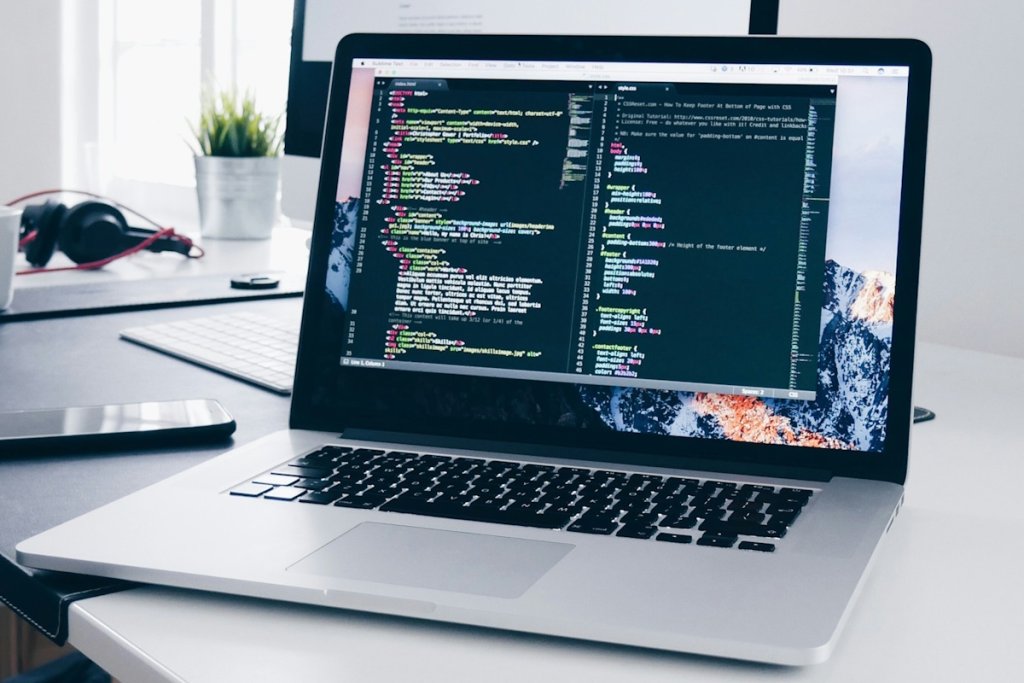
Как выбрать хороший ноутбук
Выбирать ноутбук нужно исходя из задач, которые перед вами стоят. Это поможет определить его характеристики. Например, если вы покупаете устройство для работы в офисных программах, нет смысла переплачивать за производительную дискретную видеокарту.
Основные критерии выбора:
- Для учебы. Подойдут самый простой процессор, встроенная видеокарта. Для быстрого открытия вкладок в браузере и работы офисных программ понадобится средняя оперативная память — 6–8 ГБ. Для онлайн-обучения, общения по видео устройство должно иметь камеру. Если вы будете брать ноут с собой на учебу, он должен быть компактным и легким.
- Для офисной работы. Работа в режиме многозадачности требует достаточного объема оперативной памяти. Выбирайте процессор средней производительности. Если вам нужно работать в дороге, изучите модели с хорошей емкостью батареи.
- Для работы с графикой и видео. Понадобится мощный процессор, хорошая видеокарта, большой качественный экран.
- Для игр. Нужна современная дискретная видеокарта, оперативная память не менее 16 Гб, качественный экран с высокой частотой обновления, хорошей цветопередачей.
Ноутбуки малопригодны для апгрейда. Поэтому если вы хотите взять устройство, которое будет служить вам долго, лучше сразу же выбирать модель с подходящими характеристиками.

Выбираем диагональ ноутбука под разные задачи
Диагональ экрана выражается в дюймах. Один дюйм — 2,54 см. Производители в большинстве предлагают модели с диагональю 11–20 дюймов:
- 11–13,5 дюймов. Такие гаджеты удобны для перемещения. Они легко помещаются в рюкзак или сумку, подходят для поездок, путешествий.
- 13,9–16 дюймов. Ноутбуки среднего размера имеют удобную клавиатуру для набора текстов, на них достаточно комфортно просматривать видео, играть. При этом их тоже можно носить с собой в специальном чехле.
- 17–20 дюймов. Такие модели заменяют стационарные компьютеры. Постоянно перевозить с собой их неудобно.
При этом размер лэптопа практически не влияет на его мощность. Внутри маленького устройства могут разместить производительные комплектующие, а внутри большого — посредственные.
На каком процессоре выбрать ноутбук
Процессор — основной компонент любого компьютерного устройства. Он обрабатывает команды, поступающие от пользователя, и управляет всеми задачами. От него зависит производительность ноутбука, скорость исполнения операций.
Главными производителями процессоров являются компании Intel и AMD. Также эти компоненты производит фирма Apple, но ими укомплектовывают только компьютерное оборудование Mac.
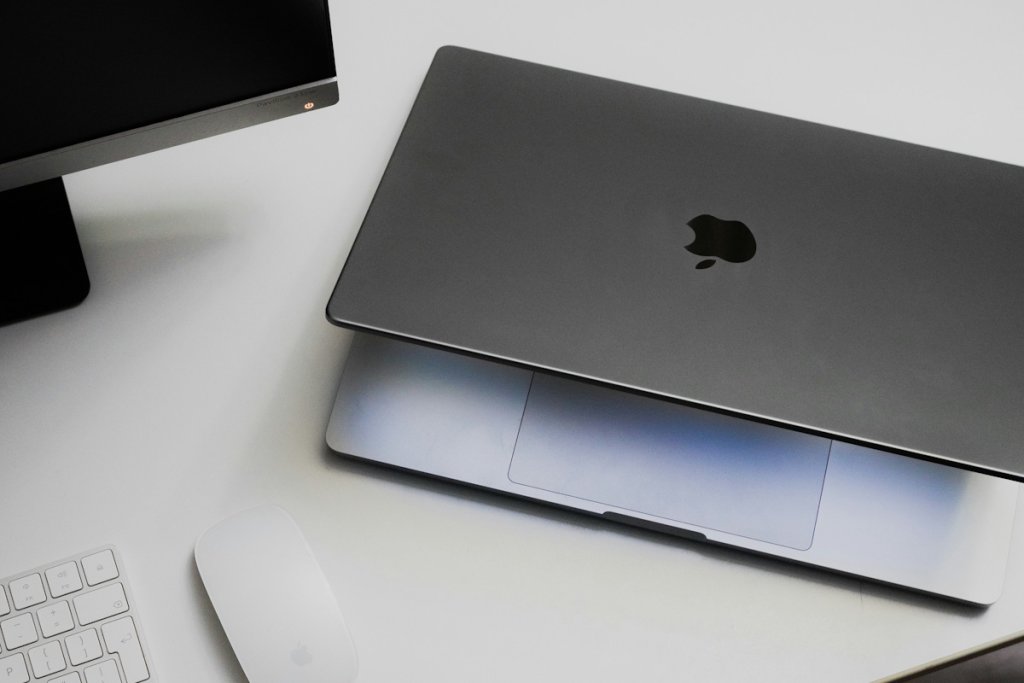
Существенной разницы между процессорами Intel и AMD нет. Важно обращать внимание не на производителя, а на серию. В устройствах Intel она обозначается Core i3, Core i5 и т.д. Обозначение AMD: Ryzen 3, Ryzen 5 и так далее. Чем больше цифра, тем выше производительность.
Каждая серия подходит для решения разных задач:
- Intel Core i3 / AMD Ryzen 3. Вариант для офисной работы, учебы.
- Intel Core i5 / AMD Ryzen 5. Подходят для сложных рабочих задач, многих игр.
- Intel Core i7 / AMD Ryzen 7. Мощные процессоры, которые используют для объемных игр, работы с графикой.
- Intel Core i9 / AMD Ryzen 9. Подходят для выполнения сложных задач, анализа big data.
Кроме этого, у компании AMD есть процессор Ryzen Threadripper. Это высокомощное устройство, предназначенное в том числе для создания игр.
С какой оперативной памятью выбрать ноутбук
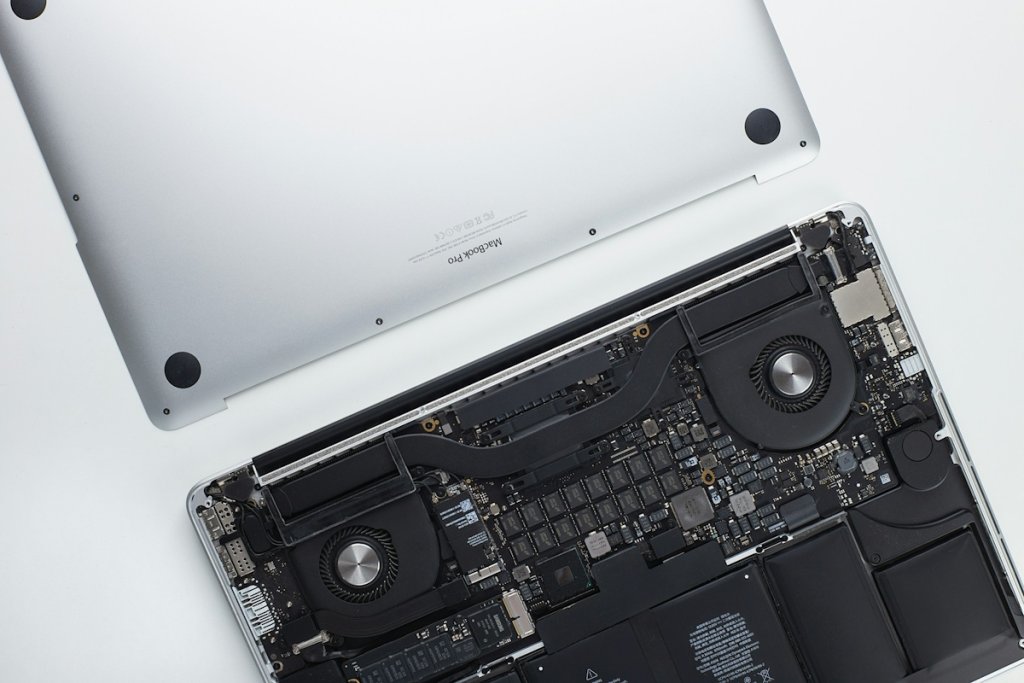
Оперативная память — место для временного хранения информации. От ее объема зависит количество одновременно выполняемых команд.
Какие варианты предлагают производители:
- 4 ГБ. Минимальное значение оперативки. Этого достаточно, чтобы работать с небольшими офисными приложениями, загружать сайты на стандартной скорости. Но стоит учитывать, что браузеры потребляют достаточно много оперативной памяти. Поэтому если вы откроете пару десятков вкладок, велика вероятность подвисаний.
- 8–16 ГБ. Такого объема памяти достаточно для выполнения большинства задач. Для игровых компьютеров предпочтительно иметь оперативку от 16 ГБ.
- 32–64 ГБ. Высокие значения, позволяющие работать в серьезных программам, загружать тяжелые игры.
В некоторых современных ноутбуках можно увеличивать оперативную память. Они оснащены специальными слотами, куда вставляют чип с дополнительной оперативкой.
Жесткий диск HDD или твердотельный накопитель SSD
HDD и SSD — накопители информации. Именно на них хранятся нужные пользователю файлы: документы, фотографии, фильмы. Отличия устройств:
- HDD — жесткий диск, информация на который записывается магнитным методом. Его преимущество — большая емкость при небольшой цене.
- SSD — твердотельный накопитель, на котором данные хранятся также, как на флэшке. Плюс этих устройств в их легкости и быстродействии. Они обеспечивают быструю скорость загрузки приложений и операционной системы.
Если вам нужно хранить большой объем данных, выбирайте диск HDD. Если же вы пользуетесь облачными хранилищами и отдаете предпочтение быстрой загрузке — купите модель с SSD.
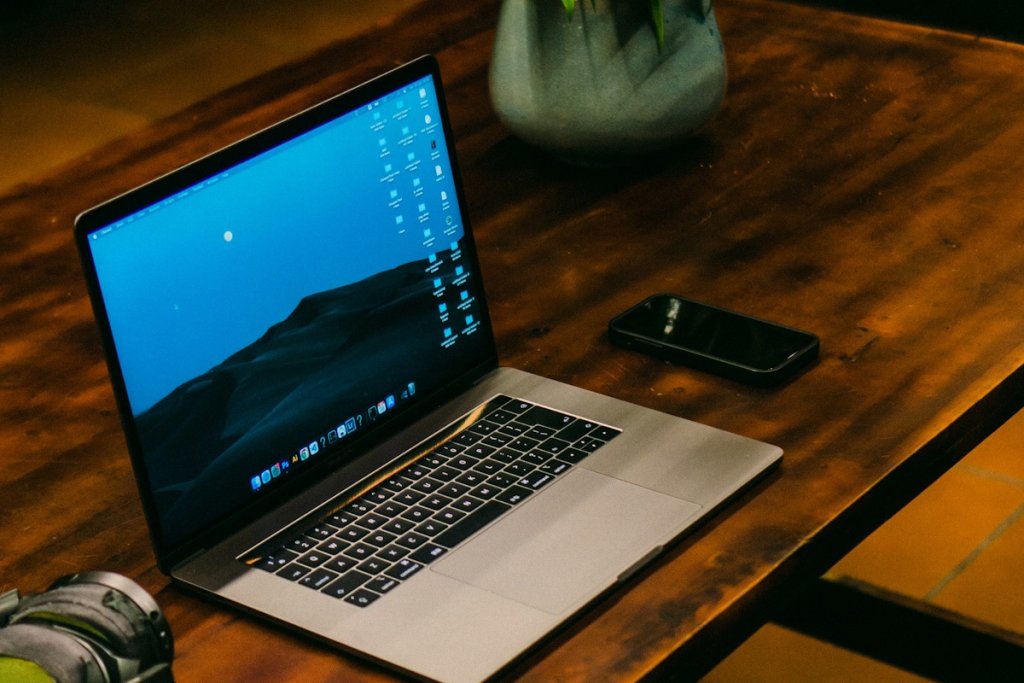
Некоторые бренды выпускают ноутбуки с двумя разновидностями накопителей. В этом случае SSD обеспечивает быстродействие, а HDD-диск отвечает за хранение большого количества файлов. Подобные модели выпускают Honor, Asus, некоторые другие производители.
Какой видеокарте отдать предпочтение — дискретной или встроенной
От видеокарты зависит качество изображения, что особенно важно при работе в дизайнерских и графических программах, а также для игровых приложений.
Видеокарты бывают:
- Встроенными (интегрированными). Такие видеокарты встроены в процессор. У них нет своей видеопамяти, поэтому они пользуются оперативной. Встроенные видеокарты недорогие, потребляют минимум энергии. За это пользователи платят невысокой производительностью. Хотя ее вполне достаточно для работы в интернете, просмотра кинофильмов, простых игр.
- Дискретными. Это отдельные видеокарты, которые имеют свой процессор и память. Они обеспечивают высокую производительность. Подходят для геймеров, дизайнеров, инженеров.
При желании вы можете выбрать гибридный вариант. Он позволяет пользоваться преимуществами дискретной видеокарты, а в случае необходимости — экономить заряд батареи за счет интегрированной карты. Гибридные устройства можно найти в ноутбуках Asus, Acer, Lenovo, некоторых других.
Емкость батареи
От емкости батареи зависит время автономной работы гаджета. Чем больше этот показатель, тем лучше. Производители обычно указывают емкость в Вт/ч, а чтобы покупателям было проще разобраться, в описании приводят количество часов использования ноутбука без подзарядки.
Однако время, указанное в описании, приблизительное. Все зависит от того, какими программами пользуется владелец и сколько энергии тратит устройство. Кроме того, оно сокращается в процессе износа аккумулятора.
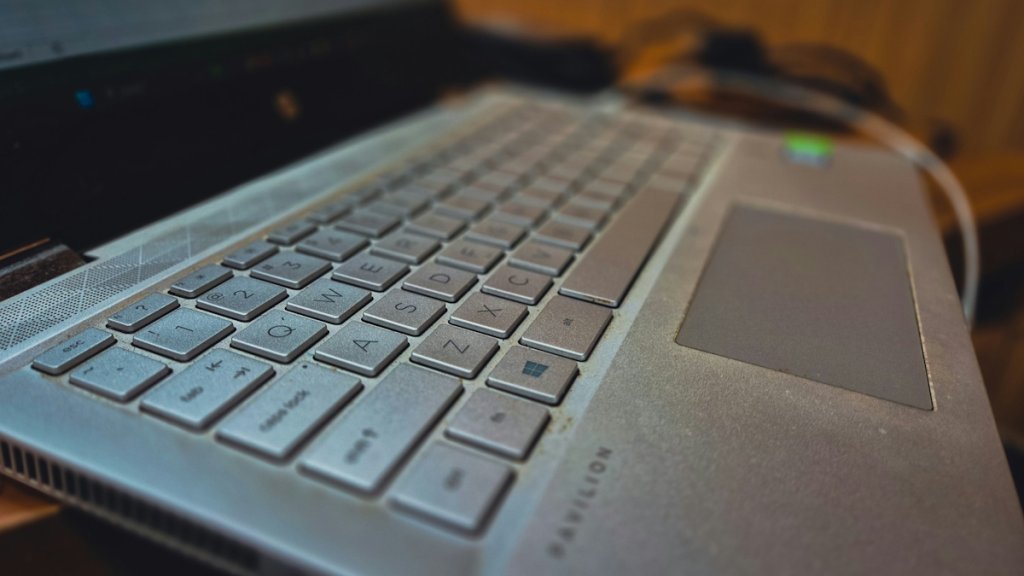
Также нужно учитывать вес батареи. Чем больше емкость аккумулятора, тем он больше весит. Соблюдать оптимальный баланс этих параметров удается редким моделям. В основном дорогим.
Какие разъемы обязательно должны быть в ноутбуке
Ноутбук обязательно должен быть оснащен 2-3 USB-портами. Их используют для подключения флешек, проводных мышек, других периферических устройств. Необходимость всех остальных разъемов зависит от ваших задач:
- Выход Ethernet. Он нужен для подключения гаджета к проводному интернету. В наше время вместо него многие используют Wi-Fi. Но если вы предпочитаете быстрый и стабильный интернет, проводное подключение может понадобиться.
- USB Type-C. Подходит для подключения внешних накопителей и работает быстрее, чем стандартный USB. Кроме того, если порт поддерживает Power Delivery, вы сможете подзаряжать ноутбук, даже если он оснащен отдельным проводом для подзарядки.
- HDMI. Его используют, чтобы транслировать медиафайлы в высоком разрешении на телевизор или проводить презентации.
- Картридер. Позволяет вставлять в ноутбук карты SD, microSD.
Помимо этого, многие ноутбуки оснащают 3,5 мм аудиовыходом. С его помощью подключают проводные наушники.
Обязательные и необязательные модули беспроводной связи
Ноутбук обязательно должен иметь модули Wi-Fi и Bluetooth. Первый отвечает за подключение к беспроводному интернету. А второй нужен для того, чтобы устанавливать связь с различными устройствами: музыкальной колонкой, наушниками, мышкой или телефоном.
Некоторые модели оснащены модулем NFC. Он имеет небольшой радиус действия — всего около 10 см, но позволяет мгновенно подключить смартфон. Это удобно для быстрого обмена данными между устройствами.

Еще один необязательный, но удобный модуль — WWAN. Он выполняет такую же функцию, как Wi-Fi, но обладает большим радиусом действия. С его помощью можно ловить интернет в общественных местах.
Кроме того, встречаются ноутбуки с модулем WirelessHD. Это аналог HDMI, только беспроводной. При его использовании можно демонстрировать фото или видео на телевизоре или через проектор.
Дизайн и материал корпуса
Производители компьютерной техники соревнуются не только в начинке своих устройств, но и в их внешнем виде. На рынке представлены модели в разных цветовых вариантах, с разной толщиной рамки экрана. Выбор зависит от ваших предпочтений, а также бюджета.
Внешний вид зависит и от типа ноутбука:
- Классика. Стандартные раскладные модели. Могут иметь обычный или сенсорный дисплей.
- Ультрабуки. Облегченные, тонкие ноутбуки, которые удобно носить с собой.
- Трансформеры. Модели, которые могут менять геометрию, превращаться в планшет или поворачивать экран под нужным углом.
Материал корпуса выполняет не только эстетическую, но и функциональную роль — от него зависит прочность устройства. Это особенно важно, если вы выбираете ноутбук для поездок и частых перемещений.
Чаще всего встречаются ноутбуки, выполненные в пластике. Этот материал имеет сравнительно небольшой вес и мало стоит. Но повредить его от удара или падения достаточно легко.

Еще один популярный вариант — алюминий. Модели в алюминиевом корпусе есть как в дорогом, так и в бюджетном сегментах. Их выпускают, например, компании Apple, Samsung, Acer.
Алюминий обладает сразу же несколькими преимуществами: он прочнее и легче, чем пластик. А также лучше отводит тепло. Поэтому такие модели идеальны для того, чтобы брать с собой в дорогу.
Более экзотичным считается корпус с элементами из карбона. Этот материал обладает очень высокой ударопрочностью и небольшим весом. Его главный минус — высокая стоимость. Поэтому карбон используют для производства имиджевых устройств.
Как подобрать ноутбук по весу
От того, сколько весит ноутбук, зависит его содержимое, а значит — производительность и другие характеристики:
- Многие производители предлагают ультралегкие устройства весом до 1,3 кг. Плата за небольшой вес — минимальная диагональ экрана, невысокая производительность. Как правило, такие ноутбуки используют для работы с самыми простыми офисными приложениями.
- Легкие ноутбуки весом от 1,3 до 2 кг обеспечивают мобильность и часто имеют достаточно хорошую производительность. Их можно выбрать для учебы, офисной работы, просмотра фильмов. Отдельные модели справятся с более сложными задачами.
- Устройства весом более 2 кг обычно достаточно мощные. Их можно использовать для игровых и дизайнерских целей. Модели весом более 4 кг способны заменить производительный стационарный компьютер.
Вес — важная характеристика, особенно если вы будете брать ноутбук с собой в дорогу. Однако при выборе гаджета стоит учитывать все его характеристики в комплексе, обращая особенное внимание на процессор, оперативную память, видеокарту.
Дополнительные характеристики
Перед покупкой устройства обратите внимание на операционную систему (ОС). Это программное обеспечение, которое позволяет пользователю взаимодействовать с компьютером.
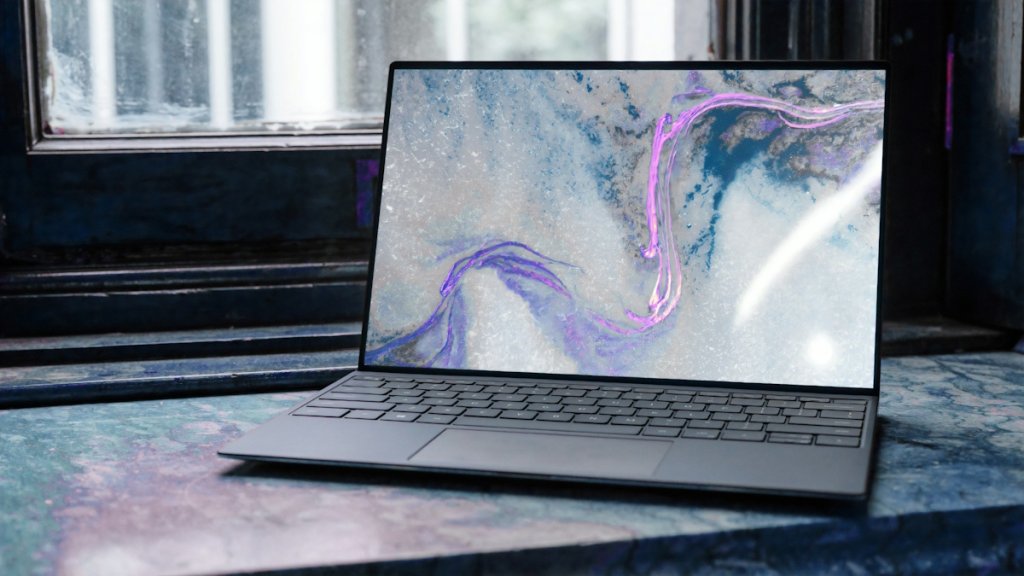
Самая популярная операционная система — Windows. На Windows вы найдете все программы и игры от популярных разработчиков. Система установлена практически во всех офисах, образовательных заведениях. Поэтому работать с ней привычно.
Второй по популярности системой является Linux. Она более производительна, чем ее главный конкурент, к тому же ее можно установить бесплатно. Но при работе с ней могут возникнуть проблемы несовместимости с известными приложениями.
На ноутбуках ASUS и Acer можно также встретить систему Endless. Это полностью бесплатная ОС на базе Linux, которая обладает теми же преимуществами и недостатками, какие есть у ее основоположника.
В России, в связи с введением санкций, стали продаваться ноутбуки с ОС Astra Linux. Это продукт отечественных разработчиков, входит в Единый реестр российского ПО.
Также при выборе мобильного компьютера вы наверняка столкнетесь с устройствами без ОС. Их преимущество — возможность сэкономить. Однако использовать этот плюс рекомендуется, если у вас уже есть купленная операционная система или вы можете установить ее самостоятельно. В противном случае за установку вы заплатите еще дороже.
При выборе ноутбука можете обратить внимание на дополнительные полезные опции. Например, с подсветкой клавиатуры вам будет удобно работать в темное время суток. Для более удобного управления приложениями можно использовать сенсорный дисплей. Чтобы обеспечить безопасность, можно приобрести устройство со сканером отпечатков пальцев.
Выводы
Если вы берете ноутбук, чтобы работать в офисных программах, сидеть в интернете или смотреть фильмы, достаточно модели с самым простым процессором, интегрированной видеокартой, оперативной памятью 8 ГБ.
Для игр и решения сложных задач берите процессор Intel Core i5 или AMD Ryzen 5 и выше. Выбирайте ноутбук с хорошей оперативной памятью. Игровые гаджеты также должны быть оснащены дискретной видеокартой.
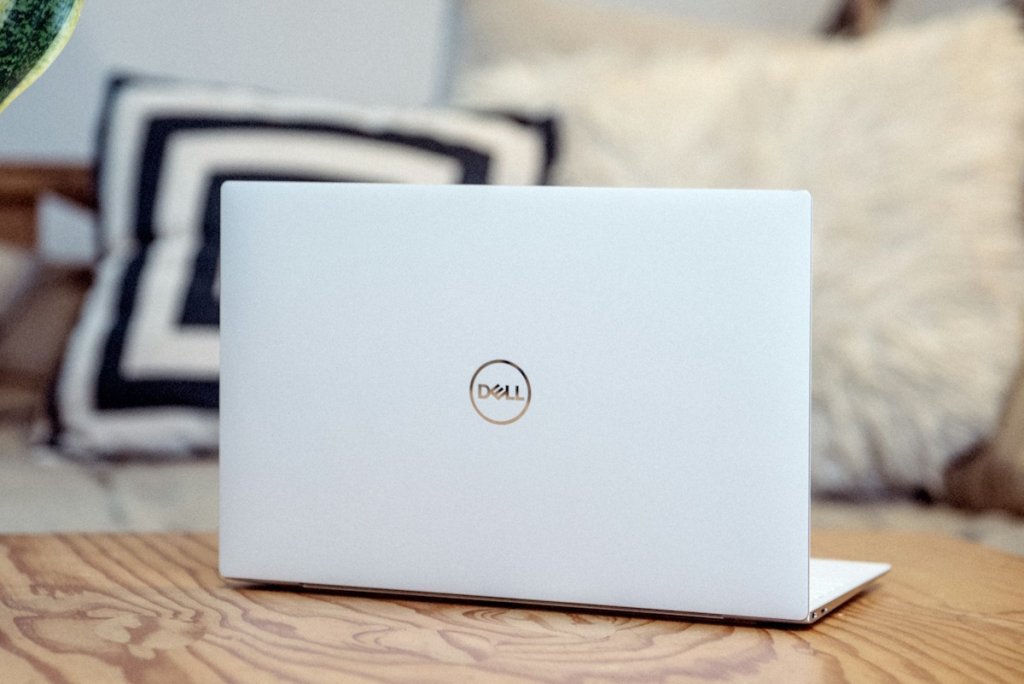
Устройства с накопителем SSD обеспечивают быструю загрузку операционной системы и программ, но обычно имеют меньше памяти. Если хочется много места для хранения файлов, а также быстродействия, выбирайте гибридные варианты с SSD и жестким диском HDD.
Если вы будете возить ноутбук с собой, выбирайте устройства диагональю до 14 дюймов. Для стационарной работы подойдет диагональ от 17 дюймов.