Резервное копирование в офисе без IT-отдела — пошаговый план
- Почему резервное копирование критически важно для офиса без IT-специалиста
- Реальные угрозы для данных
- Последствия потери данных
- Шаг 1. Определяем, какие данные нужно копировать
- Чек-лист: что копировать в первую очередь
- Финансовые и бухгалтерские данные
- Клиентские базы, CRM и проектные файлы
- Настройки сервера и виртуальных машин
- Шаг 2. Куда сохранять резервные копии
- Вариант 1 (рекомендуемый): сетевое хранилище NAS
- Вариант 2 (бюджетный): внешний жёсткий диск
- Вариант 3 (для внешней копии): облачное хранилище
- Золотое правило резервного копирования: стратегия 3-2-1 простыми словами
- Пример реализации для офиса из 5 человек
- Шаг 3. Настройка автоматического резервного копирования
- Выбор программы для резервного копирования
- Создание задачи резервного копирования на NAS Synology
- Организация ответственности за резервное копирование
- Типичные ошибки при организации резервного копирования
- FAQ — часто задаваемые вопросы
Резервное копирование в офисе без участия IT-специалистов — задача, которую откладывают до первой катастрофы. Сломавшийся жесткий диск, вирус-шифровальщик или случайно удаленная папка с договорами клиентов — и бизнес останавливается. В этой статье вы найдете конкретный план: что копировать, куда сохранять и как автоматизировать процесс без привлечения системного администратора.
«Самая частая причина потери данных в малом бизнесе — не хакеры, а банальный отказ жесткого диска. При этом у 70% наших клиентов, обратившихся за восстановлением данных, не было актуальной резервной копии», — Сергей Корнев, инженер по системам хранения данных XCOM-SHOP.
Принципиально важный момент: организация резервного копирования — это не разовое событие, а система, которую нужно выстроить один раз и поддерживать минимальными усилиями. Большинство малых компаний не имеют резервных копий не потому, что не понимают их важности, а потому что считают этот процесс технически сложным. На практике современные инструменты — в первую очередь NAS с готовыми приложениями — позволяют развернуть полноценную систему бэкапа за один вечер, а затем поддерживать её десятью минутами в неделю.
Почему резервное копирование критически важно для офиса без IT-специалиста
Реальные угрозы для данных
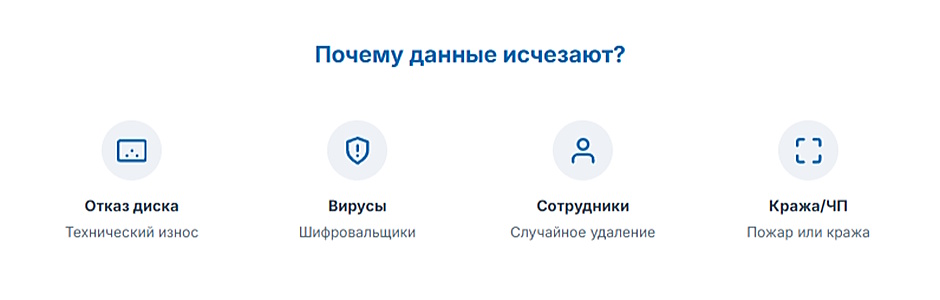
Список угроз шире, чем кажется:
- Случайное удаление файла или целой папки сотрудником.
- Выход из строя жесткого диска — происходит без предупреждения, средний срок службы жесткого диска — 3–5 лет.
- Атака вируса-шифровальщика — блокирует все файлы и требует выкуп.
- Кража или физическое уничтожение оборудования (пожар, затопление).
- Программный сбой при обновлении 1С или другой учетной системы.
Отдельно стоит остановиться на вирусах-шифровальщиках как на угрозе, которая за последние годы вышла на первые позиции среди причин потери данных малого бизнеса. Принцип их работы: попав на один из компьютеров сети (чаще всего через фишинговое письмо), программа шифрует все доступные файлы — на локальных дисках и на сетевых ресурсах. Если сетевое хранилище примонтировано как сетевой диск, его содержимое также будет зашифровано. Защита от этой угрозы — не только антивирус, но и изолированные резервные копии с версионированием, которые программа-вымогатель не может достать и изменить. Именно поэтому правильная архитектура резервного копирования защищает сразу от нескольких классов угроз.
Последствия потери данных
Потеря данных влечёт за собой целый ряд проблем: остановка работы на несколько дней, срыв сроков по проектам, утрата клиентской базы, которую собирали годами. Добавьте к этому возможные штрафы за утечку персональных данных по 152-ФЗ и удар по репутации.
Восстановление данных с повреждённого диска в лаборатории стоит от 30 000 рублей и не гарантирует результата. Правильно настроенный бэкап обходится в десятки раз дешевле.
Есть ещё один аспект, о котором обычно не думают заранее: время простоя. Даже если данные удалось восстановить, сам процесс занимает время — от нескольких часов до нескольких дней. Каждый час простоя — это прямые убытки: незакрытые сделки, просроченные обязательства, вынужденный простой сотрудников. Для малого бизнеса несколько дней вынужденного простоя могут стать критическими. Актуальная резервная копия минимизирует время восстановления до часов, а не дней.

Шаг 1. Определяем, какие данные нужно копировать
Копировать абсолютно все нецелесообразно: это увеличивает объём хранилища и время создания резервных копий. Сначала нужно провести аудит критически важной информации.
Чек-лист: что копировать в первую очередь
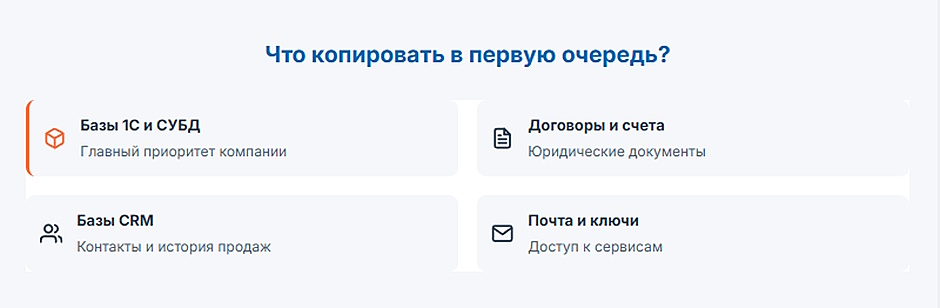
- Базы данных 1С и других учётных систем
- Клиентская база (CRM, таблицы, контакты)
- Договоры, счета, акты и юридические документы
- Проектные файлы, чертежи, дизайн-макеты
- Корпоративная почта (при локальном почтовом сервере)
- Настройки и конфигурации серверов и ПО
- Лицензионные ключи и документы на ПО
- Кадровые документы и трудовые договоры
- Финансовые и бухгалтерские данные
При составлении списка данных для бэкапа полезно задать простой вопрос: «Если этот файл исчезнет сегодня, сколько времени займёт его восстановление и насколько это критично для бизнеса?» Всё, что невозможно восстановить из внешних источников за разумное время, должно быть в резервной копии. Установочные файлы программ восстанавливать не нужно — их можно скачать заново. База 1С, база клиентов, финансовые документы — незаменимы.
Финансовые и бухгалтерские данные
Базы 1С — наивысший приоритет. Критическая ошибка: просто скопировать папку с программой. Это не работает. Нужен специальный механизм выгрузки: файл выгрузки (.dt) через меню «Администрирование — Выгрузить информационную базу» или резервное копирование средствами СУБД (PostgreSQL, IBM DB2). Резервное копирование базы данных нужно делать как минимум раз в день, а лучше — перед окончанием рабочего дня.
Также стоит учитывать, что копирование открытой базы 1С «на лету» (пока пользователи работают с ней) может привести к повреждённой копии. Правильный подход — либо выгрузка средствами самой 1С в нерабочее время, либо использование агента резервного копирования, понимающего «горячее» копирование баз данных (такой агент есть в «Киберпротект Кибер Бэкап»).
Клиентские базы, CRM и проектные файлы
История взаимоотношений с клиентами и вся интеллектуальная собственность компании — это то, что нельзя восстановить из памяти. Папки с текущими проектами, архив завершённых работ, переписка с клиентами при использовании локального почтового сервера — всё это должно быть включено в резервную копию.
Настройки сервера и виртуальных машин
Если в офисе есть хотя бы небольшой сервер для 1С или корпоративного сайта, нужно копировать не только данные, но и конфигурацию. Лучший вариант: резервное копирование всей виртуальной машины целиком. При восстановлении это сокращает время простоя с нескольких дней до нескольких часов.
Шаг 2. Куда сохранять резервные копии
| Тип хранилища | Плюсы для офиса без IT | Минусы / Риски | Рекомендуемая роль |
| Сетевое хранилище NAS | Автоматизация, RAID, доступ для всех | Требует начальной настройки | Основное хранилище бэкапов |
| Внешний HDD | Низкая цена, простота | Подключение вручную, единая точка отказа | Офсайт-копия (вне офиса) |
| Облачное хранилище | Доступ из любой точки | Ежемесячная оплата, зависимость от интернета | Удаленная копия по правилу 3-2-1 |
Вариант 1 (рекомендуемый): сетевое хранилище NAS
NAS — это «личное облако в офисе». Устройство подключается к роутеру, и все компьютеры в сети получают к нему доступ. Основные преимущества: резервное копирование запускается автоматически по расписанию (ночью, не мешая работе), RAID-массив защищает от выхода диска из строя, несколько сотрудников могут работать с хранилищем одновременно. Synology DS220+ с двумя дисками Seagate IronWolf в RAID 1 — классическое решение для офиса из 3–10 человек. Оба продукта есть в каталоге XCOM-SHOP.
Дополнительное преимущество NAS, которое часто недооценивают, — версионирование файлов. Hyper Backup сохраняет несколько версий каждого файла по мере его изменения. Если сотрудник случайно перезаписал важный договор или удалил нужный файл, можно восстановить версию недельной, месячной или любой другой давности — за несколько кликов, без участия IT-специалиста. Именно эта функция защищает от самой распространённой причины потери данных — человеческой ошибки.
Вариант 2 (бюджетный): внешний жёсткий диск
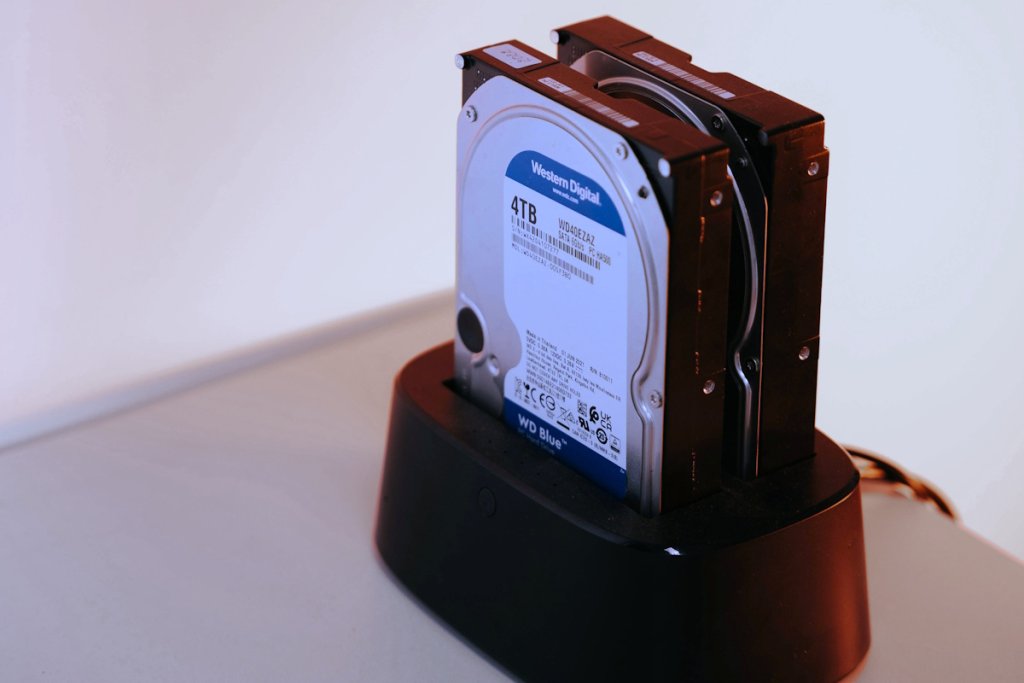
Самый простой и самый рискованный вариант в качестве единственного хранилища. Диск нужно физически подключать к компьютеру, не забывать запускать копирование, хранить рядом с основным оборудованием — а значит, пожар или кража уничтожат и данные, и резервную копию одновременно. Внешний жёсткий диск WD Elements Desktop 10 ТБ из каталога XCOM-SHOP — подходящий вариант для офсайт-копирования, но не для основного хранилища.
Вариант 3 (для внешней копии): облачное хранилище
Яндекс Диск или специализированные BaaS-решения подходят для хранения одной из копий за пределами офиса. Минус — ежемесячная плата за нужный объём и зависимость от интернет-канала. Для архивов большого объёма аренда облака обходится дороже, чем покупка дисков. Используйте облако как дополнение, а не замену локальному резервному копированию.
Важно учитывать требования ФЗ-152 о персональных данных: хранение персональных данных граждан России на серверах, расположенных за рубежом, нарушает российское законодательство. Большинство зарубежных облачных сервисов (Google Drive, Dropbox, OneDrive) этому требованию не отвечают. Для компаний, работающих с персональными данными клиентов или сотрудников, использование локального NAS или отечественных облачных сервисов — не только удобство, но и обязательство.
🔗 По теме: Своё облако в офисе: зачем малому бизнесу NAS в 2026 году — подробный обзор сценариев использования NAS в малом офисе: от хранения файлов до автоматического бэкапа и медиасервера.
Золотое правило резервного копирования: стратегия 3-2-1 простыми словами
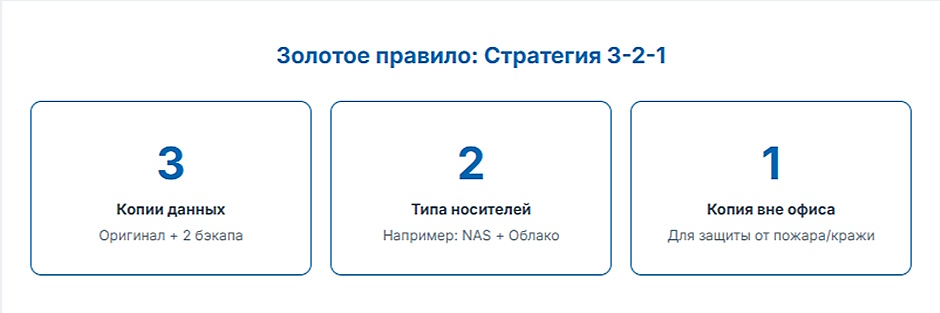
Правило 3-2-1 — отраслевой стандарт защиты данных:
- 3 копии данных: оригинал и две резервные копии.
- 2 на носителях двух разных типов (например, в сетевом хранилище и на внешнем диске).
- 1 копия хранится вне офиса (в облаке или на диске в другом месте).
Пример реализации для офиса из 5 человек
Копия 1 (оригинал) — файлы на рабочих компьютерах сотрудников.
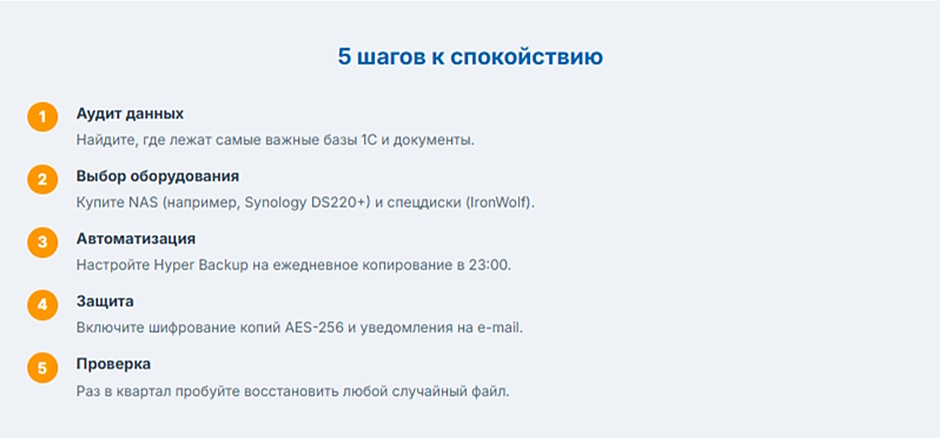
Копия 2 (локальный бэкап) — каждую ночь в 23:00 Synology Hyper Backup автоматически копирует все рабочие папки и базу 1С на сетевое хранилище в офисе.
Копия 3 (внешний бэкап) — раз в неделю самые важные данные с сетевого хранилища синхронизируются с облачным хранилищем или внешним диском, который хранится у руководителя дома.
При такой схеме потеря любого одного звена не приводит к потере данных.
Существует расширенная версия правила — 3-2-1-1-0: три копии, на двух разных носителях, одна копия вне площадки, одна копия offline (физически не подключена к сети), ноль ошибок при проверке. Для малого бизнеса это может показаться избыточным, но каждый элемент имеет практическое значение. Offline-копия критична именно для защиты от ransomware: вирус-шифровальщик не может достать носитель, который физически отключён от сети. Нулевые ошибки — это регулярная проверка восстановления, без которой любой бэкап остаётся теоретическим.
Шаг 3. Настройка автоматического резервного копирования
Выбор программы для резервного копирования
Встроенная в NAS Synology программа Hyper Backup решает 90% задач: копирование папок, планирование, управление версиями, шифрование. Устанавливается из Package Center в один клик.
Для Windows-рабочих станций без NAS подойдёт «Киберпротект Кибер Бэкап» (продаётся в XCOM-SHOP по цене от 5 964 руб. за рабочую станцию) — российский продукт с защитой от вирусов-шифровальщиков и возможностью восстановления «на голое железо».
Ключевая функция «Киберпротект» — восстановление на голое железо (Bare Metal Recovery) . Это означает возможность восстановить систему не просто как набор файлов, а целиком — включая операционную систему, настройки, установленные программы — на новое оборудование. При полном выходе из строя компьютера такое восстановление занимает 1–2 часа вместо нескольких дней ручной переустановки. Для офиса без IT-специалиста это критически важное преимущество.
Создание задачи резервного копирования на NAS Synology
Пошаговая инструкция через Hyper Backup:
- Откройте DSM, запустите «Package Center», установите Hyper Backup.
- Запустите Hyper Backup, нажмите «+» — «Задача резервного копирования данных».
- Выберите назначение — «Локальная папка и USB» (для бэкапа на тот же NAS или внешний диск).
- Выберите папки-источники: рабочие папки сотрудников, папку с базой 1С.
- Настройте расписание — ежедневно в 23:00, инкрементный режим (копируются только изменённые файлы).
- Включите шифрование — задайте пароль и сохраните его в надёжном месте.
- Настройте уведомления по email: Hyper Backup отправит отчёт об успехе или ошибке бэкапа.
- Первый полный бэкап запустите вручную. Далее всё будет работать автоматически.
После первоначальной настройки задача ответственного за бэкап сводится к одному действию в неделю: открыть письмо от Hyper Backup и убедиться, что копирование прошло без ошибок. Если письма не пришло — это сигнал разобраться, почему. Никакого специального технического образования для этого не требуется.
🔗 По теме: QNAP или Synology для офиса в 2026: полный гид по выбору от XCOM-SHOP — если вы выбираете между двумя ведущими платформами NAS для организации бэкапа, это сравнение поможет принять взвешенное решение.
Организация ответственности за резервное копирование
Техническая система бэкапа — только половина решения. Вторая половина — организационная: кто следит за тем, что бэкап работает, и что делать, когда что-то пошло не так.
Назначьте ответственного. Даже в компании без IT-отдела должен быть конкретный человек, отвечающий за регулярность и работоспособность резервного копирования. Это необязательно технический специалист — достаточно руководителя или старшего менеджера, понимающего важность задачи.
Определите регламент проверки. Минимальный регламент: раз в неделю — проверить отчёт Hyper Backup по email, раз в квартал — провести тестовое восстановление файла из резервной копии. Последнее особенно важно: резервная копия, из которой невозможно восстановиться, не имеет практической ценности.
Документируйте систему. Заведите простой документ (даже в виде текстового файла): где находится хранилище, как называется задача бэкапа, где хранится пароль от шифрования, куда обращаться при проблемах. Если ответственный уйдёт в отпуск или уволится, его замена сможет разобраться за 15 минут.
Храните пароль от шифрования надёжно. Это критический момент: зашифрованная резервная копия без пароля — это то же самое, что его отсутствие. Пароль должен быть записан и храниться в двух независимых местах — например, в корпоративном менеджере паролей и у руководителя компании.
Типичные ошибки при организации резервного копирования
Хранить резервную копию на том же компьютере или диске. Вирус-шифровальщик зашифрует и данные, и резервную копию одновременно. Резервная копия должна быть физически отделена от источника.
Полагаться на ручное копирование. Человек может забыть, заболеть, уйти в отпуск. Только автоматизация по расписанию гарантирует регулярность.
Не проверять возможность восстановления. Раз в квартал проверяйте: попробуйте восстановить случайный файл из архива. Бэкап, из которого нельзя восстановиться, бесполезен.
Скопированы не все важные данные. Часто забывают про корпоративную почту, настройки маршрутизатора, ключи КриптоПро. Проверьте чек-лист из шага 1.
Не шифровать резервные копии. Незашифрованный бэкап на украденном диске — это утечка всех данных компании. Hyper Backup и Киберпротект поддерживают шифрование AES-256 — включите его по умолчанию.
Не обновлять стратегию при росте компании. Бэкап-система, подходящая для трёх сотрудников, может оказаться недостаточной для пятнадцати. Объём данных растёт, появляются новые источники (CRM, новый сервер, новые рабочие места). Проводите ревизию системы резервного копирования раз в год или при значительных изменениях в инфраструктуре.
🔗 По теме: Как выбрать сервер для малого и среднего бизнеса: топ-5 решений для 1С и файлового хранилища — если объём данных вырос настолько, что NAS уже недостаточно, здесь — ориентиры по переходу к выделенному серверу хранения.
FAQ — часто задаваемые вопросы
Чем NAS лучше внешнего диска для резервного копирования?
NAS работает круглосуточно, доступен всем сотрудникам сети, автоматически запускает резервное копирование по расписанию и защищает данные с помощью RAID. Внешний диск нужно подключать вручную и не забывать запускать копирование.
Поможет ли резервное копирование, если вирус-шифровальщик зашифровал все файлы?
Да, если резервная копия хранится отдельно от заражённого компьютера и отключена от него в момент атаки. NAS с функцией «иммутабельных снимков» (Synology Snapshot Replication) особенно защищён: вирус не может изменить уже созданные снимки.
Сколько места нужно для хранения резервных копий?
Правило: объём хранилища для резервных копий должен в 2–3 раза превышать объём копируемых данных (с учётом версионирования и истории изменений). При инкрементном резервном копировании прирост за день обычно составляет 1–5% от общего объёма.
Нужен ли для резервного копирования отдельный мощный сервер?
Нет. Двухдисковый сетевой накопитель Synology DS220+ или QNAP TS-251+ без проблем справится с резервным копированием данных с 10–15 рабочих станций. Мощный сервер нужен только при виртуализации или работе с большими объёмами данных.
Кто в компании должен отвечать за резервное копирование, если нет IT-отдела?
Назначьте ответственного — руководителя или старшего менеджера. Его задача: раз в неделю проверять отчёт Hyper Backup по электронной почте и раз в квартал тестировать восстановление файлов. Настройка выполняется один раз, поддержка — 10 минут в неделю.
Что делать, если диск в NAS вышел из строя, пока работала система?
При RAID 1 второй диск продолжает работу без потери данных. NAS уведомит вас по email о сбое. Нужно купить диск той же или большей ёмкости, вставить его в освободившийся отсек — NAS автоматически перестроит RAID-массив в фоновом режиме, пока офис работает в штатном режиме. Никаких специальных действий не требуется.
Резервное копирование в офисе без привлечения IT-специалистов - вполне реальная задача при правильном выборе инструментов. NAS Synology или QNAP с Hyper Backup, диски NAS-серии Seagate IronWolf или WD Red и простое правило 3-2-1 устраняют 95 % рисков. Специалисты XCOM-SHOP помогут подобрать оптимальную конфигурацию и настроить систему.
Посмотреть NAS в каталоге XCOM-SHOP | Киберпротект Кибер Бэкап