Свое облако в офисе, или зачем малому бизнесу NAS в 2026 году
- Что такое NAS и как оно работает — ваше личное облако в офисе
- Из чего состоит NAS
- Главное отличие NAS от внешнего диска
- Главное отличие от облачных сервисов
- NAS vs Облачные сервисы — что выбрать для бизнеса?
- 5 главных причин инвестировать в NAS
- 1. Экономика. Расчет полной стоимости владения (TCO)
- 2. Полный контроль и безопасность данных
- 3. Централизованное резервное копирование
- 4. Высокая скорость работы в офисе
- 5. Дополнительные функции - один NAS вместо 4 устройств
- Как выбрать NAS — пошаговое руководство
- Шаг 1. Оценка потребностей
- Шаг 2. Количество отсеков и RAID
- Шаг 3. Процессор, RAM, сетевые порты
- Шаг 4. Выбор дисков — НЕ ЭКОНОМЬТЕ!
- Шаг 5. Выбор бренда
- Частые ошибки при внедрении NAS и как их избежать
- Ошибка №1. Экономия на дисках (покупка десктопных моделей)
- Ошибка №2. Неправильный выбор RAID-массива
- Ошибка №3. Пренебрежение резервным копированием самого NAS (правило «3-2-1»)
- Ошибка №4. Отсутствие источника бесперебойного питания (ИБП)
- Начало работы — насколько сложно настроить NAS в офисе?
- Процесс настройки пошагово
- Часто задаваемые вопросы (FAQ)
- Могу ли я получить доступ к файлам со смартфона или ноутбука вне офиса?
- Что произойдет, если один из дисков в NAS выйдет из строя?
- Сколько электроэнергии потребляет NAS и сильно ли он шумит?
- Является ли NAS полной заменой облачным сервисам?
- Заключение. NAS или облако для вашего бизнеса?
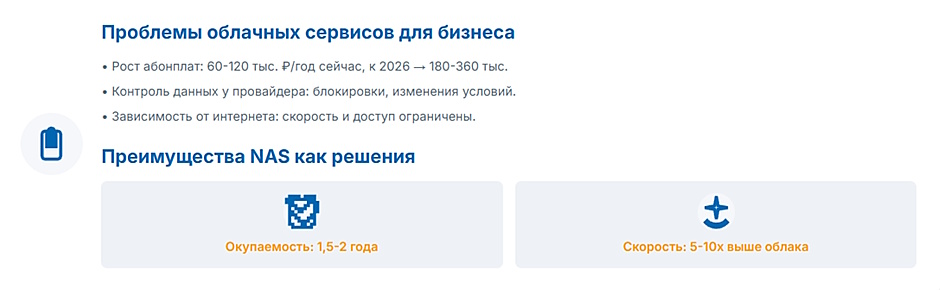
Абонентская плата за облачные сервисы растет, а контроль над данными остается у провайдера. Для команды из 10 человек годовая подписка на Google Workspace или Яндекс.360 обойдется в 60-120 тысяч рублей. Через три года это уже 180-360 тысяч. При этом данные физически лежат на чужих серверах, аккаунт могут заблокировать в любой момент, а доступ ограничен скоростью интернета.
Сетевое хранилище NAS (Network Attached Storage) решает все эти проблемы разом. Разовая инвестиция в устройство и диски окупается за 1,5-2 года, а дальше вы платите только за электричество — примерно 3 000 рублей в год. Данные под вашим полным контролем, скорость работы в офисе в 5-10 раз выше облака, а уровень защиты можно настроить под свои требования.
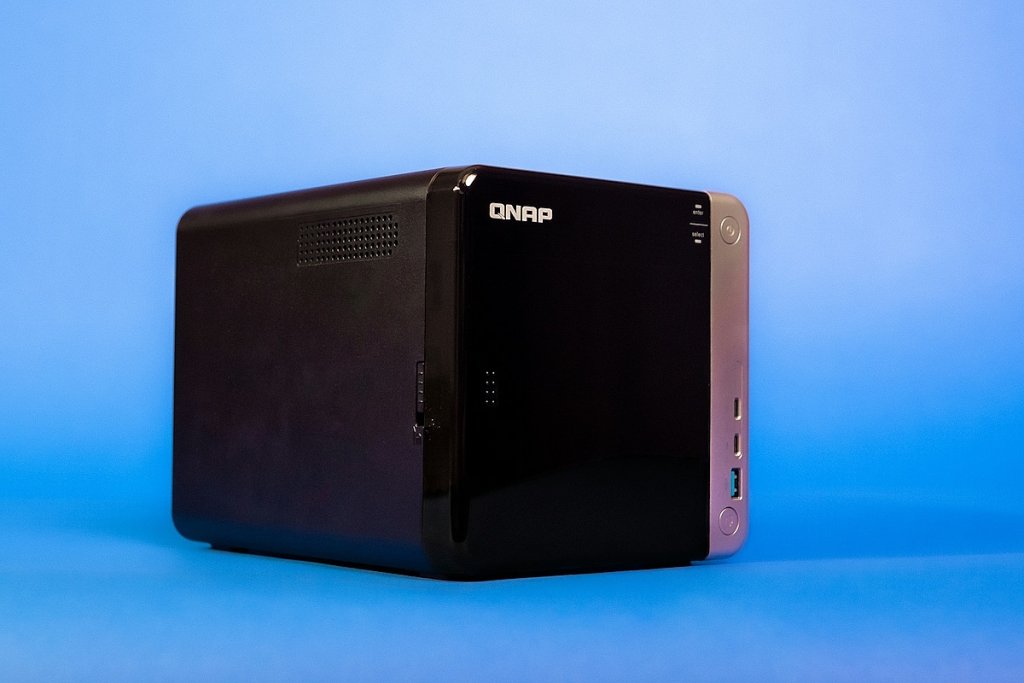
NAS — это не просто внешний диск, подключенный к сети. Это полноценный специализированный мини-сервер с собственным процессором, оперативной памятью и операционной системой. Внутри устанавливаются от 2 до 12 жестких дисков (в зависимости от модели), которые объединяются в защищенный массив. Все сотрудники получают одновременный доступ к общим файлам через локальную сеть, а система автоматически создает резервные копии и защищает данные от сбоев.
За 20+ лет работы с корпоративными клиентами мы в XCOM-SHOP видели, как NAS превращается из узкоспециализированного решения для IT-отделов в необходимый инструмент для любого малого бизнеса. Разберемся, что это такое, сколько реально стоит, как выбрать и настроить.
Что такое NAS и как оно работает — ваше личное облако в офисе
NAS — это специализированный компьютер, заточенный под одну задачу: хранение и раздачу файлов по сети. В отличие от обычного компьютера или сервера, NAS не занимается вычислениями, не запускает тяжелые приложения. Вся его мощь направлена на быструю и надежную работу с данными.
Из чего состоит NAS
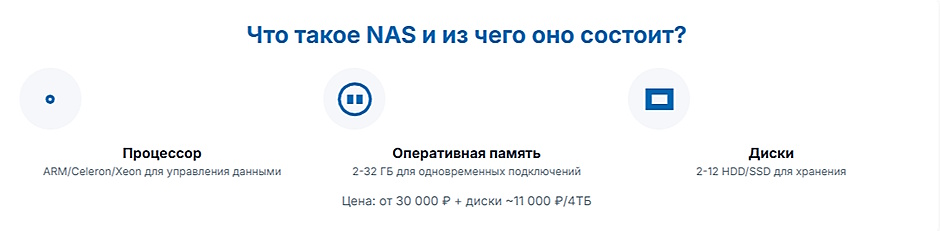
- Процессор. Обычно это энергоэффективные ARM-процессоры (для бюджетных моделей) или Intel Celeron/Xeon (для более производительных). Задача процессора — управлять потоками данных, шифрованием, работой RAID-массивов.
- Оперативная память. От 2 до 32 ГБ в зависимости от модели. Чем больше RAM, тем больше одновременных подключений может обслужить NAS и тем быстрее работают дополнительные сервисы (VPN, видеонаблюдение, виртуальные машины).
- Отсеки для дисков. От 1 до 24 отсеков (бэев) в разных моделях. Для малого бизнеса оптимальны модели на 2-8 отсеков. В эти отсеки вы устанавливаете обычные 3.5" жесткие диски или 2.5" SSD-накопители.
- Сетевые интерфейсы. Минимум один порт Gigabit Ethernet (1 GbE), в продвинутых моделях — два порта для агрегации каналов или даже 10-гигабитные порты (10 GbE) для работы с очень большими файлами.
- Операционная система. У каждого производителя своя ОС: Synology DSM, QNAP QTS, Asustor ADM. Это специализированные Linux-системы с удобным веб-интерфейсом. Никаких мониторов и клавиатур — вся настройка через браузер с любого компьютера в сети.
Принцип работы предельно прост:
- NAS подключается к вашему офисному роутеру или коммутатору обычным сетевым кабелем (Ethernet).
- После включения и базовой настройки (занимает 20-30 минут) NAS становится виден всем устройствам в локальной сети.
- На компьютерах Windows сотрудников NAS отображается в разделе «Сеть» проводника как обычная сетевая папка. На Mac — в Finder. На смартфонах — через специальное приложение.
- Открываете сетевую папку, видите структуру каталогов (например, «Отдел продаж», «Бухгалтерия», «Общие документы»), работаете с файлами как с локальными. Копируете, редактируете, удаляете — все как обычно.
- В фоновом режиме NAS постоянно следит за состоянием дисков, создает резервные копии по расписанию, делает снимки (snapshots) файловой системы на случай вирусной атаки или случайного удаления.
Главное отличие NAS от внешнего диска
Внешний USB-диск подключен к одному компьютеру. Когда этот компьютер выключен — диск недоступен. К диску может обращаться только один пользователь. Если диск сломается — данные потеряны навсегда.
NAS работает круглосуточно как независимое устройство. Доступен одновременно всем сотрудникам в сети. Данные защищены RAID-массивом — если один диск выйдет из строя, информация сохранится на остальных. Можно настроить удаленный доступ через интернет с полной безопасностью через VPN.
Главное отличие от облачных сервисов
Google Drive, Яндекс.Диск и другие облака хранят ваши данные на серверах провайдера. Вы арендуете место, платите каждый месяц, зависите от интернета и политики провайдера. Аккаунт могут заблокировать, тарифы повысить, условия изменить. Скорость работы ограничена вашим интернет-каналом — обычно 100 Мбит/с.
NAS — это ваше собственное оборудование в вашем офисе. Платите один раз при покупке. Данные под полным контролем. Скорость работы по локальной сети — 1000 Мбит/с (в 10 раз быстрее интернета), а в продвинутых моделях — до 10 000 Мбит/с.
NAS vs Облачные сервисы — что выбрать для бизнеса?
Сравнительная таблица:
| Параметр | NAS | Облако |
| Стоимость (3 года, 10 чел) | 60-80 тыс. ₽ разово + 9 тыс. электричество = 69-89 тыс. | 180-360 тыс. ₽ (60-120 тыс./год × 3) |
| Контроль данных | Полный, физически у вас | Ограниченный, на серверах провайдера |
| Скорость в офисе | 1000 Мбит/с (1 GbE) | 50-100 Мбит/с (интернет) |
| Безопасность | Под вашим контролем (RAID, snapshots, шифрование) | Зависит от провайдера |
| Работа без интернета | Да, полный доступ по LAN | Нет |
| Стартовые вложения | Высокие: 50-150 тыс. ₽ | Низкие: от 500 ₽/мес |
Выбирайте облако если: нет офиса, команда удаленная, критичны минимальные стартовые вложения.
Выбирайте NAS если: есть офис, 5+ сотрудников, важен контроль данных, планируете работать 2+ года.
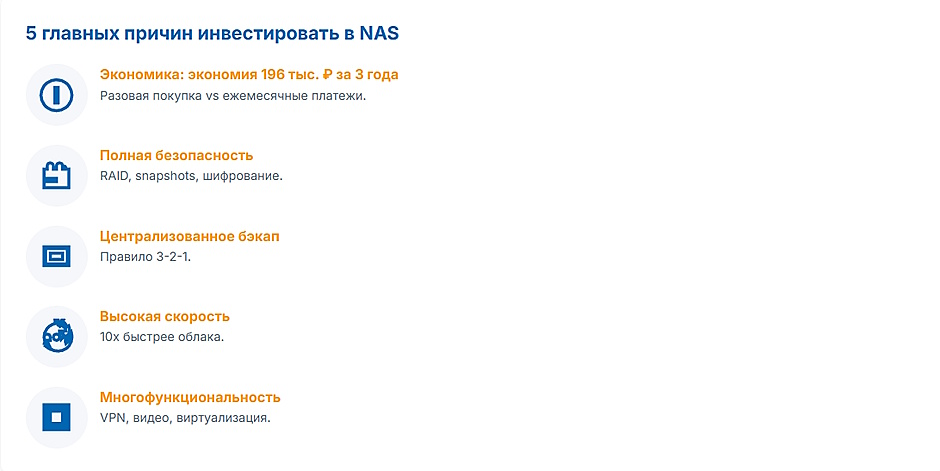
5 главных причин инвестировать в NAS
1. Экономика. Расчет полной стоимости владения (TCO)
Для команды 10 человек, 4 ТБ данных:
Облако (Google Workspace):
- 720 ₽/мес × 10 чел = 7 200 ₽/мес
- Год: 86 400 ₽
- 3 года: 259 200 ₽
NAS:
- QNAP TS-253B-4G: 30 000 ₽
- 2× WD Red Plus 4 ТБ: 24 000 ₽
- Электричество (3 года): 9 000 ₽
- Итого: 63 000 ₽
Экономия за 3 года: 196 200 ₽ Окупаемость: 8 месяцев
2. Полный контроль и безопасность данных
- Физический контроль: данные в вашем офисе, никто не заблокирует аккаунт
- RAID-защита: данные на нескольких дисках, сбой одного не приведет к потерям
- Snapshots: автоматические снимки каждый час защищают от шифровальщиков и ошибок пользователей
- Шифрование: AES-256 защищает от физической кражи дисков
- Права доступа: гибкая настройка на уровне папок и пользователей
3. Централизованное резервное копирование
NAS становится центром бэкапов для всех офисных ПК:
- Автоматические бэкапы компьютеров сотрудников (Synology Active Backup, QNAP NetBak)
- Правило 3-2-1: основные данные на NAS, копия на внешнем USB-диске, третья копия в облаке
- Версионность: храните несколько версий файлов, откатывайтесь к любой
4. Высокая скорость работы в офисе
Гигабитная сеть дает:
- Скорость 1000 Мбит/с vs 100 Мбит/с облака = в 10 раз быстрее
- Копирование 10 ГБ: 80 секунд vs 13 минут через интернет
- Критично для видео, графики, CAD-проектов
Модели с 10 GbE (QNAP TS-832PX, Synology DS1621+) дают скорость до 10 000 Мбит/с.
5. Дополнительные функции - один NAS вместо 4 устройств
- VPN-сервер: безопасный удаленный доступ (экономия 10-20 тыс./год на VPN-сервисе)
- Видеонаблюдение: запись с IP-камер (экономия 30-50 тыс. на видеорегистраторе)
- Медиасервер: корпоративные видео и презентации
- Виртуализация: легковесные VM для тестовых серверов
Как выбрать NAS — пошаговое руководство
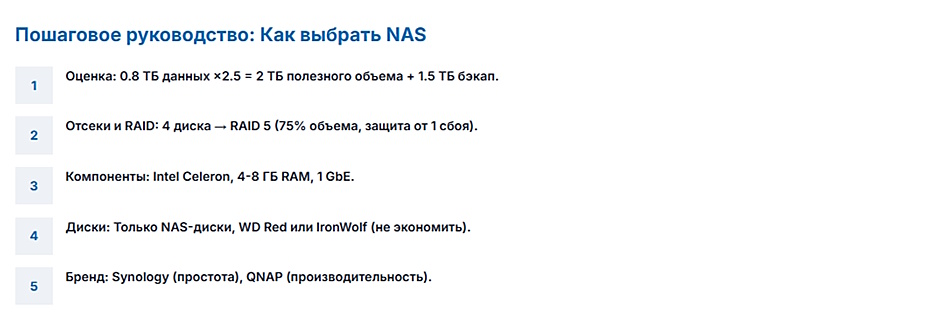
Шаг 1. Оценка потребностей
Объем данных: посчитайте текущие данные, умножьте на 2-3 для роста. Добавьте место под бэкапы (еще +50-100%).
Пример: 800 ГБ текущих × 2,5 = 2 ТБ + 1,5 ТБ бэкапы = нужно 3,5-4 ТБ полезного объема.
Пользователи:
- До 5 чел: ARM-процессор, 2 ГБ RAM
- 10-15 чел: Intel Celeron, 4-8 ГБ RAM
- 20+ чел: Intel Xeon, 8-16 ГБ RAM
Шаг 2. Количество отсеков и RAID
- 2 отсека → RAID 1 (зеркало): полезный объем 50%, защита от 1 сбойного диска.
- 4 отсека → RAID 5: полезный объем 75%, защита от 1 сбойного диска.
Оптимально для малого бизнеса. 6-8 отсеков → RAID 6: полезный объем 67%, защита от 2 сбойных дисков.
Рекомендация: RAID 5 на 4 дисках — баланс объема, защиты и цены.
Шаг 3. Процессор, RAM, сетевые порты
Процессоры:
- ARM: бюджет, только файлы, до 10 чел
- Intel Celeron: средний класс, VPN + видео, 10-20 чел
- Intel Xeon: виртуализация, 20+ чел
RAM:
- 2 ГБ: до 5-7 пользователей
- 4 ГБ: 10-15 пользователей
- 8+ ГБ: виртуальные машины, видеонаблюдение 8+ камер
Сеть:
- 1 GbE: стандарт, достаточно для офисной работы
- 2.5 GbE: золотая середина
- 10 GbE: для видео 4K, 3D-моделей (требует карту 10 GbE в ПК и коммутатор)
Шаг 4. Выбор дисков — НЕ ЭКОНОМЬТЕ!
НЕЛЬЗЯ использовать Desktop HDD (WD Blue, Seagate BarraCuda) — они рассчитаны на 8-10 ч/день, выйдут из строя в 3-5 раз быстрее.
Только NAS-диски:
- WD Red Plus: 5400-7200 об/мин, 3 года гарантии, 180 ТБ/год нагрузки
- Seagate IronWolf: 5900-7200 об/мин, технология AgileArray для RAID, система мониторинга IHM
Наличие в XCOM-SHOP:
- WD Red Plus 2 ТБ: 11 293 ₽
- WD Red Plus 4 ТБ: 11 600 ₽
- Seagate IronWolf 4 ТБ: 14 420 ₽
- Seagate IronWolf 8 ТБ: 18 884 ₽
Разница: Desktop 4 ТБ ~6 500 ₽, NAS 4 ТБ ~11 500 ₽. Переплата 5 000 ₽ = страховка ваших данных.
Шаг 5. Выбор бренда
Synology — лидер по удобству:
- Интуитивный интерфейс DSM
- Лучшая система бэкапов Active Backup
- Цена +15-25% к конкурентам
- Модели: DS220+ (29 209 ₽), DS920+ (46 696 ₽), DS1621+ (163 800 ₽)
QNAP — мощность за деньги:
- Производительное железо
- Встроенный 10 GbE в средних моделях
- Сложнее интерфейс
- Модели: TS-253B-4G (30 000 ₽), TS-453D (50 000 ₽), TS-832PX-4G (80 000 ₽)
Asustor — бюджетный вариант:
- Доступная цена
- HDMI-выход для медиацентра
- Меньше приложений
Выбор:
- Простота и готовые решения → Synology
- Производительность и гибкость → QNAP
- Бюджет → Asustor
Частые ошибки при внедрении NAS и как их избежать
За 20+ лет работы с корпоративными клиентами мы в XCOM-SHOP выделили 4 главные ошибки при первом внедрении NAS.
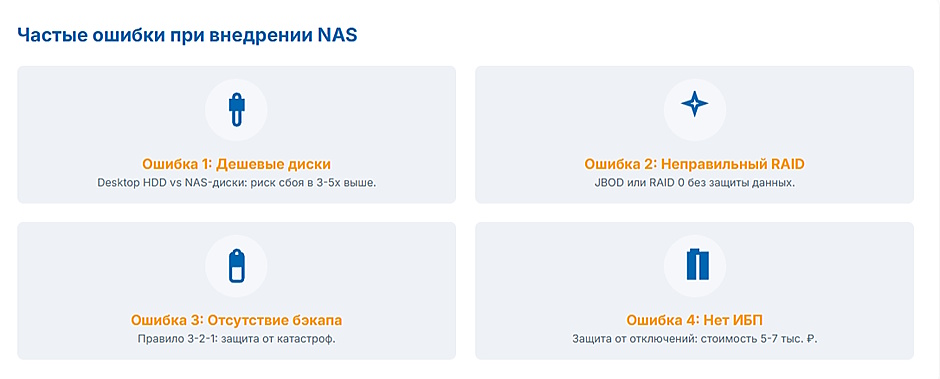
Ошибка №1. Экономия на дисках (покупка десктопных моделей)
- Типичная ситуация:
- Почему это плохо:
- Правильное решение:
Компания покупает NAS за 50 000 рублей, а диски берут самые дешевые WD Blue по 6 500 ₽ вместо WD Red за 11 600 ₽. Экономия 5 000 ₽ на диске кажется разумной.
Через 8-12 месяцев один диск выходит из строя. Если RAID настроен — данные уцелеют, но нужна срочная замена. Если RAID не настроили — данные потеряны.
Десктопные диски в NAS изнашиваются в 3-5 раз быстрее. Они рассчитаны на 8-10 часов работы в день, а NAS работает 24/7. Вероятность сбоя в первые 2 года возрастает с 5% до 20-25%.
Только NAS-диски: WD Red, Seagate IronWolf. Переплата 5 000 ₽ = страховка данных стоимостью сотни тысяч рублей.
Ошибка №2. Неправильный выбор RAID-массива
- Сценарий A — Купили NAS, но RAID не настроили
- Сценарий B — Настроили RAID 0 ради максимального объема
- Сценарий C — Выбрали неподходящий уровень RAID
Работает как JBOD (просто набор дисков). Любой сбой диска = потеря всех данных на нем.
Хотят максимальный объем без «потерь» на защиту. RAID 0 чередует данные между дисками, повышая скорость, но НЕ дает защиты.
Сбой ЛЮБОГО одного диска = потеря ВСЕХ данных на всем массиве. RAID 0 увеличивает риск потери данных пропорционально количеству дисков.
Пытаются настроить RAID 5 на 2 дисках (невозможно, минимум 3), или RAID 6 на 3 дисках (минимум 4).
Правильное решение:
Всегда используйте RAID с защитой данных:
- 2 диска: RAID 1 (зеркалирование). Полезный объем = 50%, защита от сбоя 1 диска.
- 3-4 диска: RAID 5. Полезный объем = 75% (для 4 дисков), защита от сбоя 1 диска.
- 5-6 дисков: RAID 5 или RAID 6. RAID 6 полезный объем = 67% (для 6 дисков), защита от сбоя 2 дисков.
Да, вы теряете часть объема на избыточность. Но данные защищены от самого частого сбоя — выхода одного диска из строя.
Формула: лучше иметь 12 ТБ защищенных данных, чем 16 ТБ незащищенных.
Ошибка №3. Пренебрежение резервным копированием самого NAS (правило «3-2-1»)
Типичная логика:
«Купили NAS с RAID 5. Данные защищены от сбоя диска. Резервные копии не нужны.»
Это опасное заблуждение. RAID защищает только от сбоя дисков. Он НЕ защищает от:
- Пожара, затопления, кражи оборудования
- Вируса-шифровальщика, который зашифрует файлы на NAS
- Случайного удаления данных пользователем (snapshots помогают, но не всегда)
- Выхода из строя сразу двух дисков (при RAID 5)
- Сбоя контроллера NAS, материнской платы, блока питания
Реальный случай: компания хранила всю базу клиентов на NAS в RAID 5. Ночью произошло короткое замыкание, NAS сгорел вместе со всеми дисками. Данные потеряны навсегда. Бизнес закрылся через 2 месяца.
Правильное решение: правило «3-2-1»
Профессиональный подход к резервному копированию:
- 3 копии данных: рабочая + 2 резервных
- 2 разных типа носителей: например, HDD в NAS + внешний SSD или облако
- 1 копия за пределами офиса: защита от локальных катастроф
Реализация для малого бизнеса:
- Копия 1 (рабочая): данные на NAS в RAID-массиве.
- Копия 2 (локальный бэкап): внешний USB-диск (3-5 ТБ, 7-10 тысяч рублей), подключенный к USB-порту NAS. NAS автоматически копирует критичные данные на этот диск раз в день ночью (Synology Hyper Backup, QNAP Hybrid Backup Sync).
- Копия 3 (внешний бэкап): два варианта:
A) Облачный бэкап: NAS синхронизирует особо критичные файлы (финансовые документы, базы клиентов, договоры) в облако — Яндекс.Диск, Google Drive, облако Mail.ru. Не нужно копировать все — только самое важное. Например, 100 ГБ вместо 5 ТБ. Стоимость облачной подписки 100 ГБ — 200-300 рублей в месяц. Если офис сгорит — критичные данные в облаке.
B) Второй NAS в другом месте: более дорогой, но надежный вариант. Второй NAS (можно младшую модель на 2 отсека) ставится на складе, в филиале, дома у директора. Основной NAS автоматически реплицирует данные на удаленный NAS раз в день/час. При полной потере основного офиса — данные на втором NAS.
Стоимость второго NAS + диски: 40-60 тысяч рублей. Это разовая инвестиция в максимальную защиту.
Если основной массив NAS выйдет из строя (сбой контроллера, прошивки), данные восстановятся с внешнего диска за несколько часов.
Частота бэкапов:
- Критичные данные (база клиентов, финансы): каждый час
- Важные документы: каждый день
- Архивные данные: раз в неделю
Настройка занимает 30-60 минут. Дальше система работает автономно. Один раз в квартал проверяйте работоспособность восстановления — попробуйте восстановить тестовые файлы из бэкапа.
Ошибка №4. Отсутствие источника бесперебойного питания (ИБП)
Почему это проблема:
NAS работает круглосуточно. В офисе могут быть скачки напряжения, кратковременные отключения электричества. Каждое внезапное отключение питания NAS — это риск:
- Повреждение файловой системы. NAS в момент отключения мог записывать данные на диск. Незавершенная запись = поврежденные файлы или даже повреждение структуры файловой системы. После включения NAS может потребовать длительной проверки дисков (часы), или вообще не загрузиться.
- Потеря несохраненных данных. Если пользователь работал с файлом на NAS в момент отключения — несохраненные изменения потеряны.
- Физический износ дисков. Резкая остановка вращающихся пластин жесткого диска (на скорости 5400-7200 об/мин) вызывает экстренную парковку головок. Регулярные экстренные парковки сокращают срок службы диска.
Правильное решение — ИБП (UPS)
Источник бесперебойного питания — это батарея с инвертором, подключаемая между розеткой и NAS.
При пропадании питания в сети ИБП мгновенно переключается на батарею, обеспечивая непрерывную подачу электричества. NAS продолжает работать от батареи 10-30 минут (в зависимости от емкости ИБП и потребления NAS).
За это время:
- ИБП через USB-кабель отправляет сигнал NAS: «Я работаю от батареи, электричество пропало»
- NAS понимает ситуацию и начинает процедуру graceful shutdown (корректное завершение работы)
- NAS закрывает все открытые файлы, сохраняет кэш на диск, отключает диски, выключается
Весь процесс занимает 2-5 минут. ИБП дает 15-30 минут автономности — более чем достаточно.
Как выбрать ИБП для NAS
Мощность ИБП выбирается из расчета потребления подключенных устройств с запасом 30-50%.
NAS начального уровня потребляет 30-50 Вт, среднего — 50-80 Вт. Добавьте роутер (10-15 Вт), коммутатор (20-30 Вт).
Итого: 60-130 Вт нагрузка. С запасом 50% = 90-200 Вт.
Рекомендуемые модели ИБП:
- 600 ВА (360 Вт) — для NAS начального уровня + сетевое оборудование. Стоимость 5 000-7 000 ₽. Время автономности: 15-20 минут.
- 1000 ВА (600 Вт) — для NAS среднего класса или нескольких устройств. Стоимость 8 000-12 000 ₽. Время автономности: 25-35 минут.
Популярные бренды: APC, CyberPower, Ippon, PowerCom.
Важно: ИБП должен иметь USB-порт для связи с NAS. Synology и QNAP поддерживают большинство ИБП через USB. При пропадании питания ИБП автоматически отправит команду на корректное выключение.
Покупка ИБП за 7 000 рублей — это страховка от потери данных и оборудования стоимостью 100 000+ рублей. Разумная инвестиция.
Начало работы — насколько сложно настроить NAS в офисе?
Страх технической сложности останавливает многих руководителей. «Нужен IT-специалист для настройки», «Разбираться неделями», «Сложная настройка RAID и прав доступа».
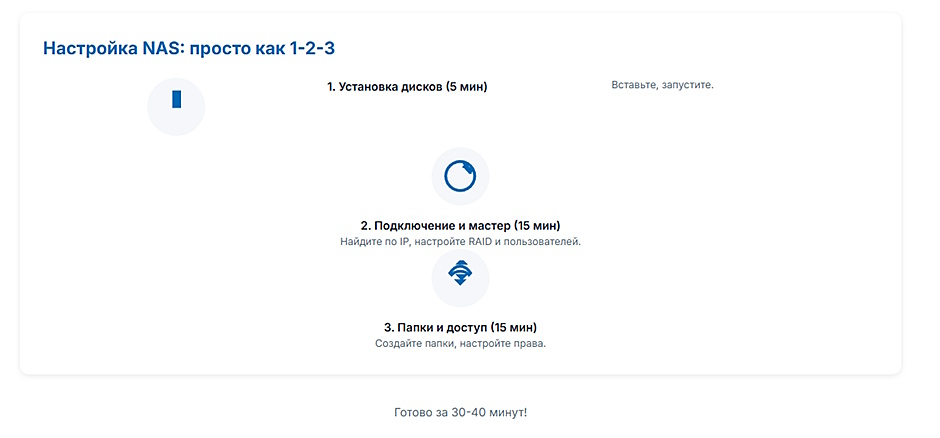
На практике первоначальная настройка NAS для базового использования занимает 30-40 минут даже у человека без специальной IT-подготовки. Современные Synology и QNAP сделали процесс максимально простым через веб-мастеры установки.
Процесс настройки пошагово
Шаг 1. Установка дисков (5-10 минут)
- Распаковываете NAS. В комплекте: само устройство, блок питания, сетевой кабель, винты для крепления дисков (если нужны).
- Открываете корпус. У большинства моделей это делается без инструментов — отщелкиваете защелки или откручиваете пару винтов на задней панели.
- Вставляете диски в отсеки (салазки). У Synology салазки бестулевые - диск вставляется и фиксируется защелкой. У QNAP могут быть винты (идут в комплекте).
- Закрываете корпус.
Шаг 2. Подключение к сети (2 минуты)
- Подключаете сетевой кабель от NAS к роутеру или коммутатору.
- Подключаете кабель питания, включаете NAS кнопкой на передней панели.
- NAS загружается 1-2 минуты. Индикаторы на передней панели мигают, затем горят ровно.
Шаг 3. Обнаружение NAS в сети (2 минуты)
- На любом компьютере в той же сети заходите на сайт производителя:
- Synology: http://find.synology.com
- QNAP: http://start.qnap.com
- Сайт автоматически сканирует локальную сеть и находит ваш NAS.
- Нажимаете «Подключиться» — открывается веб-интерфейс NAS.
Альтернативно можно скачать утилиту (Synology Assistant, QNAP Qfinder Pro), которая найдет NAS и покажет его IP-адрес.
Шаг 4. Мастер первоначальной настройки (10-15 минут)
Запускается автоматически при первом входе.
- Установка операционной системы: NAS скачивает последнюю версию DSM/QTS из интернета и устанавливает (2-3 минуты). Или предлагает установить с диска (загружаете файл с сайта, загружаете в мастер).
- Создание учетной записи администратора: придумываете логин и пароль администратора. Этот аккаунт будет иметь полный доступ ко всем функциям NAS.
- Выбор и создание RAID-массива:
- Мастер показывает список установленных дисков.
- Предлагает варианты RAID в зависимости от количества дисков: «RAID 1 (зеркалирование)», «RAID 5 (защита с сохранением объема)», «JBOD (без защиты)» и т.д.
- Выбираете RAID (рекомендация: RAID 1 для 2 дисков, RAID 5 для 3-4 дисков).
- NAS форматирует диски и создает массив. Это занимает от 5 минут до нескольких часов в зависимости от объема, но работать можно сразу - форматирование идет в фоне.
- Настройка QuickConnect (Synology) / myQNAPcloud (QNAP):
- Регистрируете бесплатный аккаунт на сервисе производителя.
- Привязываете NAS к аккаунту.
- Теперь можете получить доступ к файлам из любой точки мира через интернет без настройки роутера и проброса портов.
- Базовые настройки безопасности:
- Включение автоматических обновлений безопасности.
- Настройка межсетевого экрана (firewall).
- Включение двухфакторной аутентификации (опционально, но рекомендуется).
Мастер проводит по всем шагам с подсказками. Просто следуете инструкциям на экране.
Шаг 5. Создание общих папок и пользователей (10-15 минут)
Через веб-интерфейс (Synology DSM выглядит как Windows-десктоп):
- Создание общих папок:
- Открываете «Панель управления» → «Общая папка» → «Создать».
- Имя папки: «Общие документы».
- Размещение: на созданном RAID-томе.
- Нажимаете «Применить».
- Повторяете для других папок: «Бухгалтерия», «Отдел продаж», «Проекты» и т.д.
- Создание пользователей:
- «Панель управления» → «Пользователь» → «Создать».
- Вводите имя пользователя (например, «ivan_ivanov»), email, пароль.
- Выбираете, к каким папкам пользователь имеет доступ и какие права (чтение, запись).
- Создаете пользователей для всех сотрудников.
- Настройка прав доступа:
- Для каждой папки выбираете, какие пользователи и группы имеют доступ.
- Например: папка «Бухгалтерия» доступна только группе «Бухгалтеры» с правами на чтение и запись. Остальные пользователи не видят эту папку вообще.
Шаг 6. Подключение с компьютеров сотрудников (5 минут на компьютер)
На Windows
- Открываете «Проводник» → «Этот компьютер».
- Нажимаете «Подключить сетевой диск».
- Вводите путь: \IP-адрес-NASимя-папки (например, \192.168.1.100Общие-документы).
- Ставите галочку «Подключаться при входе в систему», «Использовать другие учетные данные».
- Вводите логин и пароль пользователя на NAS.
- Папка появляется в «Этот компьютер» как сетевой диск. Работаете с ней как с обычной папкой.
На macOS
- Finder → «Переход» → «Подключение к серверу».
- Вводите: smb://IP-адрес-NAS/имя-папки.
- Вводите логин и пароль.
- Папка монтируется на рабочий стол.
Готово! NAS работает. Сотрудники могут сохранять файлы, открывать их, редактировать. Все изменения видны мгновенно всем, у кого есть доступ к папке.
Дополнительная настройка (опционально, можно сделать потом):
- Настройка резервного копирования компьютеров: 20-30 минут на установку агентов и настройку расписания.
- Настройка VPN-сервера: 15-20 минут для включения и создания пользователей VPN.
- Настройка снимков (snapshots): 5 минут для включения автоматических снимков каждый час.
- Подключение видеокамер: зависит от количества камер, 10-15 минут на камеру.
Итого: базовая настройка NAS для работы в офисе — это 30-40 минут работы даже для новичка. Продвинутые функции добавляются по мере необходимости.
Если не уверены в своих силах — XCOM-SHOP предлагает услуги настройки и внедрения. Наши инженеры приедут в офис, установят оборудование, настроят RAID, создадут пользователей, обучат сотрудников. Стоимость услуги - от 10 000 рублей (зависит от сложности конфигурации).
Часто задаваемые вопросы (FAQ)
Могу ли я получить доступ к файлам со смартфона или ноутбука вне офиса?
Да, это одна из ключевых функций современных NAS. Существует несколько способов удаленного доступа:
Вариант 1. Облачный доступ через приложения производителя (самый простой)
Synology QuickConnect и QNAP myQNAPcloud — это бесплатные сервисы, которые создают безопасный туннель между вашим устройством и NAS через серверы Synology/QNAP.
Настройка (однократно, 5 минут):
- Регистрируете бесплатный аккаунт на сайте Synology/QNAP.
- В настройках NAS включаете QuickConnect/myQNAPcloud и привязываете к аккаунту.
- Получаете уникальный адрес вида: your-company.quickconnect.to или your-company.myqnapcloud.com.
Использование:
- С компьютера: открываете браузер, вводите адрес, логинитесь — видите файлы.
- Со смартфона: устанавливаете приложение Synology Drive/DS File (iOS/Android) или QNAP Qfile, логинитесь — получаете доступ к файлам.
Можно просматривать фото, открывать документы, загружать файлы, стримить видео. Все шифруется при передаче (TLS/SSL).
Вариант 2. VPN-сервер (более безопасный, для продвинутых)
Разворачиваете VPN-сервер прямо на NAS (встроенная функция).
Настройка (15-20 минут):
- В панели управления NAS включаете VPN Server.
- Выбираете протокол (рекомендуется OpenVPN).
- Создаете конфигурационный файл для каждого сотрудника.
Использование:
- Сотрудник устанавливает VPN-клиент на ноутбук/смартфон (OpenVPN Connect — бесплатно).
- Загружает конфигурационный файл в клиент.
- Нажимает «Подключиться» — теперь он «внутри» офисной сети.
- Видит NAS как сетевую папку, работает с файлами так же, как в офисе.
Преимущество VPN: весь трафик между сотрудником и офисной сетью шифруется. Провайдер интернета (или администратор гостиничного Wi-Fi) не видит содержимое файлов.
Вариант 3. Мобильные приложения с синхронизацией
Synology Drive, QNAP Qsync — аналоги Dropbox, но данные на вашем NAS.
Папка на компьютере автоматически синхронизируется с NAS. Изменили файл на ноутбуке в командировке — через минуту изменения на NAS и на компьютерах всех коллег.
Все три варианта можно использовать одновременно — каждый сотрудник выбирает удобный.
Что произойдет, если один из дисков в NAS выйдет из строя?
При настроенном RAID 1, 5, 6 или 10 система продолжит работу без потери данных. Вот что происходит:
1. Обнаружение сбоя
NAS постоянно мониторит состояние дисков (S.M.A.R.T. данные, ошибки чтения/записи). При обнаружении проблем NAS:
- Подает звуковой сигнал (пищит)
- Мигает красным индикатором на передней панели около сбойного отсека
- Отправляет email-уведомление администратору
- Отправляет push-уведомление в мобильное приложение
2. Деградированный режим (degraded mode)
RAID-массив переходит в деградированный режим. Данные доступны, работа продолжается, но:
- Скорость чтения/записи снижена (примерно на 20-30%)
- Защита от сбоев временно отсутствует (если сейчас откажет еще один диск — данные будут потеряны)
Можно продолжать работать дни и недели в этом режиме, но лучше заменить диск как можно быстрее.
3. Замена диска
Вы заказываете новый диск (обязательно такого же или большего объема). Получаете его. Процедура замены:
- В веб-интерфейсе NAS нажимаете «Остановить» на сбойном диске (безопасное отключение).
- Извлекаете сбойный диск из отсека (на передней панели).
- Вставляете новый диск в тот же отсек.
- NAS автоматически обнаруживает новый диск и предлагает добавить его в RAID-массив.
- Нажимаете «Да» — начинается процесс rebuild (восстановления).
4. Процесс восстановления (rebuild)
NAS пересчитывает данные для нового диска из оставшихся дисков в массиве, используя информацию четности (для RAID 5/6) или зеркалирование (для RAID 1/10).
Время rebuild зависит от объема:
- 2 ТБ: 4-6 часов
- 4 ТБ: 8-12 часов
- 8 ТБ: 16-24 часа
Во время rebuild:
- Можно продолжать работать с файлами (скорость снижена)
- Нагрузка на оставшиеся диски максимальная (повышен риск второго сбоя)
- Рекомендуется избегать интенсивных операций (массовое копирование, видеомонтаж)
5. Завершение восстановления
По окончании rebuild NAS переходит в нормальный режим. Массив полностью восстановлен. Защита от сбоев работает снова.
Важно: Сбойный диск не выбрасывайте сразу. Если на нем была конфиденциальная информация — уничтожьте его физически (разбейте пластины молотком) или отдайте в специализированную компанию для гарантированного уничтожения данных. Иначе данные могут быть восстановлены из выброшенного диска.
Сколько электроэнергии потребляет NAS и сильно ли он шумит?
Энергопотребление
NAS потребляет значительно меньше электричества, чем обычный компьютер или сервер.
Типичное потребление в зависимости от класса:
- Модели начального уровня (2-4 отсека, ARM-процессор): 15-30 Вт в режиме работы, 5-10 Вт в режиме HDD Hibernation (диски остановлены)
- Модели среднего класса (4 отсека, Intel Celeron): 30-50 Вт в работе, 10-15 Вт в режиме сна
- Топовые модели (6-8 отсеков, Intel Xeon, 10 GbE): 50-100 Вт в работе, 15-25 Вт в режиме сна
Для сравнения:
- Офисный компьютер: 150-300 Вт
- Игровой ПК: 300-600 Вт
- Сервер: 250-500 Вт
Расчет стоимости электроэнергии в год для NAS на 30 Вт: 30 Вт × 24 часа × 365 дней = 262,8 кВт·ч в год 262,8 × 6 ₽/кВт·ч = 1 577 ₽ в год.
С учетом пиковых нагрузок (когда все диски активны, процессор под нагрузкой) можно закладывать 2 500-3 000 ₽ в год электроэнергии.
Уровень шума
Современные NAS работают очень тихо. Основной шум создают:
- Вентиляторы охлаждения (обычно 1-2 штуки размером 80-120 мм)
- Вращающиеся диски (на скорости 5400-7200 об/мин)
Типичный уровень шума:
- В простое (диски спят, вентиляторы на минимальных оборотах): 18-22 дБА — как шепот или тихий офис
- При умеренной нагрузке (чтение/запись файлов): 25-30 дБА — как фоновый разговор
- При пиковой нагрузке (rebuild RAID, вирусная проверка): 30-35 дБА — как тихий разговор на расстоянии 1 метра
Для сравнения:
- Шепот: 20 дБА
- Тихая библиотека: 30 дБА
- Офис: 40-50 дБА
- Стационарный ПК: 35-45 дБА (обычно громче NAS)
Большинство NAS имеют настройки режимов вентиляторов:
- Тихий режим (Silent): Вентиляторы на минимальных оборотах. NAS почти бесшумен, но чуть выше температура (безопасный уровень).
- Сбалансированный (Balanced): Автоматическая регулировка в зависимости от нагрузки.
- Производительный (Performance): Вентиляторы на высоких оборотах. Лучшее охлаждение, но громче.
Также есть режим HDD Hibernation — диски автоматически останавливаются после периода бездействия (настраивается, обычно 15-30 минут). Когда диски остановлены, уровень шума падает до 15-18 дБА — практически неслышно.
Вывод: NAS можно ставить прямо в офисном помещении — он не будет мешать работе. Если хотите полной тишины - можно разместить в серверной комнате, кладовке, подсобке. Но обычно это не требуется.
Является ли NAS полной заменой облачным сервисам?
Короткий ответ: для большинства задач — да, но не для всех. Давайте разберемся детально.
NAS полностью заменяет облачные сервисы для:
Хранения файлов и совместной работы в офисе:
- Все сотрудники в офисе работают с общими папками на NAS быстрее, чем с облаком (1000 Мбит/с vs 100 Мбит/с)
- Версионирование файлов работает лучше (snapshots каждый час против ограниченного количества версий в облаках)
- Полный контроль над правами доступа на уровне папок и файлов
Резервного копирования рабочих станций и серверов:
- NAS справляется с бэкапами десятков компьютеров одновременно
- Synology Active Backup и QNAP Hybrid Backup мощнее большинства облачных решений для бэкапов
- Восстановление из локального бэкапа в 10-20 раз быстрее, чем из облака
Организации медиабиблиотеки и архива документов:
- Хранение корпоративных видео, презентаций, обучающих материалов
- Архив проектов, чертежей, фотографий на десятилетия
- Не нужно платить ежемесячно за хранение архивов, которые редко открываются
Видеонаблюдения:
- NAS может записывать видео с 4-16 камер одновременно
- Архив видеонаблюдения на месяцы и годы (в облаке это стоило бы тысячи долларов в месяц)
NAS плохо заменяет облачные сервисы для:
Совместного редактирования документов в реальном времени:
- Synology Office и QNAP Qsirch Document Viewer есть, но по удобству уступают Google Docs, Microsoft 365, Яндекс.Документам
- Если 3-5 человек одновременно редактируют один Excel-файл с формулами — облачные решения работают плавнее
- Для таких случаев можно использовать гибридную модель: хранить документы на NAS, а для совместного редактирования открывать через Google Docs (файл загружается в облако временно, после редактирования сохраняется обратно на NAS)
Работы с мобильных устройств при медленном/нестабильном интернете:
- Если сотрудник в командировке с 3G-интернетом (плохое покрытие), синхронизация с NAS через QuickConnect может тормозить
- Google Drive / Яндекс.Диск имеют более агрессивное кэширование и лучшую оптимизацию для медленных соединений
Команд, полностью распределенных географически:
- Если у вас нет центрального офиса, а 10 сотрудников работают из разных городов удаленно — облако логичнее
- NAS в доме у одного из сотрудников — не самый надежный вариант (зависимость от домашнего интернета, риск кражи/пожара в квартире)
Оптимальная стратегия — гибридная модель:
Большинство успешных компаний используют комбинацию:
На NAS (90-95% данных):
- Основное файловое хранилище
- Резервные копии всех компьютеров
- Архивы проектов, бухгалтерии, видео
- Базы данных, системы учета
- Видеонаблюдение
В облаке (5-10% данных):
- Критичные документы, которые должны быть доступны даже при полном отказе офиса (финансовые отчеты, ключевые договоры)
- Документы для совместного редактирования в реальном времени
- Файлы для обмена с клиентами/партнерами (проще дать ссылку на Google Drive, чем настраивать доступ к NAS)
При таком подходе:
- Облачная подписка сокращается с 10 ТБ до 500 ГБ — 1 ТБ (экономия ~70-90% стоимости облака)
- Основные данные под вашим контролем на NAS (быстро, безопасно, без ежемесячных платежей)
- Критичное дублируется в облако как внешний бэкап (защита от локальных катастроф)
- Сохраняется удобство облака для мобильности и совместной работы
NAS может автоматически синхронизировать выбранные папки в облако (Synology Cloud Sync, QNAP Hybrid Backup Sync). Настраиваете один раз — дальше система работает сама.
Заключение. NAS или облако для вашего бизнеса?
Мы разобрали сетевые хранилища со всех сторон — от экономики до технических деталей. Подведем итоги.
Выбирайте NAS, если для вас важны:
- Полный контроль и владение данными
- Долгосрочная экономия и предсказуемые расходы
- Максимальная безопасность и защита данных
- Высокая скорость работы с файлами в офисе
- Создание многофункциональной IT-инфраструктуры
Данные физически в вашем офисе, на ваших дисках. Никто не заблокирует аккаунт, не изменит условия хранения, не получит доступ без вашего ведома. Для бизнеса с конфиденциальными данными (медицина, финансы, юриспруденция, конструкторские бюро) это критично.
Разовая инвестиция 60-150 тысяч окупается за 8-18 месяцев. Дальше расходы только на электричество (~3 000 ₽/год). За 5 лет экономия составит 200-500 тысяч рублей по сравнению с облачными подписками. Расходы предсказуемы — нет риска внезапного повышения тарифов на 30-50%, как это бывает с облаками.
RAID-массивы защищают от сбоев дисков. Snapshots защищают от шифровальщиков и ошибок пользователей. Шифрование AES-256 защищает от физической кражи. Резервные копии по правилу 3-2-1 защищают от любых катастроф. Уровень защиты корпоративного класса под вашим прямым контролем.
1000 Мбит/с по локальной сети — это в 5-10 раз быстрее работы через интернет с облаком. Для видеопродакшна, дизайн-студий, проектных бюро, работающих с большими файлами (видео, графика, CAD), это не роскошь, а необходимость. Сэкономленное время сотрудников окупает NAS за год.
Один NAS заменяет файловый сервер + сервер резервного копирования + VPN-сервер + видеорегистратор + медиасервер. Экономия на покупке 3-4 отдельных устройств составляет 100-200 тысяч рублей. Меньше оборудования = меньше точек отказа, меньше энергопотребление, меньше места в серверной.
Оставайтесь на публичных облаках, если:
- Нужна максимальная простота без обслуживания
- Критичны минимальные стартовые вложения
- У вас нет офиса или команда полностью удаленная
Зарегистрировались, оплатили, начали работать. Не нужно разбираться в RAID, выбирать диски, настраивать права доступа, следить за обновлениями безопасности. Все делает провайдер за вашу ежемесячную плату. Для микробизнеса из 1-3 человек без IT-специалиста это может быть важнее экономии.
Облако можно начать использовать с бесплатного тарифа или подписки 500-1000 ₽/мес. NAS требует инвестиции 50-150 тысяч рублей сразу. Если бизнес только стартует, денежный поток критичен, а будущее неопределенно — облако позволяет отложить крупные вложения.
NAS имеет смысл, когда есть центральный офис с хотя бы несколькими сотрудниками. Если вся команда работает удаленно из разных городов — облако логичнее (хотя и тут можно поставить NAS в дата-центре с арендой стойки, но это сложнее).
Не уверены в выборе? Получите бесплатную консультацию от инженеров XCOM-SHOP.
Мы поможем:
- Рассчитать реальную потребность в объеме хранилища
- Подобрать оптимальную модель NAS под количество пользователей и задачи
- Выбрать правильные диски (WD Red, Seagate IronWolf) и рассчитать конфигурацию RAID
- Рассчитать TCO (полную стоимость владения) на 3-5 лет и сравнить с облачными подписками
- Спланировать стратегию резервного копирования по правилу 3-2-1
20+ лет экспертизы в IT-решениях для бизнеса. Мы внедрили сотни NAS-систем для компаний от 5 до 500 сотрудников. Знаем типичные проблемы и как их избежать.
Собственный сервисный центр для гарантийного обслуживания Synology, QNAP и других брендов. Если что-то сломается — починим быстро.
Услуги установки и настройки. Не хотите разбираться сами — наши инженеры приедут в офис, установят оборудование, настроят RAID, создадут пользователей, обучат сотрудников. Стоимость — от 10 000 рублей.
Работаем с юридическими лицами: выставим счет, предоставим полный пакет документов (договор, счет-фактура, УПД), организуем доставку по России, предложим лизинг для крупных заказов.