Термопаста и термопрокладки — что выбрать в 2026 г и как часто менять
- Что такое термоинтерфейс и почему он важен для вашего ПК и ноутбука?
- Основные виды термоинтерфейсов — паста, прокладки, жидкий металл
- Теплопроводящая паста (термопаста) — универсальный солдат
- Термопрокладки — для заполнения зазоров на VRM и чипах памяти
- Жидкий металл — максимальная эффективность и высокий риск
- Интерфейсы с фазовым переходом — инновации для долговечности
- Терможвачка (Thermal Putty) — гибкая альтернатива прокладкам
- Рейтинг лучших термоинтерфейсов 2026. Топ для любых задач и бюджета
- Топ-5 универсальных термопаст — выбор редакции
- Выбор энтузиаста — жидкий металл и фазовый переход
- Что выбрать — термопаста, прокладки или жидкий металл? Сравнительная таблица
- Как часто нужно менять термопасту и термопрокладки?
- Общие рекомендации и реальные сроки службы
- Частота замены в игровом ПК vs офисном компьютере
- 3 явных признака, что пора менять термоинтерфейс
- Пошаговая инструкция по замене термоинтерфейса
- Подготовка — необходимые инструменты и материалы
- Замена термопасты на процессоре (CPU)
- Комплексное обслуживание видеокарты (GPU)
- Частые ошибки и риски — как не навредить своему ПК
- Слишком много или слишком мало пасты
- Неправильная толщина термопрокладки
- Опасность жидкого металла
- FAQ. Коротко о главном
- Нужно ли «прогревать» термопасту после нанесения?
- Что делать, если после замены температура стала выше?
- Как долго хранится термопаста в закрытом тюбике?
- Можно ли использовать термопасту повторно?
Летом 2025 года к нам в сервис принесли игровой ПК с жалобой: «Процессор греется до 95°C, игры тормозят». Открыли крышку — Core i7-12700K под нагрузкой уходил в троттлинг, сбрасывая частоты с 4,9 до 3,2 ГГц. Сняли кулер DeepCool AK620 — термопаста превратилась в высохшую корку, местами отслоилась от крышки процессора.
Замена термопасты на Arctic MX-4 заняла 15 минут. Результат: температура под нагрузкой упала с 95°C до 68°C, троттлинг исчез, FPS в играх вырос на 30%. Стоимость работы: 500 рублей + 300 рублей термопаста. Альтернатива: покупка нового процессора за 35 000 рублей.

Термоинтерфейс — это тонкий слой материала между процессором (или GPU) и радиатором системы охлаждения, который обеспечивает эффективный отвод тепла. Без него — перегрев, деградация компонентов и потеря производительности. В этой статье — полный гайд по выбору термопасты, термопрокладок, частоте замены и правильному нанесению.
Что такое термоинтерфейс и почему он важен для вашего ПК и ноутбука?
Даже идеально обработанные металлические поверхности процессора и радиатора имеют микроскопические неровности. При прямом контакте между ними остаются воздушные зазоры — а воздух плохо проводит тепло (теплопроводность ~0,026 Вт/м·К).
Задача термоинтерфейса — заполнить эти микрозазоры материалом с высокой теплопроводностью (от 3 до 80+ Вт/м·К), создав эффективный «мост» для передачи тепла от чипа к радиатору.
Что происходит без термоинтерфейса или при его деградации:
- Перегрев — температура процессора/GPU поднимается на 20-40°C выше нормы
- Троттлинг — чип автоматически снижает частоты для уменьшения тепловыделения (падение производительности на 30-50%)
- Шум — вентиляторы системы охлаждения работают на максимальных оборотах, пытаясь снизить температуру
- Сокращение срока службы — постоянная работа при температуре 90-100°C убивает электронику в разы быстрее

Где применяется термоинтерфейс:
- Процессор (CPU) — между крышкой процессора и подошвой кулера
- Видеокарта (GPU) — между чипом и радиатором
- Чипы памяти видеокарты — термопрокладки между памятью и радиатором/бэкплейтом
- VRM (зона питания) — термопрокладки между силовыми транзисторами и радиатором на материнской плате/видеокарте
- M.2 SSD — термопрокладки между контроллером накопителя и радиатором
- Южный мост, чипсет — термопаста или прокладка
Основные виды термоинтерфейсов — паста, прокладки, жидкий металл
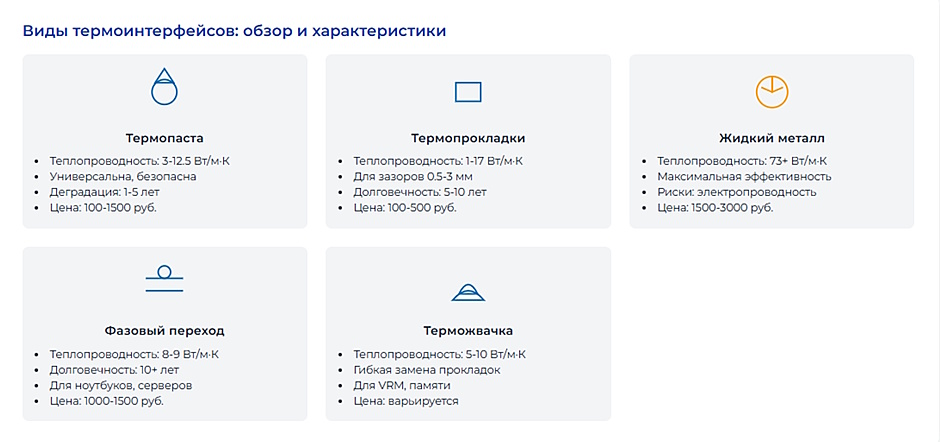
Теплопроводящая паста (термопаста) — универсальный солдат
Что это: Вязкая субстанция на основе силикона или синтетических масел с добавлением частиц с высокой теплопроводностью (оксид цинка, серебро, керамика, алюминий).
Состав и типы:
- Керамические (на основе оксида цинка) — дешевые, теплопроводность 3-5 Вт/м·К
- Силиконовые с металлическими частицами — средний класс, 5-9 Вт/м·К (Arctic MX-4, КПТ-8)
- С микрочастицами серебра/алюминия — топовые, 9-12,5 Вт/м·К (Thermal Grizzly Kryonaut, Noctua NT-H2)
Плюсы:
- Универсальность — подходит для CPU, GPU, любых чипов
- Диэлектрик — не проводит электричество (безопасна при случайном попадании на контакты)
- Простота нанесения — справится даже новичок
- Доступная цена — от 100 до 1500 рублей
Минусы:
- Деградация со временем — высыхание через 1-5 лет (зависит от качества)
- Средняя теплопроводность — проигрывает жидкому металлу
Применение: 95% всех случаев — процессоры, видеокарты, ноутбуки.
Термопрокладки — для заполнения зазоров на VRM и чипах памяти
Что это: Эластичные силиконовые подушки разной толщины (от 0,5 до 3+ мм) с наполнителем из частиц с высокой теплопроводностью.
Характеристики:
- Теплопроводность: от 1 до 17 Вт/м·К (обычно 3-8 Вт/м·К)
- Толщина: 0,5 / 1,0 / 1,5 / 2,0 / 2,5 / 3,0 мм (стандартные размеры)
- Эластичность: мягкие (сжимаются на 20-30%) и жесткие
Плюсы:
- Заполняют большие зазоры (1-3 мм) между компонентом и радиатором
- Не текут и не высыхают (долговечность 5-10 лет)
- Простая замена — вырезал по размеру, приклеил
Минусы:
- Требуют точного подбора толщины (слишком тонкая — зазор, слишком толстая — чрезмерное давление)
- Ниже теплопроводность, чем у паст
Применение:
- Чипы памяти GDDR на видеокартах
- VRM (силовые транзисторы) на материнских платах и видеокартах
- Бэкплейт видеокарты для охлаждения тыльной стороны PCB
Важно: Измерьте толщину старой прокладки штангенциркулем или линейкой перед заменой!
Жидкий металл — максимальная эффективность и высокий риск
Что это: Сплав на основе галлия, индия и олова, который при комнатной температуре находится в жидком состоянии.
Характеристики:
- Теплопроводность: 73-80+ Вт/м·К — в 6-10 раз выше обычной пасты
- Состав: Галлий (основа), индий, олово
- Консистенция: Текучая жидкость (как ртуть)
Плюсы:
- Максимальная теплопроводность среди всех термоинтерфейсов
- Снижение температуры на 5-15°C по сравнению с топовой пастой
- Практически не высыхает (долговечность 3-5+ лет)
Минусы и риски:
- Электропроводен — попадание на контакты = короткое замыкание
- Коррозия алюминия — химическая реакция разрушает алюминиевые радиаторы (только медь/никель)
- Сложность нанесения — требует аккуратности и опыта
- Высокая цена — 1500-3000 рублей за 1г
Критически важно:
- Использовать только с медными или никелированными радиаторами
- Изолировать лаком все контакты вокруг чипа перед нанесением
- Наносить минимальный слой (избыток выдавится и может попасть на плату)
Применение: Экстремальный разгон, делиддинг процессоров (замена термоинтерфейса под крышкой), энтузиасты с опытом.
| Делиддинг (он же «скальпирование процессора») — это снятие теплораспределительной крышки (IHS) с процессора, чтобы добраться до кристалла и заменить заводской термоинтерфейс на более эффективный, обычно жидкий металл. |
Популярные модели: Thermal Grizzly Conductonaut, Thermal Grizzly Conductonaut Extreme.
Интерфейсы с фазовым переходом — инновации для долговечности
Что это: Материал, который при комнатной температуре твердый (как резина), а при нагреве до 50-60°C переходит в вязкое состояние, заполняя все микронеровности, после чего снова затвердевает при охлаждении.
Характеристики:
- Теплопроводность: 8-9 Вт/м·К
- Форма выпуска: Тонкие листы 0,2-0,3 мм (похожи на прокладки)
- Долговечность: 5-10+ лет без деградации
Плюсы:
- Не высыхают и не требуют замены годами
- После первого нагрева идеально заполняют поверхность
- Простота применения — как прокладка, но эффективность как у пасты
Минусы:
- Дороже обычных паст (1000-1500 ₽)
- Требуют прогрева для активации (несколько циклов нагрева-охлаждения)
Применение:
- Ноутбуки (где сложный доступ для замены пасты)
- Серверы и workstation (необслуживаемые системы)
- Любые сборки, где важна долговечность без обслуживания
Популярные модели: Honeywell PTM7950, ID-Cooling FROST PTM-2.
Терможвачка (Thermal Putty) — гибкая альтернатива прокладкам
Что это: Вязкая, как пластилин, масса с частицами для теплопроводности. Заполняет любые зазоры без точного подбора толщины.
Характеристики:
- Теплопроводность: 5-10 Вт/м·К
- Консистенция: как мягкий пластилин
- Применение: зоны VRM, чипы памяти
Плюсы:
- Не требует точного подбора толщины (заполняет зазоры 0,5-5 мм)
- Удобна для сложных поверхностей с неравномерным рельефом
- Проще, чем резка прокладок по размеру
Минусы:
- Менее распространена (сложнее найти в продаже)
- Может быть дороже прокладок
Применение: замена термопрокладок на VRM материнских плат и видеокарт.
Рейтинг лучших термоинтерфейсов 2026. Топ для любых задач и бюджета
Цитата эксперта:
«Для 90% пользователей идеальным выбором остается классика вроде Arctic MX-4 — это баланс цены, производительности и простоты нанесения. Энтузиастам же стоит смотреть в сторону Kryonaut или даже фазового перехода, но жидкий металл мы рекомендуем только опытным пользователям, осознающим все риски.»
Топ-5 универсальных термопаст — выбор редакции
Рейтинг термопаст по категориям:
| Модель | Теплопроводность | Особенности | Цена | Для кого |
| Arctic MX-4 | 8,5 Вт/м·К | Классика, легко наносится, не требует размазывания | ~300-500 ₽ (4г) | Все пользователи, универсал |
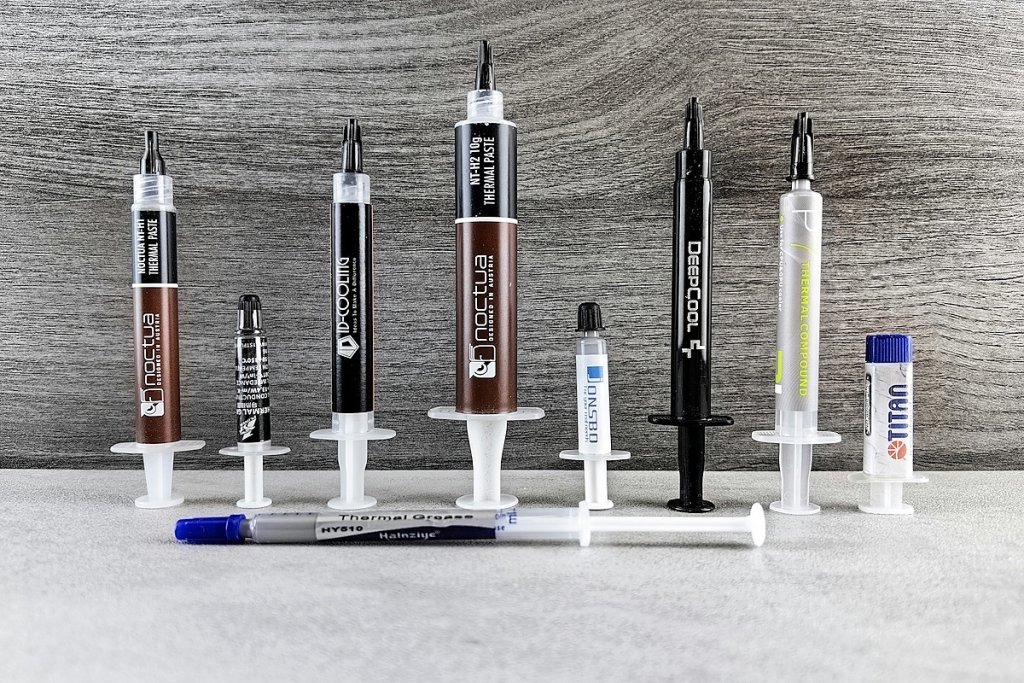
| Thermal Grizzly Kryonaut | 12,5 Вт/м·К | Топ среди паст, максимум без рисков жидкого металла | ~800-1200 ₽ (1г) | Геймеры, разгон, производительные системы |
| Noctua NT-H2 | ~10 Вт/м·К | Премиум качество, отличная вязкость | ~700-900 ₽ (3,5г) | Энтузиасты, ценители качества |
| КПТ-8 | 1 Вт/м·К | Советская классика, надежность проверена десятилетиями | ~150-250 ₽ (20г) | Бюджетные сборки, сервисные центры |
| ID-Cooling FROST X25 | ~5 Вт/м·К | Бюджетный вариант для офисных ПК | ~100-150 ₽ (2г) | Офисные ПК, легкие нагрузки |
Детальные рекомендации:
- Arctic MX-4 — лучший выбор для большинства
Золотой стандарт термопаст последних 10 лет. Отличная теплопроводность 8,5 Вт/м·К, не проводит электричество, не требует «притирки», легко наносится. Срок службы — 5-8 лет без деградации. Идеальна для процессоров до Core i7/Ryzen 7 и видеокарт среднего класса.
- Thermal Grizzly Kryonaut — максимум среди паст
Топовая паста с теплопроводностью 12,5 Вт/м·К — лучшее, что можно получить без перехода на жидкий металл. Снижает температуру на 3-5°C относительно Arctic MX-4. Обязательна для флагманских процессоров (Core i9, Ryzen 9) и мощных видеокарт (RTX 4080/4090). Единственный минус — цена.
- Noctua NT-H2 — премиальное качество
Улучшенная версия легендарной NT-H1. Отличная вязкость (не растекается, не густеет), стабильность при любых температурах. Долговечность до 5 лет. Идеальна для тех, кто ценит бренд Noctua и хочет «поставить и забыть».
- КПТ-8 — народный выбор
Российская паста, проверенная еще в СССР. Теплопроводность 1 Вт/м·К — существенно ниже, чем у Arctic MX-4, но и стоит в 2-3 раза дешевле. Огромный объем (20г) хватит на 10-15 нанесений. Минус — консистенция гуще, чем у современных паст, требует аккуратного размазывания.
- ID-Cooling FROST X25 — для бюджета
Базовая паста с теплопроводностью ~5 Вт/м·К. Подходит для офисных ПК с процессорами низкого TDP (Celeron, Pentium, Core i3) и встроенной графикой. Для игровых систем не рекомендуется.
Выбор энтузиаста — жидкий металл и фазовый переход
Thermal Grizzly Conductonaut (жидкий металл)
- Теплопроводность: 73 Вт/м·К
- Снижение температуры: -10-15°C относительно Kryonaut
- Применение: Экстремальный разгон, деlidding
- Цена: ~2000-2500 ₽ (1г)
- Риски: Коррозия алюминия, электропроводность
Honeywell PTM7950 / ID-Cooling FROST PTM-2 (фазовый переход)
- Теплопроводность: 8-9 Вт/м·К
- Долговечность: 10+ лет без замены
- Применение: Ноутбуки, необслуживаемые системы
- Цена: ~700-1000 ₽
Что выбрать — термопаста, прокладки или жидкий металл? Сравнительная таблица
Не знаете, какой тип термоинтерфейса нужен для вашего случая? Вот быстрая шпаргалка:
| Параметр | Классическая паста | Жидкий металл | Термопрокладка | Фазовый переход |
| Теплопроводность | 5-12,5 Вт/м·К | 50-80+ Вт/м·К | 3-17 Вт/м·К | 8-9 Вт/м·К |
| Безопасность | Диэлектрик ✓ | Электропроводен ✗ | Диэлектрик ✓ | Диэлектрик ✓ |
| Долговечность | 1-5 лет | 3-5 лет | 5-10 лет | 10+ лет |
| Сложность нанесения | Простая | Очень сложная | Средняя | Простая |
| Цена (за применение) | 50-200 ₽ | 500-800 ₽ | 100-500 ₽ | 200-400 ₽ |
| Лучшее применение | CPU, GPU | Разгон, деlidding | VRM, чипы памяти | Ноутбуки, долгий срок |
Рекомендации по выбору:
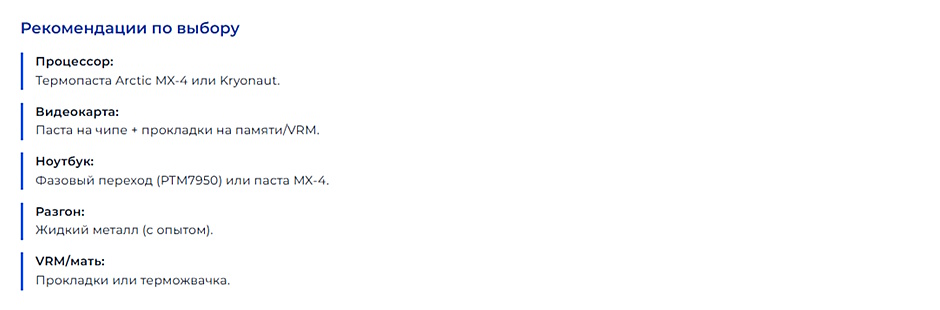
- Для процессора настольного ПК: термопаста (Arctic MX-4 или Kryonaut)
- Для GPU видеокарты: термопаста на чипе + термопрокладки на памяти/VRM
- Для ноутбука: фазовый переход (PTM7950) или качественная паста (MX-4)
- Для экстремального разгона: жидкий металл (только с опытом!)
- Для VRM материнской платы/видеокарты: термопрокладки или терможвачка
Как часто нужно менять термопасту и термопрокладки?
Общие рекомендации и реальные сроки службы
Термопаста:
- Бюджетные (ID-Cooling, noname): 1-2 года
- Средний класс (Arctic MX-4, КПТ-8): 3-5 лет
- Премиум (Kryonaut, Noctua NT-H2): 4-7 лет
- Фазовый переход (PTM7950): 10+ лет
Термопрокладки: 5-10 лет (практически не деградируют)
Что влияет на скорость деградации:
- Температурный режим работы (чем выше — тем быстрее высыхание)
- Циклы нагрева-охлаждения (частые включения/выключения ПК ускоряют процесс)
- Качество пасты (дешевые высыхают в 2-3 раза быстрее)
Частота замены в игровом ПК vs офисном компьютере
Игровой/производительный ПК:
- Высокие температуры (70-85°C под нагрузкой)
- Длительные сессии (4-8 часов игр/рендеринга)
- Частые циклы нагрева-охлаждения
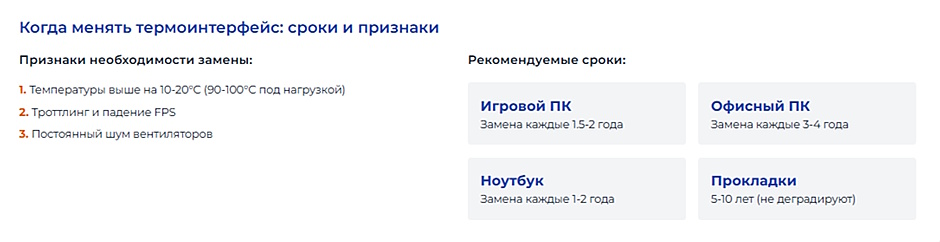
- Рекомендация: замена каждые 1,5-2 года (даже для качественных паст)
Офисный/домашний ПК:
- Низкие температуры (40-60°C)
- Короткие сессии работы
- Редкие пиковые нагрузки
- Рекомендация: замена каждые 3-4 года
Ноутбук:
- Ограниченное охлаждение (высокие температуры 80-95°C)
- Ускоренная деградация пасты
- Рекомендация: замена каждые 1-2 года или при появлении признаков перегрева
3 явных признака, что пора менять термоинтерфейс
- Повышение температур
Если процессор/GPU в простое нагреваются до 50-60°C (раньше было 30-40°C), а под нагрузкой достигают 90-100°C — термопаста высохла.
Как проверить: Скачайте HWiNFO64 или HWMonitor → запустите стресс-тест (Prime95 для CPU, FurMark для GPU) → наблюдайте за температурами.
- Троттлинг и падение производительности
Если в играх/программах появились просадки FPS или программы стали тормозить — возможно, чип снижает частоты из-за перегрева.
Как проверить: В HWiNFO64 смотрите пункт «Thermal Throttling» — если стоит «Yes» или значения «Performance Limit» != 0 — есть троттлинг.
- Постоянный шум вентиляторов
Если кулеры процессора/видеокарты работают на максимальных оборотах даже в простое или легких задачах — система пытается компенсировать плохой отвод тепла.
Пошаговая инструкция по замене термоинтерфейса
Подготовка — необходимые инструменты и материалы
Обязательно:
- Новая термопаста или термопрокладки
- Изопропиловый спирт 90%+ или специальные салфетки для очистки
- Безворсовые салфетки (микрофибра) или ватные диски
- Крестовая отвертка
Желательно:
- Пластиковая лопатка (спатула) для размазывания пасты
- Антистатический браслет
- Термопаста в шприце с дозатором (удобнее тюбика)
Замена термопасты на процессоре (CPU)
Шаг 1: Снятие кулера
- Выключите ПК, отключите питание
- Отсоедините кабель вентилятора от материнской платы
- Открутите крепления кулера (4 винта или защелки — зависит от модели)
- Аккуратно снимите кулер вертикально вверх (не тянуть вбок!)
- Если кулер «прилип» — слегка поверните его вправо-влево, разрушая слой пасты
Шаг 2: Очистка поверхностей
- Нанесите изопропиловый спирт на салфетку
- Протрите крышку процессора круговыми движениями, удаляя старую пасту
- Повторите для подошвы кулера
- Дайте поверхностям полностью высохнуть (30-60 секунд)
- Убедитесь, что не осталось ворсинок от салфетки
Шаг 3: Нанесение новой пасты
Существует 3 основных метода нанесения:
Метод 1: «Капля» (рекомендуется для новичков)
- Выдавите каплю пасты размером с рисовое зерно в центр процессора
- При установке кулера паста сама распределится под давлением
- Подходит для большинства паст средней вязкости
Метод 2: «Крест»
- Нанесите тонкую линию пасты крест-накрест от угла к углу
- Обеспечивает более равномерное распределение
- Хорош для больших процессоров (Threadripper, Xeon)
Метод 3: «Размазывание» (для густых паст)
- Выдавите каплю, размажьте тонким слоем пластиковой лопаткой
- Слой должен быть очень тонким (видна текстура крышки процессора)
- Используется для КПТ-8 и других густых паст
Важно: больше пасты ≠ лучше охлаждение! Избыток выдавится и может попасть на сокет.
Шаг 4: Установка кулера
- Аккуратно опустите кулер строго вертикально на процессор
- Закрутите крепления крест-накрест (1-3-2-4), равномерно затягивая
- Подключите кабель вентилятора
- Включите ПК, проверьте температуры

Комплексное обслуживание видеокарты (GPU)
Особенности:
Видеокарта требует замены и термопасты (на GPU), и термопрокладок (на чипах памяти GDDR и зоне VRM).
Шаг 1: Разборка
- Выключите ПК, извлеките видеокарту из слота PCIe
- Открутите винты, крепящие систему охлаждения к PCB (обычно 4-8 штук)
- Осторожно снимите радиатор (может потребоваться чуть повернуть)
- Отключите кабель вентиляторов (если есть)
Шаг 2: Замена термопасты на GPU
- Очистите чип GPU и подошву радиатора изопропиловым спиртом
- Нанесите каплю новой пасты на центр чипа (метод «капля»)
- GPU обычно меньше CPU — капля должна быть размером с половину рисового зерна
Шаг 3: Замена термопрокладок
Критически важно: Измерьте толщину старых прокладок штангенциркулем!
- Снимите старые прокладки с чипов памяти и VRM
- Измерьте толщину (обычно 0,5 / 1,0 / 1,5 / 2,0 мм)
- Вырежьте новые прокладки точно по размеру чипов
- Снимите защитную пленку с обеих сторон
- Приложите прокладки к чипам памяти и VRM
Частые места установки прокладок:
- Чипы памяти GDDR (обе стороны PCB)
- Силовые транзисторы VRM
- Бэкплейт (тыльная сторона PCB напротив GPU)
Шаг 4: Сборка
- Аккуратно установите радиатор обратно
- Закрутите винты крест-накрест с равномерным усилием
- Подключите кабели вентиляторов
- Установите видеокарту в ПК, проверьте температуры
Частые ошибки и риски — как не навредить своему ПК
Слишком много или слишком мало пасты
Слишком мало:
- Сухие пятна на поверхности чипа
- Перегрев локальных участков
- Температура на 10-20°C выше нормы
Слишком много:
- Паста выдавливается за края крышки процессора
- Попадает на сокет, контакты, материнскую плату
- Ухудшается теплопередача (толстый слой = хуже проводимость)
Правило: Слой пасты должен быть тоньше листа бумаги (~0,05-0,1 мм). Капля размером с рисовое зерно для CPU, половина зерна для GPU.
Неправильная толщина термопрокладки
Слишком тонкая прокладка:
- Не контактирует с радиатором (зазор 0,5-1 мм)
- Чипы памяти/VRM перегреваются
- Температура памяти 100-110°C (критично!)
Слишком толстая прокладка:
- Создает избыточное давление при закручивании винтов
- Мешает контакту GPU с радиатором (процессор перегревается)
- Может повредить чипы памяти или прогнуть PCB
Решение: Используйте штангенциркуль для точного измерения старых прокладок. Погрешность не более ±0,1 мм.
Опасность жидкого металла
Риск 1: Короткое замыкание
Жидкий металл электропроводен. Капля на SMD-компонентах вокруг CPU/GPU = мгновенная смерть материнской платы/видеокарты.
Защита: перед нанесением покройте все SMD-компоненты вокруг чипа изоляционным лаком (входит в комплект Thermal Grizzly Conductonaut).
Риск 2: Коррозия алюминиевых радиаторов
Галлий вступает в химическую реакцию с алюминием, разрушая его структуру. Радиатор превращается в труху за несколько месяцев.
Защита: Жидкий металл только с медными или никелированными радиаторами. Проверьте материал подошвы кулера перед применением!
Рекомендация: если нет опыта работы с жидким металлом — используйте Thermal Grizzly Kryonaut. Разница в температуре 3-5°C не стоит риска убить железо на десятки тысяч рублей.

FAQ. Коротко о главном
Нужно ли «прогревать» термопасту после нанесения?
Нет, специальный прогрев не требуется.
Термопаста достигает оптимальных показателей после 3-5 циклов нагрева-охлаждения в обычной работе. Некоторые пасты (особенно с частицами металлов) показывают максимальную эффективность через 10-20 часов работы — это нормально.
Просто пользуйтесь ПК как обычно — паста «приработается» сама.
Что делать, если после замены температура стала выше?
Возможные причины:
- Плохой прижим кулера — проверьте, равномерно ли затянуты все винты
- Слишком много пасты — излишек создает толстый слой с плохой теплопередачей
- Забыта защитная пленка — на новых термопрокладках часто есть пленка с двух сторон (обязательно снимите!)
- Воздушный пузырь — при установке кулера образовался пузырь воздуха в пасте
- Неправильная толщина прокладок — GPU не контактирует с радиатором из-за слишком толстых прокладок на памяти
Решение: Снимите кулер, проверьте, как распределилась паста. Должно быть равномерное покрытие всей поверхности чипа без сухих пятен и без избытка по краям.
Как долго хранится термопаста в закрытом тюбике?
Срок годности: 3-5 лет в закрытой упаковке при комнатной температуре.
Признаки испорченной пасты:
- Расслоение (масло отделилось от твердой фракции)
- Затвердевание (паста стала как камень)
- Резкий химический запах
Совет: Покупайте термопасту в шприцах небольшого объема (1-4г). Большой тюбик 20г кажется выгодным, но, если используете раз в год — половина высохнет до следующей замены.
Можно ли использовать термопасту повторно?
Категорически нет.
При снятии кулера нарушается целостность слоя пасты, в него попадает воздух, образуются пустоты. Повторное использование приведет к:
- Неравномерному контакту
- Воздушным карманам
- Ухудшению теплопередачи на 30-50%
- Перегреву
Правило: сняли кулер = обязательная замена пасты. Даже если сняли «просто посмотреть».
В ассортименте XCOM-SHOP:
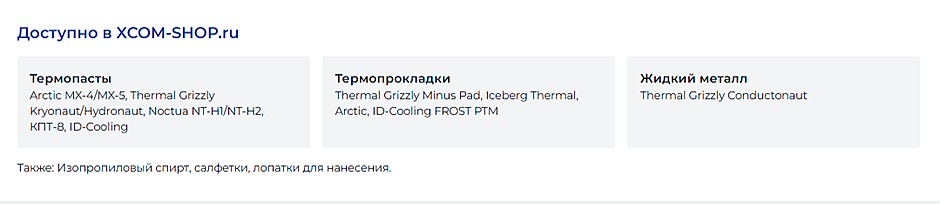
- Термопасты: Arctic MX-4 / MX-6, Thermal Grizzly Kryonaut/Hydronaut, Noctua NT-H1/NT-H2, КПТ-8, ID-Cooling
- Термопрокладки: Thermal Grizzly, Iceberg Thermal, Arctic, ID-Cooling FROST PTM
- Жидкий металл: Thermal Grizzly Conductonaut, Exegate EX-LQMTL3
- Инструменты: Изопропиловый спирт, салфетки, лопатки для нанесения
Для этой новости пока нет комментариев. Ваш будет первым!