Вторая жизнь старого ноутбука. Как ускорить работу за 5000 рублей
- Почему старый ноутбук тормозит и как апгрейд вернет ему скорость?
- Сколько стоит модернизация? Укладываемся в бюджет 5800 рублей
- Подготовка к работе — что понадобится для апгрейда
- Инструменты
- Программное обеспечение
- Подбор комплектующих — как не ошибиться с выбором
- Шаг 1. Как выбрать правильный SSD накопитель
- Шаг 2. Подбираем оперативную память (RAM)
- Пошаговая инструкция — от клонирования до первого запуска
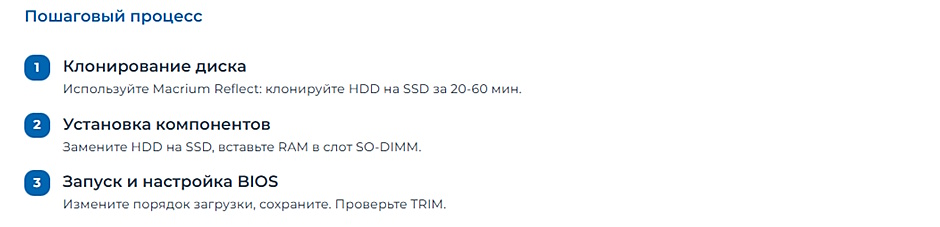
- Этап 1. Перенос Windows без переустановки: клонирование диска
- Этап 2. Физическая установка SSD и оперативной памяти
- Этап 3. Первый запуск и настройка BIOS
- Бонус — что делать со старым HDD?
- Часто задаваемые вопросы (FAQ)
- Что если после апгрейда ноутбук не включается?
- Апгрейд аннулирует гарантию на ноутбук?
- Какие компоненты в старом ноутбуке заменить почти невозможно?
- Сколько стоит аналогичный апгрейд в сервисном центре?
Ноутбук, купленный 4-5 лет назад, сегодня кажется невыносимо медленным. Windows загружается по 2 минуты, браузер с десятком вкладок зависает, а запуск Photoshop или 1С превращается в испытание терпения. Многие в этот момент задумываются о покупке нового ноутбука за 50-70 тысяч рублей. Но есть гораздо более бюджетное решение.
За 5000 рублей можно провести апгрейд, который превратит тормозящий ноутбук в быструю машину, способную комфортно работать еще 3-4 года. Два простых компонента — SSD-накопитель вместо старого HDD и дополнительная оперативная память — кардинально изменят производительность. В этой статье — пошаговый гайд, как выбрать комплектующие, перенести Windows без переустановки и установить все своими руками.
Почему старый ноутбук тормозит и как апгрейд вернет ему скорость?
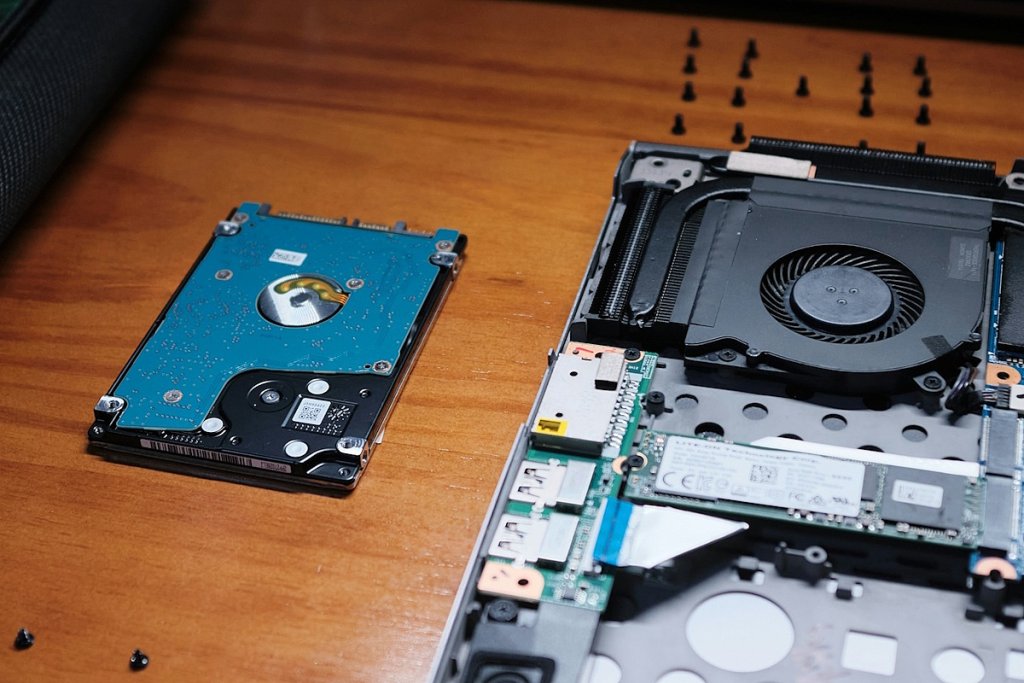
Замедление ноутбука с возрастом — не миф и не деградация процессора. Проблема в двух «узких местах»: механическом жестком диске (HDD) и нехватке оперативной памяти (RAM).
- HDD — главный тормоз системы:
- Нехватка RAM:
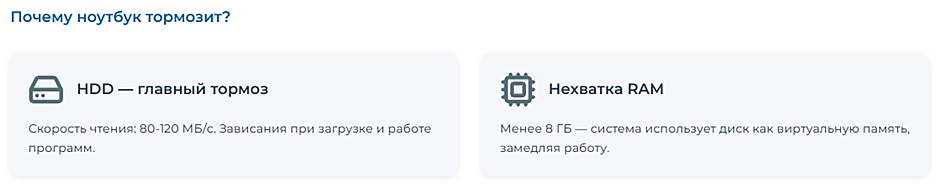
Механический жесткий диск работает на базе вращающихся магнитных пластин и считывающей головки. Скорость чтения/записи — всего 80-120 МБ/с. Каждый раз, когда Windows загружает файлы (при старте системы, открытии программ), диск не успевает. Отсюда зависания, долгая загрузка и лаги.
SSD (твердотельный накопитель) — это флеш-память без движущихся частей. Скорость чтения/записи — 400-550 МБ/с, в 5-7 раз быстрее HDD. Система и программы запускаются мгновенно.
Кроме линейной скорости, у SSD в десятки раз выше скорость случайного доступа к мелким файлам. Именно она отвечает за отзывчивость системы: открытие Проводника, запуск браузера, переключение между программами перестают сопровождаться характерным «подвисанием» на несколько секунд.
Современный Windows 10/11 требует минимум 8 ГБ оперативной памяти для комфортной работы. Если в ноутбуке 4 ГБ, система постоянно использует жесткий диск как «виртуальную память» (файл подкачки), что создает дополнительные тормоза.
Сравнение производительности до и после апгрейда:
| Операция | До (HDD + 4 ГБ RAM) | После (SSD + 8 ГБ RAM) | Разница |
| Загрузка Windows 10 | 90 секунд | 15 секунд | в 6 раз быстрее |
| Запуск Photoshop | 45 секунд | 7 секунд | в 6,4 раза быстрее |
| Открытие 10 вкладок в Chrome | Подвисания | Мгновенно | тормоза исчезают |
| Копирование 10 ГБ файлов | 5-7 минут | 40-60 секунд | в 5-7 раз быстрее |
Вывод: Замена HDD на SSD — это самое эффективное улучшение, которое можно сделать для старого ноутбука. Добавление RAM устраняет подвисания при многозадачности.
Сколько стоит модернизация? Укладываемся в бюджет 5800 рублей
Апгрейд не требует огромных вложений. Вот реальный расчет на январь 2026 года:
| Компонент | Примерная модель | Средняя цена |
| SSD 240-256 ГБ 2,5" SATA | Например, Samsung, Kingston, WD | 4 000 – 6 000 ₽ |
| RAM 4 ГБ SO-DIMM DDR3/DDR4 | Samsung, Kingston, Crucial | 1 500 – 4 000 ₽ |
| SATA-USB адаптер (для клонирования) | Универсальный переходник | 300 - 500 ₽ |
| Итого: | 5 800 - 10 500 ₽ | |
Даже с учетом покупки адаптера для переноса данных, весь апгрейд укладывается в 5000 рублей. А если адаптер одолжить у друга — в 4000 рублей.
Важно: Цены актуальны для бюджетных, но надежных брендов. Не стоит экономить на совсем дешевых noname-моделях — SSD может выйти из строя раньше времени, а память – работать нестабильно.
При этом для офисных и учебных задач нет смысла переплачивать за топовые линейки с максимальными скоростями — в реальной работе разница между «быстрым» и «очень быстрым» SATA SSD почти незаметна. Гораздо важнее выбрать надежного производителя и подходящий по объему диск, чем гнаться за максимальными цифрами в бенчмарках.
Подготовка к работе — что понадобится для апгрейда
Инструменты
- Набор прецизионных отверток (крестовая PH0/PH1, плоская)
- Пластиковая лопатка (спуджер) — для безопасного открытия защелок корпуса
- SATA-USB адаптер или внешний карман 2.5» – для подключения нового SSD к ноутбуку при клонировании
- Антистатический браслет (опционально, но рекомендуется)

Программное обеспечение
- Macrium Reflect Free — бесплатная программа для клонирования диска
- CPU-Z — бесплатная утилита для определения типа и частоты памяти
- CrystalDiskInfo — для проверки здоровья дисков
Весь софт бесплатный и легально скачивается с официальных сайтов.
Подбор комплектующих — как не ошибиться с выбором
Шаг 1. Как выбрать правильный SSD накопитель
Для большинства ноутбуков 2015-2020 годов выпуска нужен SSD с двумя характеристиками:
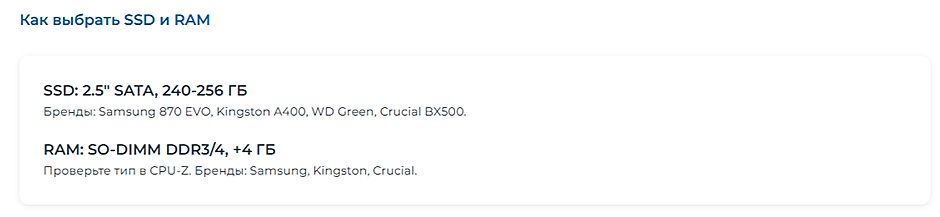
- Форм-фактор: 2.5 дюйма
- Интерфейс: SATA III (SATA 6 Гбит/с)
Это физический размер накопителя (100×70 мм, толщиной 7 мм). Именно такой размер используется в слотах для HDD в ноутбуках.
Как проверить: Откройте крышку отсека HDD (обычно на нижней стороне ноутбука, закреплена 1-2 винтами). Если там стоит диск размером со смартфон — это 2,5».
Это разъем для подключения накопителя к материнской плате. Все ноутбуки с 2010 года используют SATA, но часть старых моделей физически поддерживает только скорость SATA II (3 Гбит/с). Это не критично: SSD все равно будет в разы быстрее HDD даже при ограничении интерфейса, а совместимость полностью сохраняется.
Объем накопителя:
- 120-128 ГБ — минимум (только Windows + пара программ). Не рекомендуется.
- 240-256 ГБ — оптимум для бюджета (~2500-3000 ₽). Windows + программы + некоторые файлы.
- 480-512 ГБ — комфорт (~4500-5500 ₽). Все программы + большая библиотека файлов.
Для бюджета 5000 рублей выбираем 240-256 ГБ.
Тип памяти:
- TLC (Triple-Level Cell) — оптимальный вариант по соотношению цена/качество/долговечность
- QLC — дешевле, но медленнее и менее долговечен
- 3D NAND — современная технология укладки чипов памяти, обеспечивает надежность
Рекомендуемые бренды (проверенные модели в XCOM-SHOP):
- Samsung 870 EVO
- Kingston A400
- WD Green / Blue
- Crucial BX500
Шаг 2. Подбираем оперативную память (RAM)
Оперативная память для ноутбуков имеет формат SO-DIMM (Small Outline DIMM) — это компактные планки, вдвое меньше стандартных DIMM для настольных ПК.
Как определить, какая память нужна:
Способ 1: Программа CPU-Z (рекомендуется)
- Скачайте и установите CPU-Z (бесплатно)
- Откройте вкладку «Memory» (Память)
- Type — тип памяти (DDR3, DDR4)
- Size — текущий объем
- Откройте вкладку «SPD»
- Выберите Slot #1 в выпадающем списке
- Module Size – объем одной планки (например, 4096 Mbytes = 4 ГБ)
- Max Bandwidth — частота (например, DDR3-1600, DDR4-2400)
Способ 2: Спецификация ноутбука
Найдите модель ноутбука (наклейка на дне корпуса) → поиск в Google «[модель ноутбука] память» → в характеристиках указан тип памяти.
Правила подбора памяти:
- Тип должен совпадать: если в CPU-Z указано DDR3 – покупаем только DDR3. DDR4 физически не подойдет.
- Частота: лучше брать с такой же частотой, но допустима и выше (память автоматически снизится до частоты материнской платы).
- Напряжение: DDR3 — 1,5 В или DDR3L — 1,35 В (низковольтная). DDR4 — 1,2 В.
- Объем: для комфортной работы Windows 10/11 нужно минимум 8 ГБ. Если у вас 4 ГБ — добавьте еще 4 ГБ. При установке двух одинаковых планок память работает в двухканальном режиме, что дополнительно ускоряет встроенную графику и повышает общую пропускную способность. Поэтому лучше поставить две одинаковые планки, чем одну на 8 ГБ при наличии двух слотов.
- Количество слотов: большинство ноутбуков имеют 2 слота для памяти. Если занят только один (4 ГБ), добавьте еще одну планку 4 ГБ. Если заняты оба (2×2 ГБ), придется заменить обе на 2×4 ГБ.
Проверить количество слотов: В CPU-Z, вкладка «SPD», выберите по очереди Slot #1 и Slot #2. Если в обоих отображается информация – заняты оба слота.
Рекомендуемые бренды:
- Samsung
- Kingston
- Crucial
- Apacer
- Silicon Power
Пошаговая инструкция — от клонирования до первого запуска
Этап 1. Перенос Windows без переустановки: клонирование диска
Переустанавливать Windows с нуля — долго (2-3 часа) и неудобно (нужно заново ставить все программы, драйверы). Гораздо проще клонировать (скопировать) старый HDD на новый SSD. Система, программы, файлы — все переносится полностью.
Пошаговая инструкция:
5. Подключите новый SSD к ноутбуку
Вставьте SSD в SATA-USB адаптер (или внешний карман) → подключите к USB-порту ноутбука. Windows должна распознать новый диск. Скачайте и установите Macrium Reflect Free
Официальный сайт: macrium.com → скачайте бесплатную версию Home Edition.
6. Запустите клонирование:
- Откройте Macrium Reflect
- В главном окне выберите исходный диск (ваш HDD, обычно «Disk 1»)
- Нажмите «Clone this disk» (Клонировать этот диск)
- Выберите целевой диск (новый SSD, обычно последний в списке)
- Нажмите «Next» → «Finish» → «OK»
Процесс занимает 20-60 минут в зависимости от объема данных.
7. По завершении:
Программа покажет сообщение «Clone completed successfully». Можно безопасно извлечь SSD из адаптера.
Важно: не прерывайте процесс клонирования. Держите ноутбук подключенным к сети.
Этап 2. Физическая установка SSD и оперативной памяти
Подготовка:
- Выключите ноутбук (не режим сна — полное выключение)
- Отключите зарядное устройство
- Извлеките аккумулятор (если он съемный). Если встроенный — пропускаем этот шаг.
Замена HDD на SSD:
- Переверните ноутбук нижней стороной вверх
- Найдите крышку отсека HDD (обычно отдельная крышка на 1-2 винтах)
- Открутите винты крестовой отверткой
- Снимите крышку (может потребоваться аккуратно поддеть пластиковой лопаткой)
- Извлеките старый HDD:
- Открутите 2-4 винта, которые крепят HDD к салазкам (металлическая рамка)
- Аккуратно вытащите HDD из разъема SATA (тянуть вбок, не вверх)
- Установите новый SSD:
- Вставьте SSD в те же салазки, закрепите теми же винтами
- Вставьте SSD в разъем SATA (легким нажатием до щелчка)
- Закройте крышку, закрутите винты
Установка оперативной памяти:
- Найдите крышку отсека памяти (может быть отдельная или под той же крышкой, что и HDD)
- Откройте крышку
- Если добавляете новую планку:
- Найдите свободный слот SO-DIMM
- Вставьте планку памяти под углом 30-45 градусов
- Аккуратно нажмите вниз, пока защелки по бокам не защелкнутся
- Если заменяете:
- Раздвиньте металлические защелки по бокам старой планки
- Планка поднимется под углом — аккуратно извлеките ее
- Установите новую планку (под углом → нажать → защелкнуть)
- Закройте крышку
Важно:
- Не прилагайте чрезмерную силу — все должно вставляться легко
- Держите планки памяти за края, не касайтесь золотых контактов
- Статическое электричество может повредить память – желательно использовать антистатический браслет
Этап 3. Первый запуск и настройка BIOS
- Вставьте аккумулятор обратно (если извлекали)
- Подключите зарядное устройство
- Включите ноутбук
Вход в BIOS/UEFI:
При включении нажимайте клавишу входа в BIOS (обычно F2, Del, F10 или Esc — зависит от производителя). На экране загрузки часто указано «Press F2 to enter Setup».
Настройка порядка загрузки:
- В BIOS найдите раздел «Boot» (Загрузка) или «Boot Priority»
- Убедитесь, что новый SSD стоит первым в списке загрузки
- Сохраните изменения: F10 → Yes → Enter
Ноутбук перезагрузится и должен запуститься с SSD.
Проверка после загрузки Windows:
- Откройте «Диспетчер задач» (Ctrl+Shift+Esc) → вкладка «Производительность»
- Память: должен отображаться новый объем (например, 8 ГБ)
- Диск: должен быть указан SSD, а не HDD
- Откройте «Оптимизация дисков» (поиск в Windows) → убедитесь, что для SSD включен TRIM (должно быть написано «ОК» в статусе)
Если TRIM не включен:
Откройте «Командную строку» от имени администратора → выполните команду:
| fsutil behavior set DisableDeleteNotify 0 |
TRIM — это технология очистки ячеек памяти SSD, критично важная для долговечности накопителя.
Бонус — что делать со старым HDD?
Не выбрасывайте старый жесткий диск! Превратите его во внешний накопитель для хранения файлов, фото, видео или резервных копий.
Решение: купите внешний карман (кейс) для HDD 2,5" за 300-500 рублей. Это пластиковый или металлический корпус с USB-разъемом.
Как использовать:
- Вставьте старый HDD в кейс
- Подключите к USB-порту ноутбука или ПК
- Теперь это полноценный внешний диск
Преимущества:
- Дополнительные 320-500 ГБ пространства для файлов
- Портативность — можно брать с собой
- Безопасное хранение резервных копий системы

Часто задаваемые вопросы (FAQ)
Что если после апгрейда ноутбук не включается?
Чек-лист самодиагностики:
- Проверьте подключение аккумулятора (если извлекали)
- Убедитесь, что планки памяти вставлены до конца и защелкнуты
- Проверьте, что SSD плотно вставлен в разъем SATA
- Проверьте, что не отключили случайно шлейфы (экрана, клавиатуры)
- Попробуйте сбросить BIOS: извлеките аккумулятор и батарейку CMOS на 30 секунд
Если ничего не помогло — возможно, планка памяти несовместима (не тот тип DDR) или неисправна. Верните старую память и проверьте SSD отдельно.
Апгрейд аннулирует гарантию на ноутбук?
Зависит от модели:
- Если ноутбук имеет отдельный отсек для апгрейда (крышка на винтах на дне) — "гарантия сохраняется. Производитель предусмотрел возможность замены.
- Если требуется полная разборка корпуса (снятие клавиатуры, откручивание всего дна) — гарантия может быть аннулирована.
Рекомендация: если ноутбук на гарантии, уточните у производителя или официального сервиса, разрешен ли самостоятельный апгрейд.
Какие компоненты в старом ноутбуке заменить почти невозможно?
Процессор (CPU) и видеочип (GPU) в абсолютном большинстве ноутбуков распаяны на материнской плате и замене не подлежат. Исключение — игровые ноутбуки топ-класса с сокетом CPU (встречается редко).
Экран можно заменить, но это сложно и дорого (~5000-15000 ₽ за матрицу + работа).
Сколько стоит аналогичный апгрейд в сервисном центре?
Примерные расценки:
- Замена HDD на SSD с переносом данных: 1500-2500 ₽
- Установка оперативной памяти: 500-1000 ₽
- Итого работа: 2000-3500 ₽
Плюс стоимость комплектующих (~4000 ₽) = 6000-7500 рублей за услугу «под ключ».
Делая апгрейд своими руками, вы экономите 2000-3500 рублей и получаете ценный опыт.
В ассортименте XCOM-SHOP :
- SSD 2,5" SATA 120-2000 ГБ (Samsung, Kingston, WD, Crucial)
- Оперативная память SO-DIMM DDR2/DDR3/DDR4/DDR5 всех объемов
- Внешние кейсы для HDD 2,5" и SATA-USB адаптеры
- Инструменты для ремонта ноутбуков
Апгрейд старого ноутбука за 5000 рублей — это не косметическая мера, а реальный способ продлить срок службы устройства на несколько лет без покупки новой техники.
Замена медленного HDD на SSD и увеличение объема оперативной памяти до 8 ГБ убирают главные узкие места системы, превращая «тормозной» ноутбук в уверенную рабочую машину для браузера, офисных программ, 1С, простого монтажа и обработки фото. Такой подход особенно рационален, если ноутбук устраивает по экрану, клавиатуре и автономности, а единственная претензия - скорость.
Если вы уверенно чувствуете себя с отверткой и готовы потратить один вечер, проще и дешевле выполнить апгрейд самостоятельно, используя подробную пошаговую инструкцию и проверенные комплектующие.
При желании все операции — от подбора SSD и RAM до установки и переноса Windows — можно поручить сервису, но даже в этом случае итоговая сумма окажется в разы меньше покупки нового ноутбука. В ассортименте XCOM-SHOP есть подходящие SSD, модули памяти и аксессуары под большинство моделей, а консультанты помогут подобрать совместимые компоненты под конкретный ноутбук по его модели или характеристикам.
Если вы не уверены, есть ли в вашем ноутбуке свободный слот под память или поддерживает ли он SSD определенного объема, имеет смысл обратиться к специалистам XCOM-SHOP. Они подскажут, какие комплектующие точно подойдут, помогут выбрать оптимальную конфигурацию под ваш сценарий (работа, учеба, легкий монтаж) и при необходимости предложат услуги по установке, чтобы ваш ноутбук получил вторую жизнь без лишних рисков и потери данных.