Инструкция по выбору лучшего монитора для ПК
- Шаг 1. Определяемся с диагональю, разрешением и соотношением сторон
- Оптимальная диагональ и соотношение сторон
- Какое разрешение выбрать — Full HD, 2K (QHD) или 4K (UHD)?
- Изогнутый или плоский экран
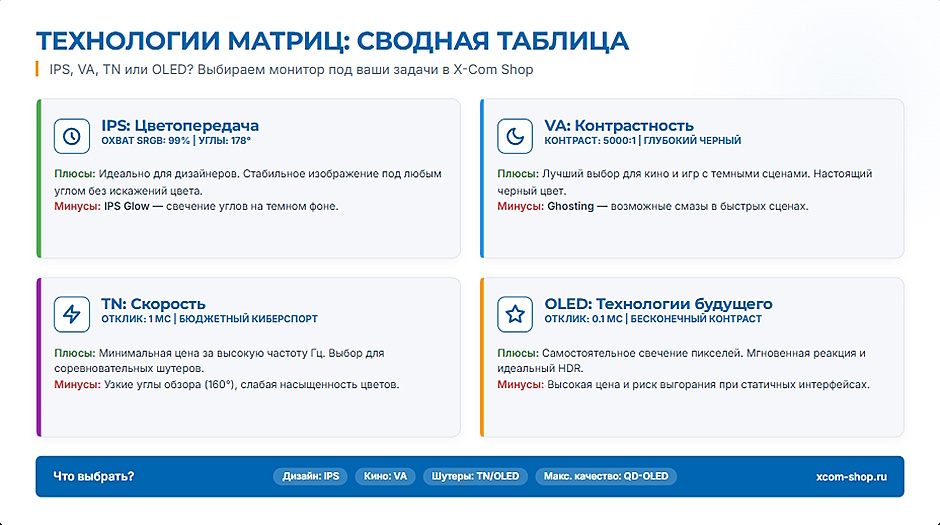
- Шаг 2. Тип матрицы — IPS, VA, TN или OLED?
- IPS — золотой стандарт цветопередачи
- VA — чемпион по контрастности
- TN — выбор киберспортсменов
- OLED и QD-OLED — будущее уже здесь
- Шаг 3. Производительность для игр и динамичного контента
- Частота обновления — в погоне за плавностью
- Время отклика — борьба со шлейфами
- Адаптивная синхронизация — G-Sync и FreeSync
- Подбираем монитор под конкретные задачи
- Монитор для игр
- Монитор для дизайна, фото и видеомонтажа
- Монитор для офиса, программирования и учебы
- Универсальный домашний монитор
- Шаг 4. Разъемы, эргономика и дополнительные возможности
- Интерфейсы подключения
- Эргономика подставки и крепление VESA
- Полезные функции
- Итог — краткий чек-лист по выбору монитора
- FAQ — ответы на популярные вопросы
- Нужен ли изогнутый монитор для работы с текстом или кодом?
- Какой кабель нужен для 4K 144 Гц?
- Что такое калибровка монитора и нужна ли она?
- Сколько «живет» современный монитор?
Монитор — единственное устройство, с которым вы взаимодействуете каждую секунду работы за компьютером. При этом его выбирают по остаточному принципу: основной бюджет уходит на процессор и видеокарту. Это ошибка. Плохой экран испортит картинку даже с топовой видеокартой. В этом руководстве разберем все ключевые характеристики монитора для ПК: диагональ, разрешение, тип матрицы, частоту обновления и дополнительные функции — по шагам.
Шаг 1. Определяемся с диагональю, разрешением и соотношением сторон
Оптимальная диагональ и соотношение сторон
Диагональ выбирается под рабочее расстояние и задачи. Три базовых ориентира:
- 23-25" — компактный вариант для небольшого стола, офиса или второго монитора. Хватает для работы с текстом, браузера и умеренного гейминга.
- 27" — золотой стандарт 2026 года. Достаточно места для многозадачности, комфортно для глаз при расстоянии 60-70 см.
- 32"+ — подходит для работы с несколькими окнами или просмотра кино. Требует больше расстояния.
По соотношению сторон: 16:9 — универсальный стандарт для любых задач. Ультраширокие форматы 21:9 и 32:9 дают больше горизонтального пространства для видеомонтажа, программирования и игр, но требуют больше места на столе.
Какое разрешение выбрать — Full HD, 2K (QHD) или 4K (UHD)?
Разрешение имеет смысл оценивать в паре с диагональю — от их соотношения зависит плотность пикселей (PPI).
| Диагональ | Оптимальное разрешение | Плотность пикселей (PPI) |
| 23-25" | Full HD (1920x1080) | ~93 PPI |
| 27" | QHD (2560x1440) | ~108 PPI |
| 32"+ | QHD или 4K (3840x2160) | 92 / 137 PPI |
| 34"+ Ultrawide | UWQHD (3440x1440) | ~109 PPI |
Плотность пикселей (PPI) важнее, чем само разрешение. Комфортный диапазон для работы с текстом — 100-110 PPI. Значения ниже 90 PPI дают видимую «зернистость» шрифтов. Выше 120 PPI - экран выглядит как печатная страница.
Full HD на 27" дает лишь 81 PPI — буквы будут размытыми. QHD на 27" — 108 PPI — оптимально. 4K на 27" — 163 PPI — требует масштабирования интерфейса и мощной видеокарты.
Изогнутый или плоский экран
Изогнутый экран с радиусом кривизны 1500R или 1800R выравнивает расстояние от глаз до всех точек экрана — меньше нагрузка при работе целый день. Особенно заметно на диагоналях от 32".
Для работы с чертежами, точной графикой и текстом плоский экран предпочтительнее — изогнутый искажает прямые линии. Для гейминга и медиа — оба варианта работают хорошо.
Шаг 2. Тип матрицы — IPS, VA, TN или OLED?
Тип матрицы определяет качество цветопередачи, контрастность, углы обзора и скорость отклика.
| Параметр | IPS | VA | TN | OLED/QD-OLED |
| Цветопередача | Высокая | Средняя | Низкая | Отличная |
| Контрастность | ~1000:1 | 2000-5000:1 | ~600:1 | Бесконечная |
| Скорость отклика | 4-5 мс | 4-8 мс | 1-2 мс | <0,1 мс |
| Углы обзора | 178° | 178° (с цвет. сдвигом) | 160° | 178° |
| Цена | Средняя | Средняя | Низкая | Высокая |
| Идеально для | Дизайн, офис | Кино, игры | Киберспорт | HDR, все |
IPS — золотой стандарт цветопередачи
IPS обеспечивает точные цвета с охватом sRGB 95-99%, равномерную подсветку и стабильные углы обзора 178°. При взгляде сбоку изображение не меняет оттенок — важно для совместной работы и дизайнеров.
Главный недостаток — IPS Glow: светлое свечение по углам на темном фоне. Это не брак, а особенность технологии.
VA — чемпион по контрастности
VA дает статическую контрастность 2000-5000:1 против 1000:1 у IPS. Черный цвет на VA выглядит по-настоящему черным — это заметно при просмотре кино в темном помещении и в играх с темными локациями.
Слабая сторона — ghosting: в быстрых сценах на темном фоне возможны смазы. На современных игровых VA-мониторах с MPRT-подсветкой это сведено к минимуму.
TN — выбор киберспортсменов
TN обеспечивает время отклика 1-2 мс и стабильно держит высокую частоту обновления по минимальной цене. Для соревновательных шутеров, где каждый миллисекунд важен, TN остается актуальным.
Взамен придется смириться с ограниченными углами обзора (160°) и слабой цветопередачей — фотографии и фильмы смотреть некомфортно.
OLED и QD-OLED — будущее уже здесь
OLED не имеет подсветки: каждый пиксель светится сам. Результат — абсолютный черный цвет, бесконечная контрастность и мгновенный отклик менее 0.1 мс. QD-OLED добавляет квантовые точки для более насыщенного охвата DCI-P3.
Два реальных ограничения: высокая цена и риск выгорания при статичных интерфейсах — таскбар и иконки рабочего стола при постоянном расположении могут оставить след через несколько лет интенсивного использования.
Шаг 3. Производительность для игр и динамичного контента
Частота обновления — в погоне за плавностью
Частота обновления показывает, сколько раз в секунду экран перерисовывает изображение. Три практических уровня:
- 60-75 Гц — офис, работа с документами, неспешный веб-серфинг. Этого хватает.
- 144-165 Гц — золотой стандарт для игрового монитора. Плавность движений заметна невооруженным глазом, комфорт в шутерах и гонках на порядок выше.
- 240+ Гц — киберспорт. Разницу между 144 и 240 Гц видят только тренированные игроки. Требует видеокарту, способную выдавать 240+ FPS в конкретной игре.
Время отклика — борьба со шлейфами
Время отклика GtG (grey-to-grey) — время перехода пикселя между оттенками серого. Ориентиры: до 5 мс для комфортного гейминга, до 1 мс для соревновательного режима.
Метрика MPRT показывает видимый смаз при движении объекта — она всегда ниже GtG и используется как маркетинговый инструмент. Ориентироваться стоит на GtG как на более честный показатель реальной скорости матрицы.
Адаптивная синхронизация — G-Sync и FreeSync
Без синхронизации монитор и видеокарта работают независимо: когда FPS не совпадает с частотой обновления, на экране появляются горизонтальные разрывы. G-Sync (NVIDIA) и FreeSync (AMD) решают это, заставляя монитор подстраивать частоту обновления под текущий FPS видеокарты.
G-Sync — аппаратный модуль в мониторе, стабильнее, но дороже. FreeSync — программный стандарт, работает на большинстве современных мониторов бесплатно. G-Sync Compatible означает, что монитор с FreeSync прошел верификацию NVIDIA и корректно работает с видеокартами GeForce.
Подбираем монитор под конкретные задачи
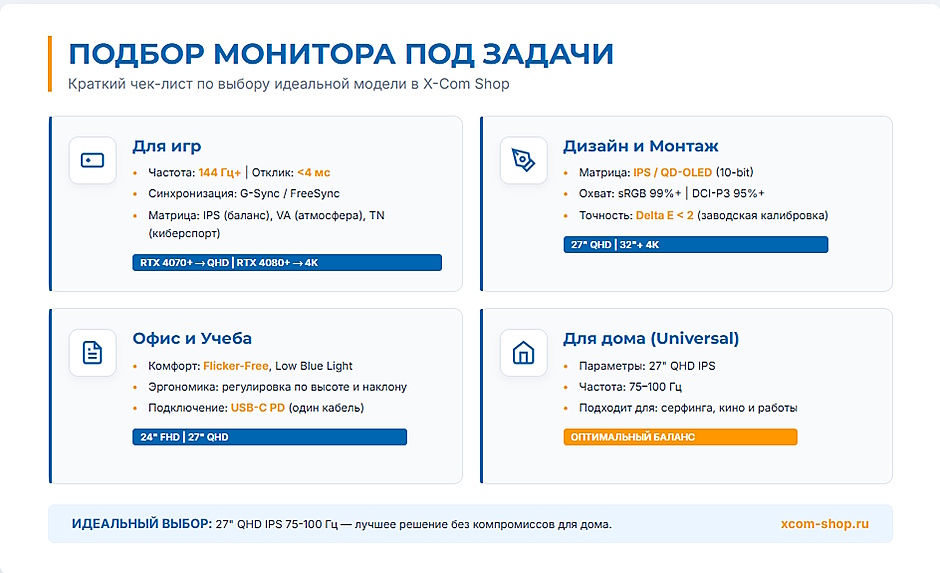
Монитор для игр
Приоритеты при выборе игрового монитора:
- Частота обновления 144 Гц и выше.
- Время отклика GtG менее 4 мс.
- Поддержка G-Sync или FreeSync.
Разрешение выбирается под мощность видеокарты: Full HD для 144+ Гц со средними картами, QHD для RTX 4070+, 4K только с RTX 4080/4090.
Монитор для дизайна, фото и видеомонтажа
Обязательные критерии для работы с цветом:
- Только IPS или QD-OLED матрица.
- Цветовой охват sRGB 99%+ (для веб) или DCI-P3 95%+ (для видео).
- Глубина цвета 10-bit (или 8-bit+FRC).
- Заводская калибровка с документом точности дельта Е < 2.
- Разрешение QHD (27") или 4K (32"+) для точной детализации.
Монитор для офиса, программирования и учебы
Приоритеты смещаются в сторону комфорта и эргономики:
- Flicker-Free подсветка и Low Blue Light.
- Регулировка по высоте, наклону и повороту на подставке.
- Матовое антибликовое покрытие.
- USB-C с Power Delivery для подключения ноутбука одним кабелем.
- Разрешение: Full HD для 24", QHD для 27".
Универсальный домашний монитор
Оптимальный выбор — 27" QHD IPS с частотой 75-100 Гц. Такой монитор покрывает веб-серфинг, просмотр фильмов, офисные задачи и нетребовательные игры без излишних компромиссов.
Шаг 4. Разъемы, эргономика и дополнительные возможности
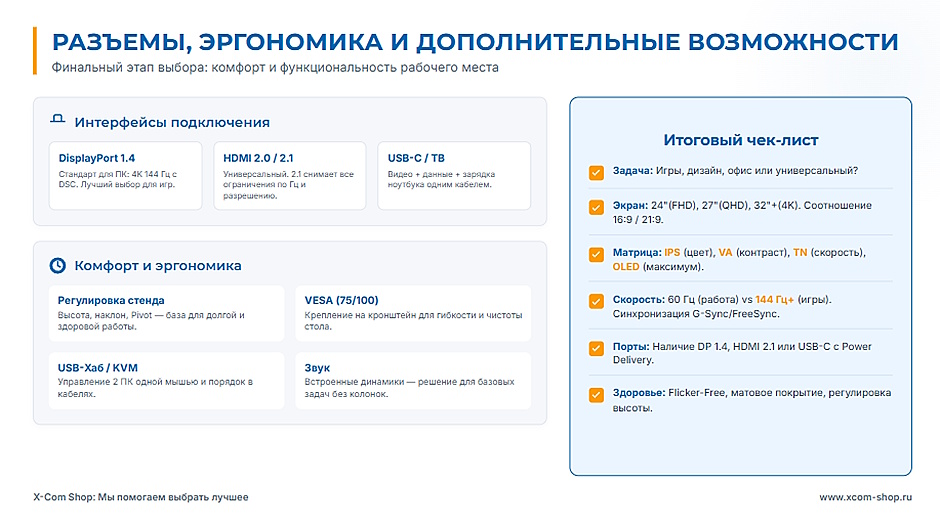
Интерфейсы подключения
- DisplayPort 1.4 — стандарт для ПК: поддерживает 4K 144 Гц с DSC-сжатием. Предпочтительный выбор для игрового монитора.
- HDMI 2.0 — универсальный, поддерживает 4K 60 Гц или QHD 144 Гц. HDMI 2.1 снимает ограничения полностью.
- USB-C (Thunderbolt) — один кабель передает видеосигнал, данные и заряжает ноутбук. Незаменим при работе с ноутбуком.
Эргономика подставки и крепление VESA
Полный набор регулировок подставки — высота, наклон, поворот и Pivot - обязателен для корпоративных закупок и долгой работы. Без регулировки по высоте правильно выставить монитор под рост сотрудника невозможно.
Крепление VESA 75x75 или 100x100 мм позволяет снять штатную подставку и закрепить монитор на настенном кронштейне или пантографе — это освобождает место на столе и дает максимальную гибкость позиционирования.
Полезные функции
- USB-хаб в мониторе сокращает количество кабелей на столе.
- KVM-переключатель позволяет управлять двумя компьютерами с одной клавиатурой и мышью через монитор.
- Встроенные динамики — базовое решение для звука без колонок.
Итог — краткий чек-лист по выбору монитора
Перед покупкой пройдите по пунктам:
- Задача — игры, дизайн, офис или универсальный?
- Диагональ — 24", 27" или 32"+? Соотношение сторон 16:9 или 21:9?
- Разрешение — Full HD для 24", QHD для 27", 4K для 32"+.
- Матрица — IPS для цвета, VA для контрастности, TN для скорости, OLED для максимума.
- Частота обновления — 60 Гц для работы, 144 Гц+ для игр.
- Синхронизация — G-Sync или FreeSync под вашу видеокарту.
- Порты — DisplayPort и USB-C по необходимости.
- Эргономика — Flicker-Free, регулировка по высоте, матовое покрытие.
FAQ — ответы на популярные вопросы
Нужен ли изогнутый монитор для работы с текстом или кодом?
Нет. Для работы с текстом плоский экран предпочтительнее — изогнутый слегка деформирует прямые линии, что заметно при работе с таблицами и кодом. Изогнутый формат раскрывается на диагоналях 32"+ при играх и просмотре кино.
Какой кабель нужен для 4K 144 Гц?
DisplayPort 1.4 с поддержкой DSC-сжатия. HDMI 2.1 тоже справится, но DisplayPort остается предпочтительным стандартом для ПК из-за лучшей поддержки адаптивной синхронизации. HDMI 2.0 для 4K 144 Гц не хватает — потребуется снижение до 120 Гц или включение сжатия.
Что такое калибровка монитора и нужна ли она?
Калибровка выравнивает отображение цветов на экране относительно эталонных стандартов. Для профессиональной работы с цветом (фото, видео, полиграфия) необходима аппаратная калибровка колориметром. Для домашнего использования достаточно заводского профиля ICC — можно дополнительно скачать актуальный профиль с сайта производителя.
Сколько «живет» современный монитор?
Средний срок службы LED-подсветки — 30 000-50 000 часов до заметной потери яркости, это 8-15 лет при типичной нагрузке. OLED-мониторы имеют другой механизм износа — органические пиксели выгорают при статичных изображениях. При правильной эксплуатации (скринсейвер, авто-яркость, разнообразный контент) риск минимален.