Как почистить ноутбук от пыли дома: полная пошаговая инструкция 2026
- Диагностика: пора ли чистить ваш ноутбук?
- Главные симптомы загрязнения системы охлаждения
- Программная проверка температуры
- Подготовка к работе: инструменты и безопасность
- Чек-лист необходимых инструментов и материалов
- Золотые правила безопасности: как ничего не сломать
- Способ 1: Поверхностная чистка без разборки (регулярный уход)
- Шаг 1. Очистка корпуса, экрана и клавиатуры
- Шаг 2. Продувка вентиляционных решеток
- Способ 2: Глубокая чистка с разборкой
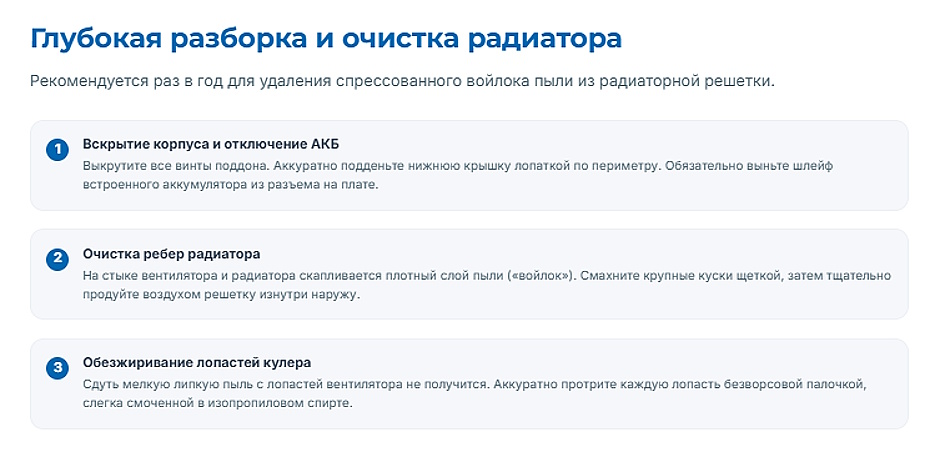
- Шаг 1. Вскрытие корпуса и отключение аккумулятора
- Шаг 2. Очистка системы охлаждения: кулер и радиатор
- Шаг 3. Сборка и проверка
- Замена термопасты: когда и как это делать
- Пошаговая инструкция по замене термопасты
- Частые ошибки новичков и как их избежать
- Где купить все для чистки и обслуживания
- FAQ: ответы на популярные вопросы
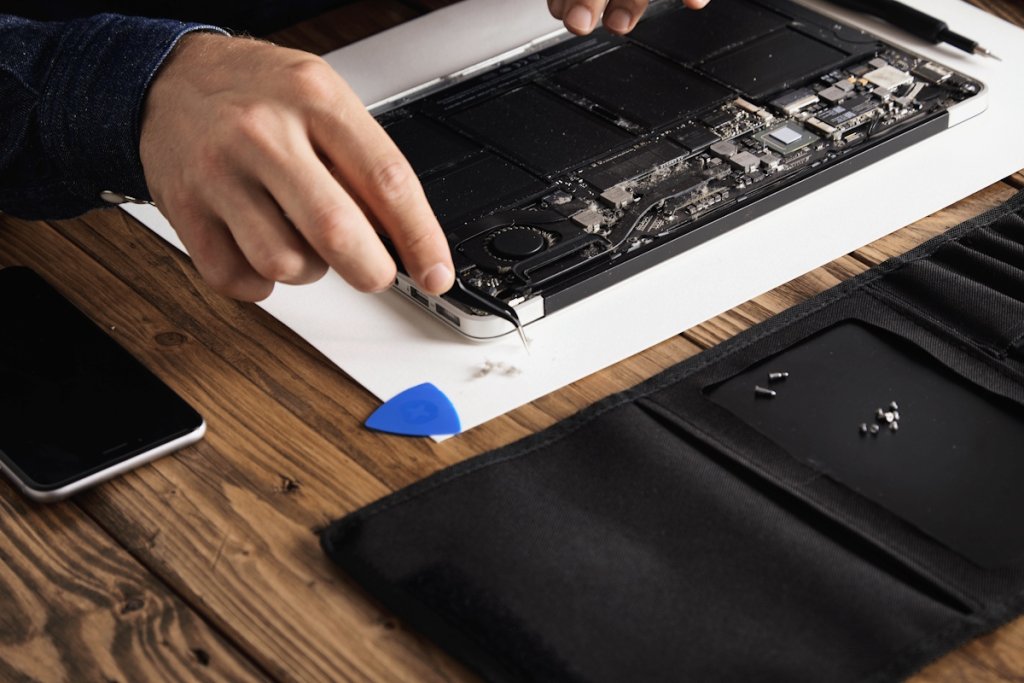
Пыль — главный враг ноутбука. Она оседает на радиаторе, забивает вентиляционные решетки и создает теплоизолирующий «войлок» между кулером и потоком воздуха. Результат — перегрев, троттлинг процессора, шум вентилятора и в конечном счете преждевременный износ компонентов. Хорошая новость: почистить ноутбук от пыли можно дома, самостоятельно, без дорогостоящего сервиса. В этой статье — полное пошаговое руководство для двух уровней чистки.
 0
0
Диагностика: пора ли чистить ваш ноутбук?
Прежде чем разбирать ноутбук, убедитесь, что проблема действительно в пыли — а не в устаревших драйверах, фоновых процессах или неисправном оборудовании.
Главные симптомы загрязнения системы охлаждения
Ноутбук подает явные сигналы, когда система охлаждения забита:
- Постоянный шум вентилятора — кулер работает на высоких оборотах даже в простое, при просмотре видео или серфинге. В норме вентилятор в режиме простоя почти бесшумен.
- Горячий корпус — нижняя панель ноутбука и зона над клавиатурой ощутимо горячие уже через 10–15 минут работы.
- Падение производительности под нагрузкой — игры зависают, видеоэкспорт занимает вдвое больше времени. Это троттлинг: процессор или видеочип принудительно снижают тактовую частоту, чтобы не перегреться.
- Внезапные выключения — ноутбук уходит в аварийное отключение для защиты компонентов от критической температуры.
- Видимая пыль — через вентиляционные решетки видны серые хлопья пыли.
Если есть хотя бы два из этих симптомов — чистка нужна.
Программная проверка температуры
До разборки стоит проверить температуры программно. Утилиты HWInfo64, HWMonitor, Speccy (все бесплатные) показывают температуру CPU, GPU, чипсета и накопителей в реальном времени.
| Компонент | Нормальная температура в простое | Допустимая под нагрузкой | Критическая |
| Процессор (CPU) | 35–55°C | до 85–90°C | выше 95°C |
| Видеочип (GPU) | 35–55°C | до 85°C | выше 90°C |
| SSD M.2 | 35–50°C | до 70°C | выше 75°C |
Если CPU или GPU в простое стабильно выше 60°C — система охлаждения загрязнена или термопаста высохла. Под нагрузкой выше 90°C — немедленная чистка, иначе компоненты деградируют быстрее срока.
Подготовка к работе: инструменты и безопасность
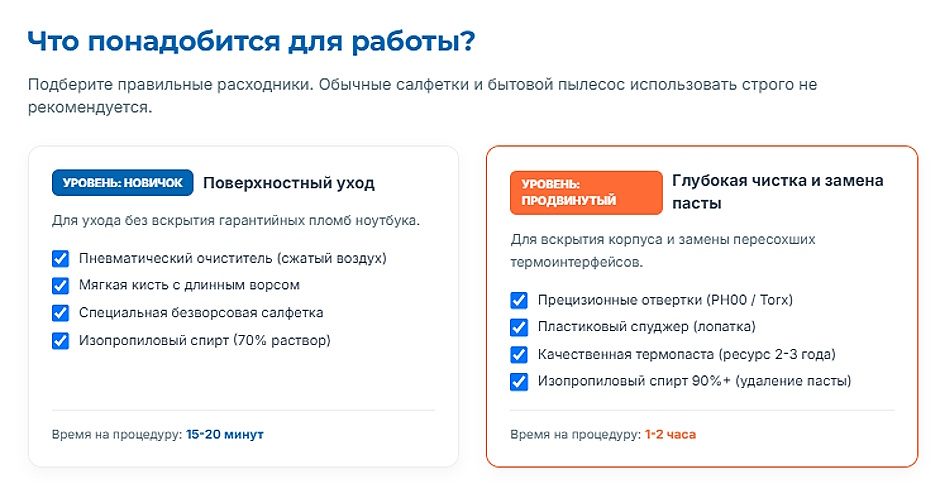
Чек-лист необходимых инструментов и материалов
Для поверхностной чистки (без разборки):
- Баллон со сжатым воздухом (пневматический очиститель)
- Мягкая кисточка с длинным ворсом
- Микрофибра или безворсовые салфетки
- Изопропиловый спирт 70–99% для экрана и корпуса
Для глубокой чистки (с разборкой):
- Все из предыдущего списка
- Набор прецизионных отверток (PH00, PH0, PH1 — крестовые; T5, T6 — Torx для некоторых моделей)
- Пластиковые спуджеры (лопатки для разборки корпуса)
- Антистатический браслет
- Термопаста — если планируется замена
- Безворсовые салфетки и изопропиловый спирт 90%+ для снятия старой термопасты
- емкость для сортировки и хранения мелких винтов
 0
0
Полный ассортимент термопаст и термоинтерфейсов и средств для чистки представлен в каталоге XCOM-SHOP.
Золотые правила безопасности: как ничего не сломать
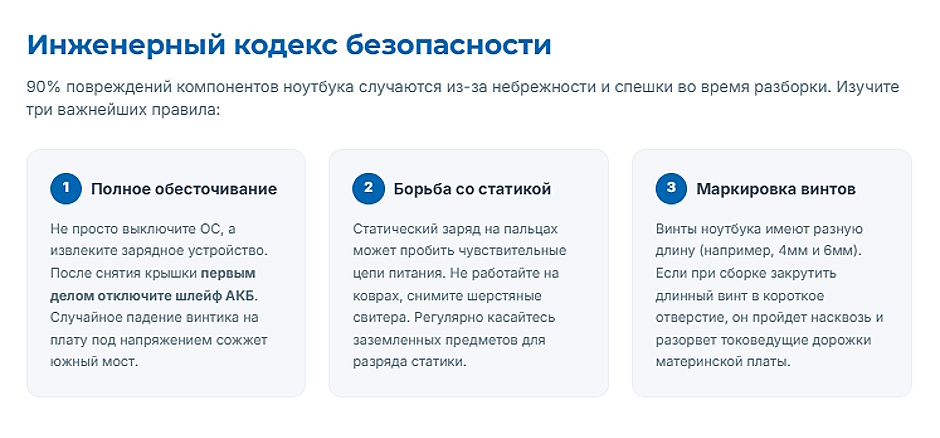
«Совет от инженера сервисного центра XCOM-SHOP: 90% поломок при самостоятельной чистке — результат спешки и статического электричества. Работайте медленно и используйте антистатический браслет, если разбираете ноутбук впервые».
- Полностью обесточьте ноутбук. Выключите, отключите зарядное устройство. Если аккумулятор съемный — снимите его до начала работы.
- Работайте на чистой ровной поверхности. Идеально — деревянный или пластиковый стол без металлических элементов. Ковер и синтетика накапливают статику — избегайте.
- Снимите статическое электричество. Прикоснитесь к металлическому предмету (радиатор, трубы) или наденьте антистатический браслет с заземлением.
- Фотографируйте каждый шаг. Перед откручиванием любого крепления — сделайте фото. Так вы точно соберете все обратно.
- Не прикладывайте силу. Если что-то не поддается — сделайте паузу и найдите скрытый винт или защелку. Корпус ноутбука не требует усилий при правильной разборке.
- Сортируйте винты. Разные крепления могут быть разной длины. Перепутать их — значит пробить материнскую плату слишком длинным винтом при сборке.
 0
0
Способ 1: Поверхностная чистка без разборки (регулярный уход)
Поверхностная чистка занимает 15–20 минут и не требует специальных навыков. Рекомендуется раз в 2–3 месяца как профилактика.
Шаг 1. Очистка корпуса, экрана и клавиатуры
Начните с внешних поверхностей.
Корпус и нижняя панель: протрите сухой микрофиброй. Въевшиеся загрязнения — слегка влажной салфеткой с изопропиловым спиртом 70%. Не лейте жидкость напрямую на корпус.
Экран: только сухая мягкая микрофибра или специальные безворсовые салфетки. Никаких бытовых чистящих средств — они повреждают антибликовое и антистатическое покрытие. Движения — круговые, без давления.
Клавиатура: переверните ноутбук и аккуратно постучите по корпусу, чтобы осыпать крошки. Пройдитесь между клавишами мягкой кисточкой. Для глубокой чистки клавиш — пневматический очиститель короткими импульсами в зазоры.
Разъемы и порты: продуйте сжатым воздухом. Разъемы USB-C, HDMI и SD-карт накапливают пыль, которая мешает контакту.
Шаг 2. Продувка вентиляционных решеток
Это ключевой шаг поверхностной чистки. Вентиляционные решетки — обычно сзади и по бокам корпуса — главные места накопления пыли.
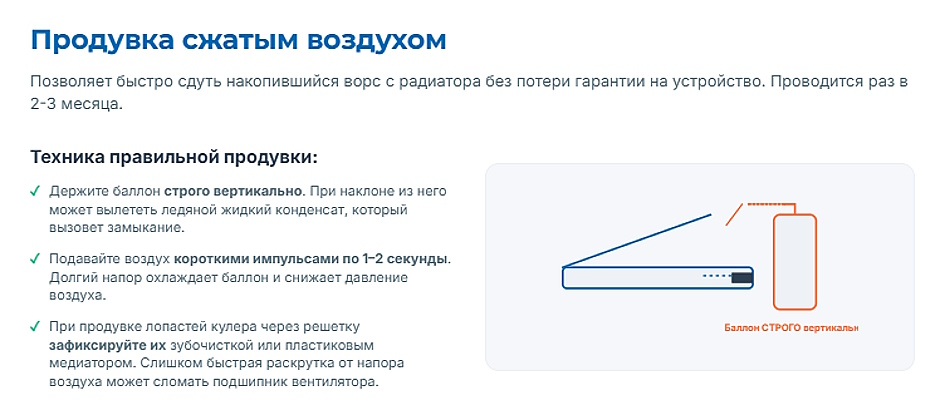
Техника правильной продувки:
- Возьмите баллон со сжатым воздухом вертикально — не наклоняйте и не переворачивайте, иначе из него выйдет конденсат, а не воздух.
- Поднесите трубочку к вентиляционной решетке на расстояние 1–2 см.
- Подавайте воздух короткими импульсами по 1–2 секунды. Длинные непрерывные нажатия создают конденсат и раскручивают вентилятор до опасных оборотов.
- Если видите вентилятор через решетку — придержите его пальцем или карандашом. Принудительное раскручивание кулера от потока воздуха может повредить подшипник.
- Чередуйте решетку вдува и выдува — пыль вылетает со стороны выдува.
После продувки запустите ноутбук и послушайте: вентилятор должен стать заметно тише, а корпус — меньше греться.
 0
0
Способ 2: Глубокая чистка с разборкой
Внимание! Разборка ноутбука может привести к потере гарантии. Если устройство на гарантии — обратитесь в авторизованный сервисный центр. Приступайте только если уверены в своих силах и ноутбук уже вне гарантийного периода.
Глубокая чистка рекомендуется раз в 6–12 месяцев для игровых ноутбуков и раз в 1–1,5 года для офисных.
Шаг 1. Вскрытие корпуса и отключение аккумулятора
Выключите ноутбук, отключите питание и все периферийные устройства.
- Переверните ноутбук. Открутите все видимые винты на нижней крышке. Обратите внимание: некоторые модели имеют скрытые винты под резиновыми накладками или под батарейным отсеком.
- Пластиковым спуджером аккуратно поддевайте крышку по периметру, начиная от угла. Двигайтесь вдоль краев — не прикладывайте усилий посередине.
- Первый шаг после снятия крышки — отключить аккумулятор. Найдите разъем шлейфа аккумулятора и аккуратно потяните его строго вверх. Не тяните за провода, только за разъем. Без этого шага любые дальнейшие манипуляции могут вызвать короткое замыкание.
Шаг 2. Очистка системы охлаждения: кулер и радиатор
Система охлаждения ноутбука — это кулер (вентилятор с двигателем), тепловые трубки и радиатор с тонкими металлическими пластинами. Именно в радиаторе скапливается «войлок» из пыли, который блокирует поток воздуха.
- Осмотрите радиатор — в большинстве ноутбуков он виден без дополнительной разборки.
- Мягкой кисточкой аккуратно сметите крупные комки пыли с решетки радиатора и лопастей вентилятора.
- Продуйте радиатор сжатым воздухом изнутри наружу — от стороны вентилятора к выходным решеткам. Пыль должна вылетать наружу через вентиляционные отверстия корпуса.
- Обязательно зафиксируйте лопасти вентилятора пальцем или карандашом во время продувки — не позволяйте потоку воздуха раскручивать кулер.
- Протрите лопасти вентилятора безворсовой салфеткой, слегка смоченной изопропиловым спиртом — жир от пальцев и мелкая пыль не выдуваются.
Шаг 3. Сборка и проверка
Подключите разъем аккумулятора обратно — плотно до щелчка.
- Проверьте, что все шлейфы на месте и подключены.
- Установите нижнюю крышку, убедившись, что все защелки встали на место по периметру.
- Закрутите винты — не перетягивайте, резьба в пластике нежная.
- Включите ноутбук и зайдите в BIOS или запустите утилиту мониторинга температур. Температура в простое должна снизиться на 5–15°C по сравнению с показателями до чистки.
Если температуры остались высокими — система охлаждения чистая, но термопаста высохла. Пора переходить к следующему разделу.
 0
0
Замена термопасты: когда и как это делать
Что такое термопаста и зачем ее менять?
Термопаста — вязкое вещество, которое заполняет микроскопические неровности между поверхностями процессора (или видеочипа) и радиатора. Воздух — плохой проводник тепла; термопаста заменяет его, обеспечивая эффективный теплообмен.
Заводская термопаста в большинстве ноутбуков — качественная, но со временем высыхает. Через 2–4 года нормальной эксплуатации паста теряет пластичность, трескается и перестает заполнять зазор. Теплопередача падает — температуры растут, даже если кулер и радиатор идеально чистые.
Признаки того, что термопаста высохла:
- После тщательной чистки системы охлаждения температуры остаются высокими
- Ноутбуку больше 3 лет, и термопаста никогда не менялась
- При снятии радиатора видно, что паста засохла в крошку или треснула
Пошаговая инструкция по замене термопасты
Выполняется только при снятой нижней крышке и отключенном аккумуляторе.
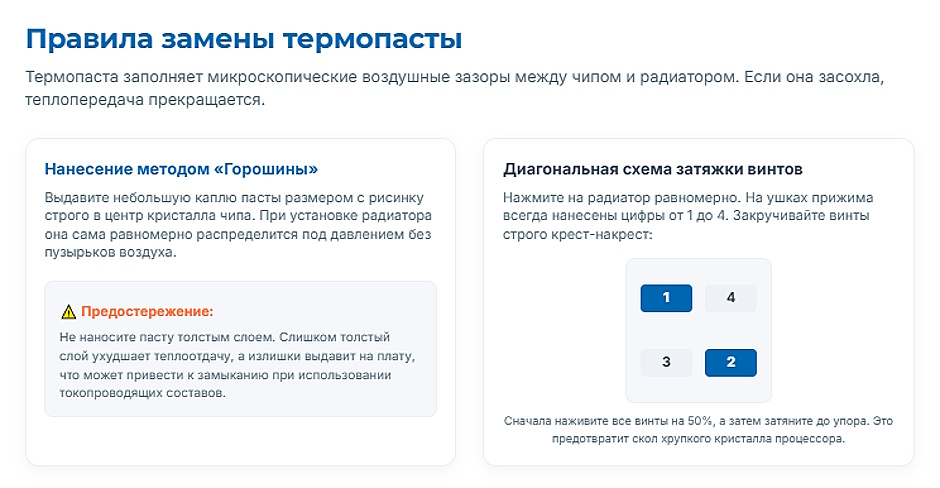
- Снимите систему охлаждения. Открутите крепежные винты радиатора в порядке, указанном цифрами на корпусе (обычно от 1 до 4 — по спирали от центра к краям). Это снижает риск деформации кристалла чипа.
- Удалите старую термопасту. Безворсовой салфеткой, смоченной изопропиловым спиртом 90%+, аккуратно протрите поверхность кристалла процессора и контактную площадку радиатора. Не давите с усилием — риск повредить защитные резисторы вокруг кристалла. Повторяйте, пока поверхности не будут идеально чистыми.
- Нанесите новую термопасту. Классический метод — «горошина»: каплю пасты размером с рисовое зерно в центр кристалла. При установке радиатора паста равномерно распределится под давлением. Не размазывайте ее пальцем или карточкой — это вносит пузырьки воздуха.
- Установите радиатор обратно. Закручивайте крепежные винты в том же порядке нумерации (1–2–3–4) — равномерно, поочередно, не затягивая каждый до конца за один раз. Сначала все на 50% момента, затем — до конца.
- Соберите ноутбук и проверьте температуры. После замены термопасты температура под нагрузкой должна снизиться на 10–20°C.
Подробный разбор видов термоинтерфейсов, рейтинг паст и нюансы нанесения — в статье «Термопаста и термопрокладки: что выбрать в 2026 году».
 0
0
Частые ошибки новичков и как их избежать
| Ошибка | Последствия / Как правильно |
| Чистить ноутбук бытовым пылесосом | Пылесос генерирует статическое электричество — риск пробоя чипа. Только сжатый воздух из баллона |
| Наносить слишком много термопасты | Избыток выдавливается на материнскую плату и контакты. «Горошина» в центре — достаточно |
| Раскручивать вентилятор сжатым воздухом | Подшипник рассчитан на определенные обороты. Придерживайте лопасти во время продувки |
| Тянуть шлейфы за провода | Шлейф отрывается от разъема. Тяните только за пластиковый коннектор строго вверх |
| Перепутать винты при сборке | Длинный винт в коротком отверстии пробивает материнскую плату. Фотографируйте и сортируйте |
| Вскрывать гарантийный ноутбук | Потеря гарантии. При наличии гарантии — только авторизованный сервис |
| Использовать ацетон или растворители | Разрушают пластик и резину. Только изопропиловый спирт 90%+ |
Где купить все для чистки и обслуживания
Правильные инструменты и расходники — залог безопасной и эффективной чистки. В каталоге XCOM-SHOP представлены:
- Термопасты и термоинтерфейсы — Arctic, Thermal Grizzly, ID-Cooling, Thermalright и другие бренды
- Средства для чистки электроники — баллоны со сжатым воздухом, безворсовые салфетки, спреи
Если не уверены в своих силах или ноутбук имеет сложную конструкцию — воспользуйтесь услугой обслуживания и модернизации от специалистов XCOM-SHOP. Профессиональная чистка с заменой термопасты и диагностикой системы охлаждения займет меньше времени, чем самостоятельная разборка незнакомой модели.
FAQ: ответы на популярные вопросы
Как часто нужно чистить ноутбук от пыли?
Зависит от условий эксплуатации. Игровые ноутбуки с мощным железом и высокими температурами — раз в 6–8 месяцев, при наличии домашних животных — чаще. Офисные ноутбуки при нормальном использовании — раз в 12 месяцев. Если ноутбук стоит на мягкой поверхности (диван, кровать, подушка) и перекрывает вентиляционные отверстия — пыль накапливается быстрее, чистку стоит проводить чаще.
Что делать, если после чистки ноутбук не включается?
Не паникуйте. Проверьте по порядку:
- Аккумулятор подключен? Разъем должен войти до щелчка.
- Зарядное устройство подключено и работает?
- Все шлейфы на месте? Откройте крышку и осмотрите — особенно шлейф экрана и клавиатуры.
- Нет ли незатянутых или лишних винтов, которые могут вызывать короткое замыкание на материнской плате?
Если ни один пункт не помог — несите в сервисный центр. Пытаться «разобраться» методом перебора на включенном устройстве опасно.
Когда точно стоит обратиться в сервисный центр?
Самостоятельная чистка — не всегда лучший выбор. Обращайтесь к специалистам, если:
- Ноутбук на гарантии
- Модель относится к ультратонким (MacBook, Dell XPS, Huawei MateBook) с нестандартной разборкой
- После чистки и замены термопасты температуры не снизились
- Слышны посторонние звуки — хруст, скрип при разборке
- Нет уверенности в правильности своих действий
Можно ли использовать бытовой пылесос вместо сжатого воздуха?
Категорически нет. Бытовой пылесос создает интенсивное статическое электричество при движении воздуха через пластиковый корпус — этот заряд может мгновенно вывести из строя чувствительные компоненты: контроллеры, конденсаторы, интегральные схемы. Кроме того, сильный поток воздуха от пылесоса раскручивает вентилятор до оборотов, для которых он не предназначен. Используйте только специальные баллоны со сжатым воздухом для чистки электроники.
Для этой новости пока нет комментариев. Ваш будет первым!