Как выбрать SSD-диск для компьютера или ноутбука
SSD-диск — запоминающее устройство, на котором хранится информация. Чем больше объем его памяти, тем лучше. Однако это не единственный критерий, по которому нужно подбирать накопитель. Рассказываем, как выбрать SSD-диск и какие характеристики влияют на его производительность.
Чем SSD отличается от HDD
Производительность компьютера определяется не только характеристиками процессора, но и особенностями запоминающего устройства. Даже если ваш ПК оснащен сверхмощным CPU, медленный накопитель будет заставлять его долго ждать нужные данные и снижать эффективность всей системы.
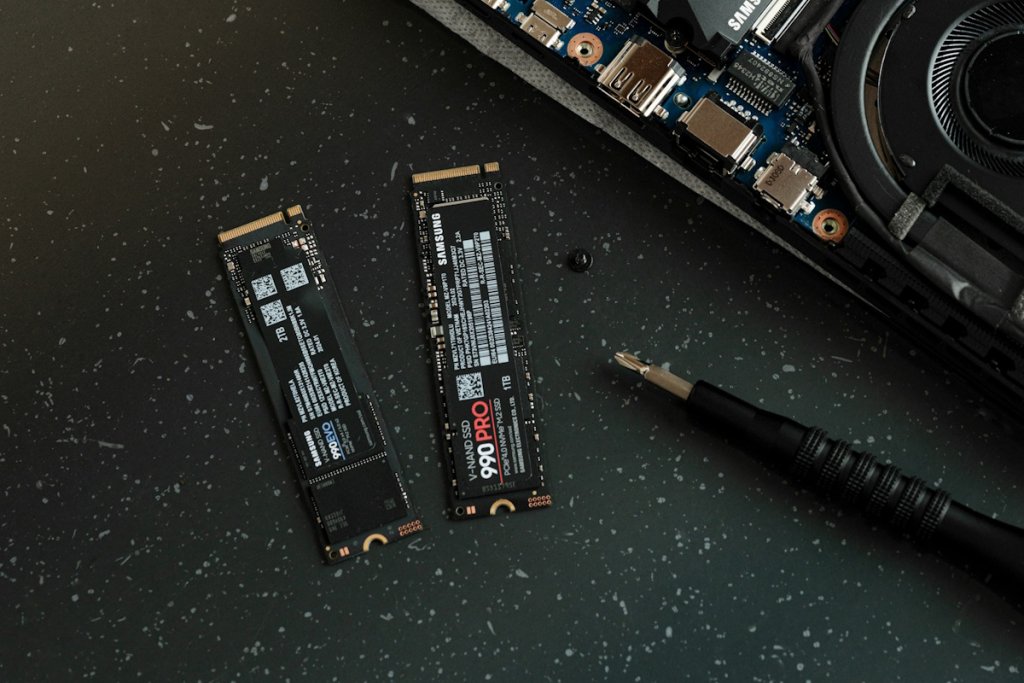
Чем быстрее работает накопитель, тем быстрее он передает информацию другим устройствам. Это повышает скорость запуска системы, открытия программ, загрузки видеоигр. Именно поэтому сегодня компьютерную технику оснащают современными SSD вместо устаревших HDD либо совмещают оба варианта, что позволяет пользоваться преимуществами каждого из них.
Особенности дисков HDD
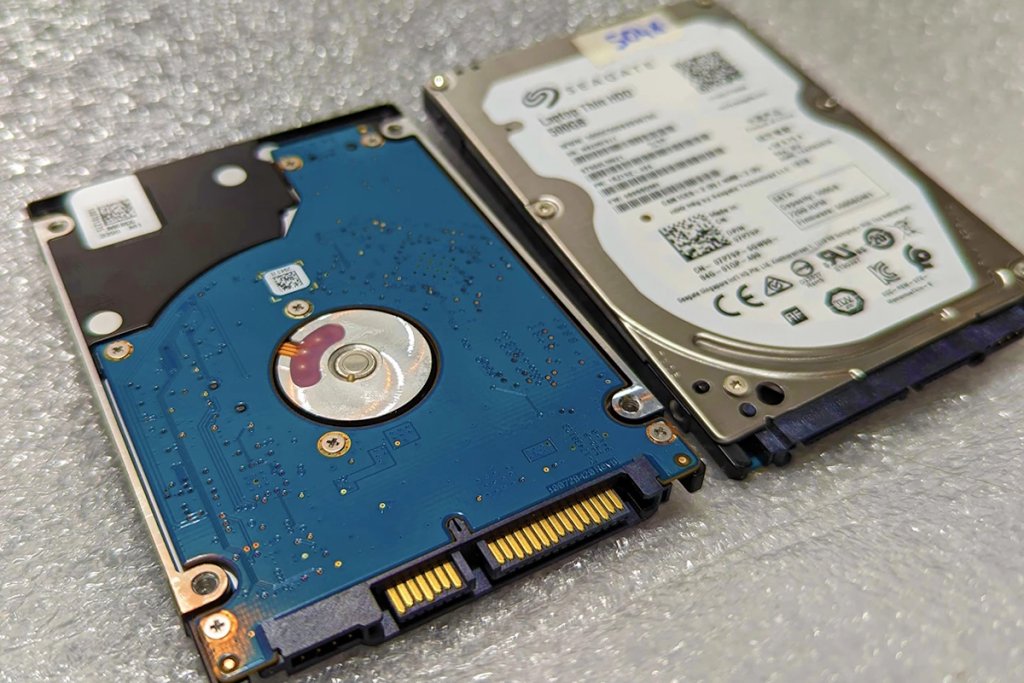
HDD — жесткий диск или винчестер, который использует принцип магнитной записи данных. В упрощенном виде он устроен следующим образом:
- Внутри устройства располагаются вращающиеся диски, которые покрыты специальным ферромагнитным слоем. На них и записываются нужные данные.
- Для записи и считывания информации используется специальная головка, которая движется вдоль дорожек на диске и вносит (либо воспроизводит) данные.
- Процессом записи и воспроизведения руководит контроллер. Это специальный чип, который запоминает, куда были сохранены те или иные сведения, координирует работу жесткого диска.
Такая конструкция не может обеспечить быстродействие запоминающего устройства. Скорость его работы зависит от того, как быстро вращаются диски. Поэтому пользователям приходится ждать, пока компьютер загрузится, пока он откроет ту или иную программу или скопирует нужные данные.
Диски HDD не подходят для работы с ресурсоемкими программами. Если использовать в современном компьютерном оборудовании только их, то они будут замедлять работу всей системы и не позволят другим мощным компонентам проявить себя.
Тем не менее жесткие диски имеют несколько сильных сторон:
- Большой объем. В магазинах продают HDD на 12, 18 и даже на 24 ТБ. А вот найти SSD объемом от 8 ТБ — не такая простая задача. Даже если вам удастся ее решить, стоимость подобного устройства будет очень высокой.
- Долговечность. SSD-накопители имеют ограниченное количество циклов перезаписи. В отличие от них HDD-диски обладают более длительным износом.
- Восстановление данных. Шансы восстановить данные с поврежденного устройства или после их удаления у жесткого диска выше.
- Стоимость. В среднем стоимость одного гигабайта памяти на HDD выходит дешевле в 2-5 раз, чем на SSD.
Поэтому жесткие диски до сих пор используют там, где важна стабильная работа, надежность и не так значимо быстродействие. Например, в системах видеонаблюдения, резервного копирования, архивного хранения.
Особенности SSD-накопителей
SSD (Solid State Drive) — твердотельный накопитель. Упрощенно он представляет собой флешку и использует для хранения данных микросхемы. Такое хранилище не имеет подвижных деталей. Оно включает:
- Печатную плату. Это основа в виде пластины, на которой расположены все элементы устройства. Ее размер может различаться в зависимости модели и характеристик накопителя.
- Флеш-память. Микросхемы флеш-памяти хранят данные, которые записаны на SSD-накопитель.
- Контроллер — чип, который отвечает за взаимодействие накопителя с остальными элементами системы. С его помощью SSD осуществляет поиск нужных сведений, распределяет нагрузку между деталями устройства и выполняет другие функции.
- Кэш. Кратковременное хранилище данных, напоминающее оперативную память. Благодаря ему повышается скорость работы накопителя. В недорогих моделях SSD может отсутствовать.
Благодаря особенностям конструкции SSD могут передавать данные со скоростью от 550 до 7500 Мб/с. Это в 6–125 раз быстрее, чем у HDD. По этому показателю даже самый простой накопитель превосходит любые жесткие диски.
SSD более устойчивы к воздействиям. Они не имеют движущихся деталей, поэтому их сложнее повредить в результате удара или падения.
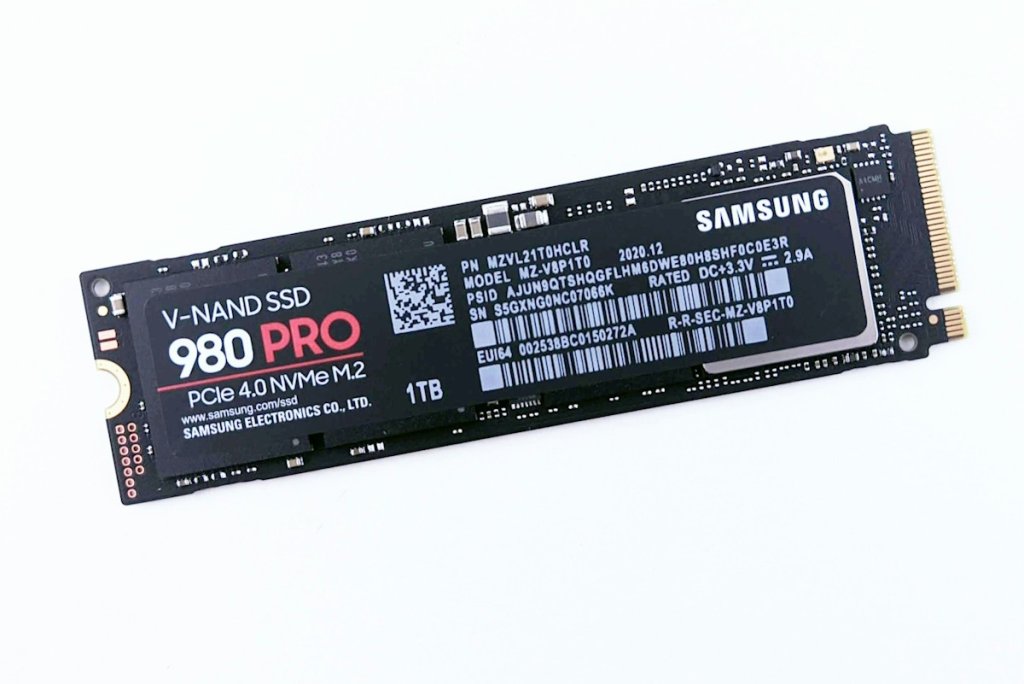
Еще одна особенность твердотельных накопителей — их компактность. SSD имеют небольшие размеры и маленький вес. Кроме того, в отличие от жестких дисков они работают совершенно бесшумно.
Какие бывают виды SSD
SSD различаются по внешнему виду, конструкции разъема, типу памяти, объему и другим характеристикам.
Интерфейс
Интерфейс SSD — это набор технологий, обеспечивающий взаимодействие накопителя и материнской платы и определяющий механизм обмена данными между устройствами ПК. Внутренние диски подключаются к компьютеру с помощью интерфейсов SATA, PCI-E, SAS. А внешние — через всем известные интерфейсы USB, Thunderbolt.
Поскольку интерфейс SAS используется преимущественно на серверных устройствах и в системах хранения данных, на пользовательских устройствах встречаются варианты SATA и PCI-E. Их особенности:
- SATA обеспечивают передачу данных со скоростью до 600 МБ/с, что в 5–6 раз быстрее простого жесткого диска. Скорость SATA зависит от его версии (SATA I, SATA II, SATA III). На современных устройствах встречается только третий вариант. Однако все накопители совместимы с ранними версиями SATA. То есть, если материнская плата поддерживает SATA II, на ней запустится и SATA III, но накопитель будет работать не в полную меру.
- PCI-E. При использовании интерфейса PCI-E данные передаются по современному протоколу NVMe, обеспечивающему скорость до 14000 МБ/с. Скоростные показатели зависят от версии PCI-E. В настоящее время встречаются накопители PCI-E 3.0 со скоростью до 4000 МБ/с, PCI-E 4.0 со скоростью до 8000 МБ/с и PCI-E 5.0 со скоростью до 14 000 МБ/с. Если версии материнской платы и накопителя не совпадают, реальная скорость передачи данных будет меньше.
Технология SATA появилась в далеком 2000 году как усовершенствованная версия актуальной тогда технологии PATA. Последняя отлично справлялась при работе с дисками HDD. Но с появлением твердотельных накопителей продемонстрировала свою несостоятельность.
Протокол NVMe появился в 2011 году. Его разработали, чтобы устранить узкие места SATA, а именно — ограничение производительности SSD, связанное с использованием шины SATA. Благодаря отказу от промежуточного адаптера главной шины SATA, NVMe позволяет устройству напрямую связываться с системой ПК по шине PCIe, существенно повышая пропускную способность хранилища данных.
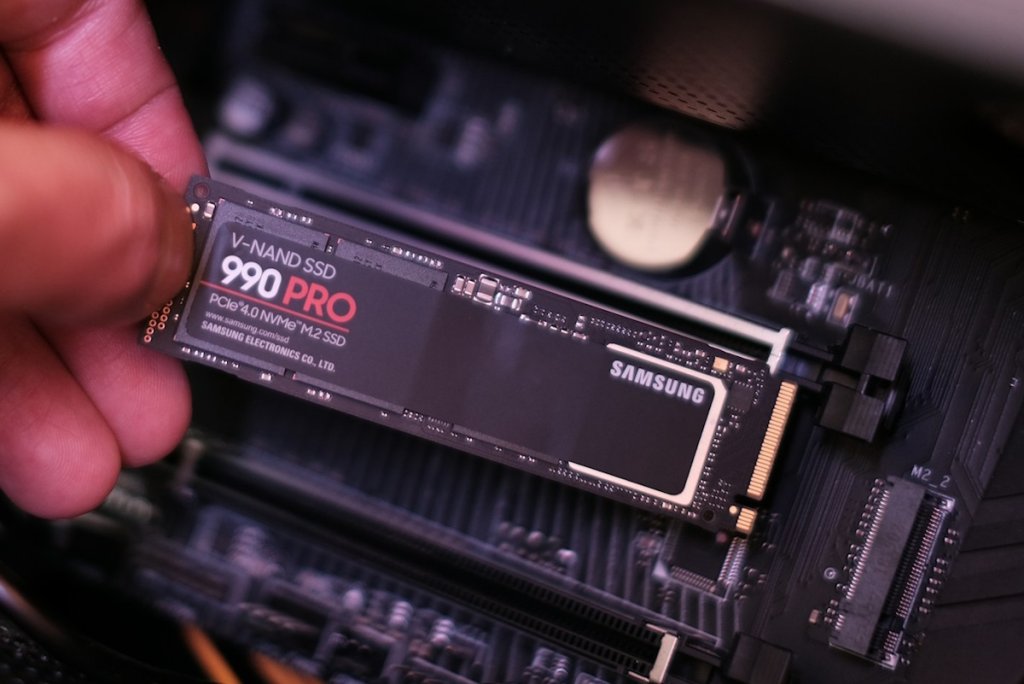
Разъем твердотельного хранилища
При выборе устройства нужно убедиться, что вы сможете подключить его к материнской плате. Существуют следующие варианты подключения:
- SATA. Это классическая разновидность разъема, которая используется для подключения к материнской плате жестких дисков и накопителей с интерфейсом SATA. Подсоединение производят с помощью 2 кабелей: один отвечает за передачу данных, а второй — за питание хранилища.
- mSATA. Уменьшенная версия порта SATA, которую разработали специально для использования в тонких ноутбуках. Сегодня практически не используется. Но если вы собираетесь апгрейдить старый лэптоп, то можете встретить и такой вариант.
- M.2. Современный разъем, с помощью которого накопитель подключается напрямую к материнской плате. Встречаются SSD двух разновидностей: с SATA-интерфейсом (обычно имеют 2 ключа-прорези) и с PCI-интерфейсом (имеют 1 ключ-прорезь). Современные материнские платы снабжены слотом M.2, который поддерживает и PCI, и SATA-накопители. Однако есть платы, которые предназначены только для SATA или только для PCI.
- PCI-E. Такой слот редко используют для подключения твердотельного накопителя. Но он есть на всех материнских платах и может применяться для установки адаптера.
- U.2. Разъем, напоминающий SATA, но с большим числом контактов. На пользовательских ПК встречается крайне редко, поскольку разработан специально для серверов и рабочих станций.
Таким образом, чаще всего пользователям приходится выбирать между вариантами SATA и М.2. Чтобы узнать, какие разъемы есть на вашей материнской плате, нужно произвести осмотр материнки, найти ее спецификацию в интернете или воспользоваться специальными утилитами. При наличии слота М.2 также нужно определить тип используемого интерфейса (SATA или PCI) и его поколение.
Форм-фактор
Если говорить упрощенно, то форм-фактор — это размер твердотельного накопителя. Встречаются следующие варианты:
- 2,5". Это стандартный форм-фактор жестких дисков HDD, а также ряда SSD на основе SATA. При нем запоминающее устройство имеет ширину 2,5 дюйма, толщину — 7 мм. Для подключения нужен свободный порт SATA на материнской плате. При желании накопитель SSD 2,5" можно установить вместо диска HDD.
- PCI-E. Внешне эти устройства отдаленно напоминают звуковую или видеокарту, поскольку их устанавливают в аналогичные порты. SSD форм-фактора PCI-E работает только с разъемом PCI-E. Однако на домашние компьютеры или ноутбуки устанавливать его нерационально, поскольку ПК просто не сможет раскрыть потенциал плашки. Высокая стоимость SSD PCI-E чаще всего оправдана при использовании на серверах.
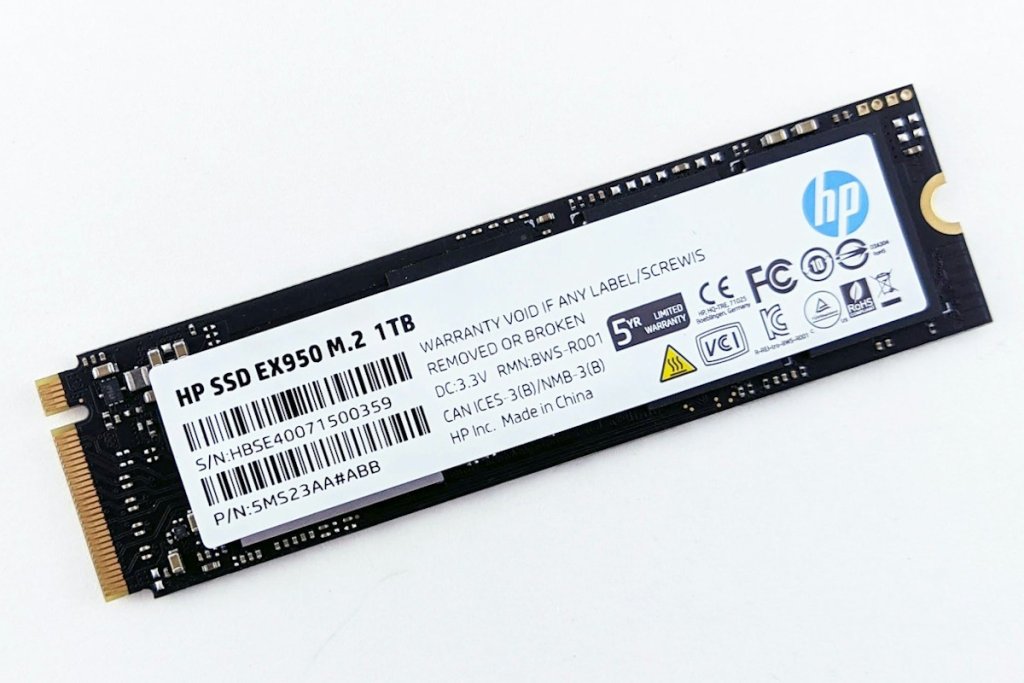
- М.2. Такие накопители имеют толщину всего пару миллиметров, ширину — 22 мм, а вот их длина бывает разной: от 30 до 110 мм. Размеры SSD форм-фактора М.2 зашифрованы в названии. Например, 2230 означает, что хранилище имеет ширину 22 мм и длину 30 мм, а 2280 — плашка длиной 80 мм. Материнские платы поддерживают устройства такой же длины, которая указана в спецификации, и меньше. Но если длина больше, то накопитель просто не поместится в предназначенное для него место.
Таким образом, форм-фактор имеет наибольшее значение при выборе SSD для слота М.2. Чтобы купить подходящий накопитель, нужно убедиться, что он поместится в материнскую плату.
Тип памяти
Непосредственное хранение, запоминание и считывание данных осуществляется при помощи флеш-памяти NAND. Она включает множество ячеек, в которых размещается информация.
Изначально SSD-хранилища в одной ячейке размещали один бит данных. Эта разновидность памяти называлась SLC или single level cell. Но чтобы увеличить объем накопителей, разработчикам приходилось оснащать их все большим количеством ячеек. Такой способ существенно повышал стоимость устройства и был трудоемким.
Тогда специалисты решили проблему, поместив в одну ячейку больше битов данных. Так появились новые разновидности памяти:
- MLC — содержит по 2 бита данных в ячейке;
- TLC — содержит по 3 бита данных в ячейке;
- QLC — содержит по 4 бита данных в ячейке.
- операционная система Windows занимает около 30 ГБ;
- фильм в высоком разрешении — в среднем от 3 до 8 ГБ;
- фотогалерея из тысячи снимков — примерно 20–25 ГБ;
- продвинутая ААА-видеоигра — более 80 ГБ.
- Домашний, офисный ПК. Для интернет-серфинга, просмотра кинофильмов и общения в соцсетях не нужен сверхмощный и быстрый накопитель. С поставленными задачами справится обычный 2,5" SSD, работающий через разъем SATA. Доступные модели: HP 512 ГБ S750 Series, SAMSUNG 870 EVO 500 ГБ.
- Игровой ПК. Для игровых задач подходят NVMe накопители с встроенным DRAM-кэшем и памятью на 1–2 ТБ. Варианты: Samsung 980 PRO 2 ТБ MZ-V8P2T0BW, Kingston NV3 PCIe NVMe 4.0 x4 M.2 2280 1 ТБ, Apacer AS2280P4X [AP2TBAS2280P4X-1].
Как тип памяти влияет на скорость работы
Много не значит хорошо. Когда в ячейке хранится по несколько бит информации, устройство сначала проверяет имеющиеся данные, ищет свободные места или нужные сведения. На это уходит время, скорость воспроизведения и записи падает.
Чтобы компенсировать этот недостаток, производители внедрили кэш. Этот блок памяти работает в режиме SLC и обеспечивает высокую скорость. Однако при заполнении ячеек кэша компьютер обращается к другому типу памяти и скорость снижается. Поэтому при записи больших объемов данных кэш не спасает.
Если вы собираетесь делать апгрейд ноутбука с одним разъемом для SSD-накопителя, выбор QLC будет не самым лучшим вариантом. Такая память не сможет обеспечить хорошую скорость работы системы.

Если же речь идет о компьютере, то их материнские платы обычно имеют по несколько слотов М.2. В этом случае можно найти компромисс между ценой и производительностью, установив 2 накопителя разных типов.
Емкость и износ SSD
Емкость — показатель, от которого напрямую зависит, сколько информации вы сможете хранить в памяти ПК или ноутбука. Он измеряется в гигабайтах (ГБ) или терабайтах (ТБ, 1 ТБ = 1024 ГБ). Каждое приложение «съедает» свой объем памяти:
При выборе SSD исходите из своих потребностей. Обычно для простого домашнего или офисного ноутбука (компьютера) хватает 512 ГБ. Для игрового устройства требуется больше памяти — минимум 1–2 ТБ.
Еще одно свойство хранилища SSD, которое нужно учитывать при выборе устройства — износ. Каждое сохранение и стирание данных на диске называется циклом перезаписи. Любой твердотельный диск имеет свой ресурс — предельное количество циклов, после которого он выходит из строя.
В зависимости от характеристик накопителя ресурс составляет от 1 до 3 тыс. циклов. Это значит, что SSD, рассчитанный на 1 ТБ, откажет после записи (и перезаписи) 1–3 петабайт данных (1 ПБ = 1024 ТБ).

Чтобы продлить ресурс памяти, производители используют резервные области и функцию TRIM. Резервная область — невидимая компьютеру часть диска, которая составляет примерно 7 % от его объема. Она используется при заполнении SSD, а также замены вышедших из строя NAND-ячеек.
TRIM — функция, которая отвечает за полное очищение от удаленных файлов. Благодаря этому накопитель продлевает свой срок эксплуатации. Практические все современные SSD форм-фактора М.2 оснащены TRIM.
Какой SSD выбрать для разных задач
При выборе SSD нужно исходить из стоящих перед вами задач и возможностей вашего компьютера (ноутбука):
Однако при выборе устройства убедитесь, что ваша материнская плата даст использовать его возможности.
Как продлить срок службы SSD
Чтобы увеличить срок службы твердотельного накопителя, выбирайте устройство емкостью на 25–30 % больше требуемого объема памяти. Это не только сократит износ, но и обеспечит хорошую скорость работы диска.
Увеличить ресурс SSD также помогает прошивка от производителя. Современные запоминающие устройства представляют собой целые системы, для которых выпускают специальное программное обеспечение. Обновление драйверов сокращает темпы износа хранилища.
Мы уже выпустили обновленную версию инструкции по выбору SSD.