Как выбрать внешний накопитель в 2026 году: HDD или SSD
- Введение: быстрый ответ на главный вопрос
- Технологии под капотом: почему HDD и SSD так отличаются
- Жесткий диск (HDD): проверенная временем механика
- Твердотельный накопитель (SSD): скорость флеш-памяти
- Сравнение в цифрах: HDD против SSD по ключевым параметрам
- Скорость чтения и записи: кто быстрее в реальных задачах?
- Объем и цена за терабайт: что выгоднее в 2026 году?
- Срок службы и надежность: развеиваем мифы
- Физические свойства: размер, шум, нагрев и питание
- Требования к питанию
- Шум и нагрев
- Подключение и совместимость: как не потерять в скорости
- Совместимость с ОС и файловые системы
- Практический гид: подбираем накопитель под ваши задачи
- Для быстрой работы с файлами и переноса проектов
- Для регулярного резервного копирования (бэкапов)
- Для игр и запуска операционных систем
- Дополнительные опции: защита данных и корпуса
- Программная и аппаратная защита данных
- Сделай сам: собираем кастомный внешний диск
- Часто задаваемые вопросы
- Как выбрать и купить внешний накопитель в XCOM-SHOP
Введение: быстрый ответ на главный вопрос
Если нужно выбрать быстро: SSD — когда важна скорость и портативность (работа с проектами, перенос видео, запуск программ). HDD — когда важен объем при минимальной цене (фотоархивы, коллекции фильмов, долгосрочные бэкапы).
Но ответ «просто купи SSD» — слишком упрощенный. Внешний жесткий диск на 4–8 ТБ до сих пор стоит в 3–4 раза дешевле сопоставимого внешнего SSD, и это меняет расчет для многих задач.
Технологии под капотом: почему HDD и SSD так отличаются
Жесткий диск (HDD): проверенная временем механика
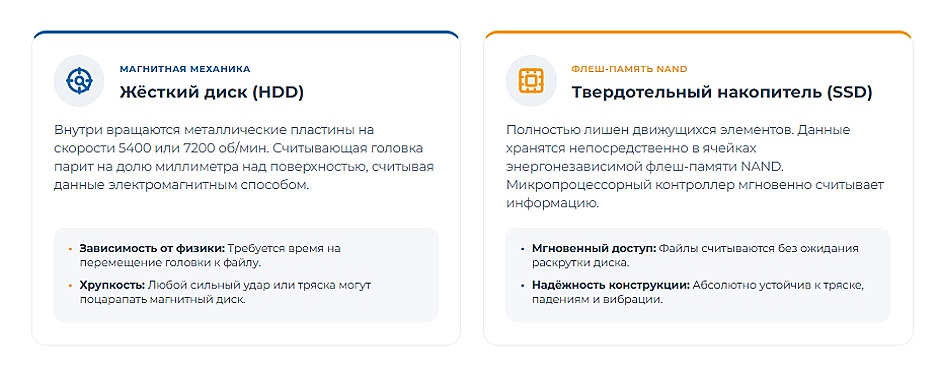
Внутри HDD вращаются магнитные пластины — со скоростью 5400 или 7200 оборотов в минуту. Считывающая головка, парящая на долю миллиметра над поверхностью, перемещается к нужному участку и читает или записывает данные магнитным образом.
Именно механика определяет все: HDD относительно медленный (нужно физически переместить головку), чувствительный к ударам (головка может царапнуть пластину), шумный (слышно характерное гудение и щелчки), и ограниченный по скорости вращения шпинделя.
Зато механика позволяет производить емкие пластины дешево. Отсюда — главное преимущество HDD: низкая цена за терабайт.
Твердотельный накопитель (SSD): скорость флеш-памяти
SSD не содержит ни одной движущейся части. Данные хранятся в ячейках флеш-памяти типа NAND — тех же, что используются в USB-флешках и картах памяти, но в профессиональном исполнении. Контроллер управляет чтением и записью, распределяя данные по ячейкам.
Отсутствие механики дает сразу несколько преимуществ: мгновенный доступ к любой ячейке (не нужно ждать поворота пластины), устойчивость к ударам и вибрации, абсолютная бесшумность, меньшее потребление энергии.
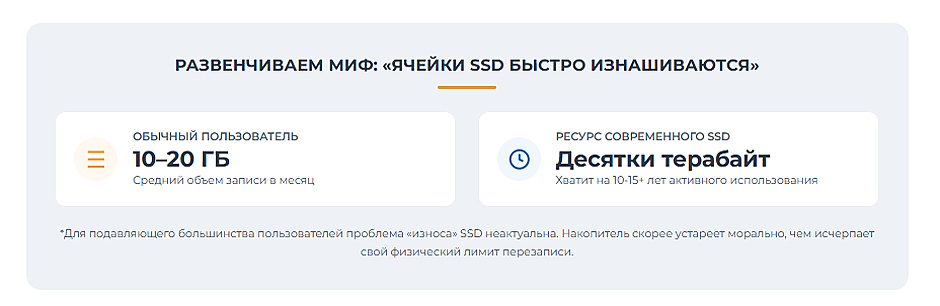
Единственное теоретическое ограничение SSD — конечное число циклов перезаписи каждой ячейки. На практике для обычного пользователя это не проблема: ресурс современного внешнего SSD — десятки и сотни терабайт записи, а среднестатистический пользователь записывает 10–20 ГБ в месяц.
Сравнение в цифрах: HDD против SSD по ключевым параметрам
| Характеристика | Внешний HDD | Внешний SSD |
| Скорость чтения/записи | 100–160 МБ/с | 400–2000 МБ/с |
| Типичный объем | 1–8 ТБ и выше | 250 ГБ – 4 ТБ |
| Цена за 1 ТБ (2026) | от 3 000–5 000 руб. | от 5 000–12 000 руб. |
| Ударопрочность | Низкая (механика) | Высокая (нет движущихся частей) |
| Шум при работе | Есть (гудение, щелчки) | Абсолютная тишина |
| Энергопотребление | Выше | Ниже |
Скорость чтения и записи: кто быстрее в реальных задачах?
Типичный внешний HDD работает на скоростях 100–130 МБ/с при последовательном чтении. Внешний SSD с интерфейсом USB 3.2 Gen 2 (10 Гбит/с) — 600–1000 МБ/с и выше. Разница — в 6–8 раз.
На практике это значит: скопировать фильм объемом 10 ГБ с HDD займет около 80 секунд. С хорошего внешнего SSD — 10–15 секунд. При работе с проектами видеомонтажа (несколько файлов по 20–50 ГБ) разница становится ощутимой каждый день.
Особенно заметна разница при работе с большим количеством мелких файлов: папка с тысячами фотографий RAW или исходников кода. HDD на таких операциях замедляется значительно сильнее — головке нужно физически перескакивать между разными участками пластины.
Объем и цена за терабайт: что выгоднее в 2026 году?
HDD по-прежнему выигрывают по показателю «цена за терабайт». Внешний жесткий диск на 2 ТБ стоит 8 000–12 000 рублей, на 4 ТБ — 12 000–16 000 рублей. Аналогичный объем во внешнем SSD — в 2–3 раза дороже.
Цены на внешние SSD снижаются год от года, но паритет с HDD по соотношению цена/объем еще не достигнут. В 2026 году выбор в пользу HDD для холодного хранилища большого объема все еще экономически оправдан.
Срок службы и надежность: развеиваем мифы
HDD выходят из строя по двум основным причинам: механический износ (подшипники шпинделя, поверхность пластин) и физические повреждения при ударе. Внешний HDD, упавший с высоты 50 см при активной работе, — это потенциально потерянные данные.
SSD лишен механического износа, но имеет ресурс перезаписи (TBW — Terabytes Written). Внешний SSD среднего класса рассчитан на 100–300 ТБ записи. При записи 20 ГБ в день накопитель проработает 13–41 лет. Для большинства пользователей этот ресурс практически бесконечен.
Оба типа накопителей не застрахованы от неожиданного отказа по производственным причинам. Правило одно: резервные копии важных данных должны существовать независимо от того, что использовать — HDD или SSD.
Физические свойства: размер, шум, нагрев и питание
Форм-фактор, габариты и вес
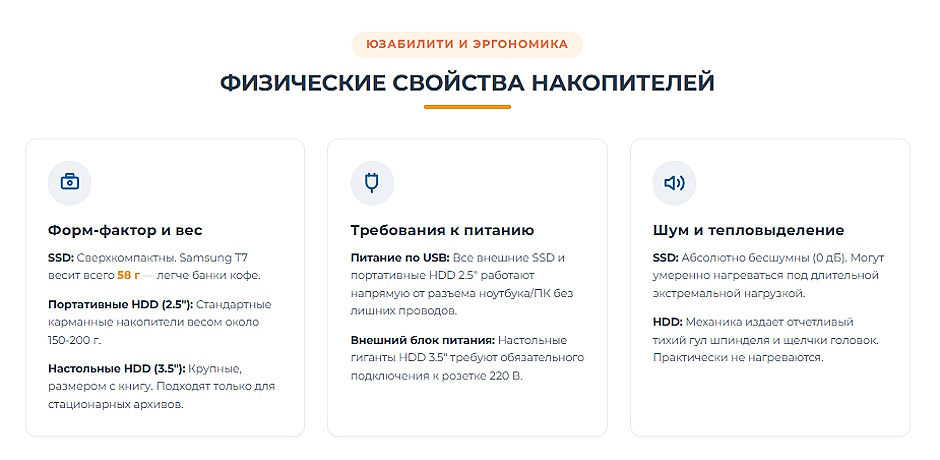
Большинство портативных внешних накопителей — формат 2.5 дюйма. Это касается как HDD (Seagate One Touch, WD Elements, Toshiba Canvio), так и SSD (Samsung T7, Netac ZX10). Такие диски помещаются в карман и не требуют дополнительного питания — работают от USB.
Настольные HDD формата 3.5 дюйма — другая категория. Они предлагают объемы от 4 до 20+ ТБ, но размером близки к книге и требуют подключения к розетке через внешний блок питания. Для стационарного архива или домашнего сервера — оправданный выбор. Возить с собой — нет.
SSD заметно компактнее и легче, чем HDD аналогичного объема. Samsung T7 весит 58 граммов — легче банки кофе.
Требования к питанию
Почти все портативные накопители формата 2.5 дюйма питаются по USB-кабелю без отдельного адаптера. Это справедливо как для HDD, так и для SSD. Достаточно USB-порта компьютера или ноутбука.
Настольные HDD формата 3.5 дюйма требуют внешнего блока питания. Это ограничение, которое нужно учитывать при выборе места установки.
Шум и нагрев
SSD абсолютно бесшумен. HDD издает характерное жужжание шпинделя и щелчки головки при переходе между дорожками. Для работы в тихом кабинете или ночью это может быть заметным.
По температуре оба типа накопителей греются умеренно. Внешний SSD при интенсивной нагрузке может нагреваться сильнее из-за компактного корпуса без теплоотвода — особенно при длительном копировании больших объемов данных.
Подключение и совместимость: как не потерять в скорости
Обзор интерфейсов: USB 3.2, Type-C и Thunderbolt
Интерфейс подключения — это узкое место, которое может нивелировать преимущество быстрого SSD.
- USB 3.0 / USB 3.2 Gen 1 (5 Гбит/с): максимальная реальная скорость около 400–450 МБ/с. Достаточно для HDD и бюджетных SSD.
- USB 3.2 Gen 2 (10 Гбит/с): реальная скорость до 900–1000 МБ/с. Именно этот интерфейс используется в Samsung T7 и других быстрых внешних SSD.
- USB 3.2 Gen 2×2 (20 Гбит/с): для профессиональных SSD со скоростями выше 1000 МБ/с.
- Thunderbolt 3/4 (40 Гбит/с): максимум для внешних накопителей. Актуален для профессиональных NVMe-боксов со скоростями 2000+ МБ/с.
Проверьте порты своего компьютера до покупки: быстрый SSD, подключенный к USB 3.0 порту, будет работать на скорости USB 3.0.
Совместимость с ОС и файловые системы
Новый диск нередко поставляется отформатированным в конкретную файловую систему. Совет перед первым использованием:
- exFAT — выбирайте, если диск будет использоваться и на Windows, и на macOS. Поддерживается обеими системами нативно, без ограничений на размер файла.
- NTFS — стандарт Windows. На macOS читается без доп. драйверов, но запись ограничена (нужен драйвер).
- APFS / HFS+ — для macOS. Windows без сторонних программ не читает.
Для максимальной совместимости — форматируйте в exFAT. Это делается в несколько кликов в проводнике Windows или Дисковой утилите macOS.
Практический гид: подбираем накопитель под ваши задачи
Для долгосрочного хранения архивов и медиа коллекций
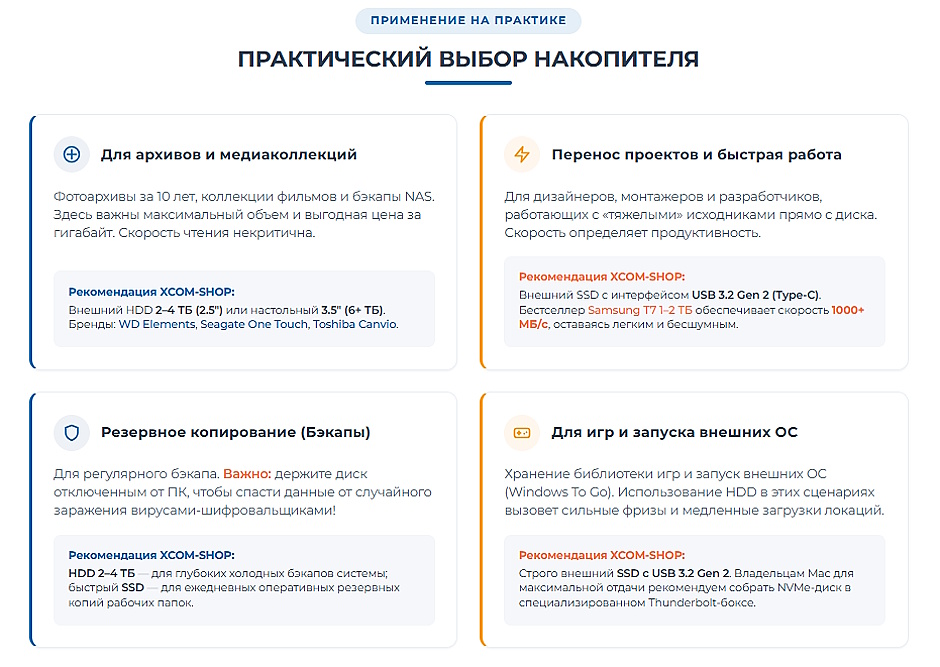
Фотоархив за 10 лет, коллекция фильмов, бэкап домашнего NAS — здесь важны объем и цена. Скорость не критична: архив вы не открываете каждый день.
Рекомендация: Внешний HDD 2–4 ТБ в формате 2.5 дюйма или настольный 3.5 дюймов при нужде в 6+ ТБ. WD Elements, Seagate One Touch, Toshiba Canvio — надежные варианты.
Для быстрой работы с файлами и переноса проектов
Видеомонтажер, фотограф, дизайнер или разработчик, который ежедневно переносит между рабочими местами исходники, — здесь скорость напрямую влияет на производительность труда.
Рекомендация: Внешний SSD с USB 3.2 Gen 2 (Type-C). Samsung T7 1–2 ТБ — проверенный вариант с реальной скоростью 1000+ МБ/с. Легкий, компактный, не требует отдельного питания.
Для регулярного резервного копирования (бэкапов)
Тут выбор зависит от приоритетов. Если важнее объем и стоимость — HDD. Нужна скорость создания бэкапа (скопировать 50 ГБ за 10 минут, а не за час) — SSD. Важно: бэкап должен храниться отдельно от основного устройства. Внешний диск, постоянно подключенный к ПК, не защитит от шифровальщика.
Рекомендация: HDD 2–4 ТБ для объемных холодных бэкапов; SSD — для частых инкрементальных резервных копий небольшого объема.
Для игр и запуска операционных систем
Установить игры на внешний накопитель — рабочая схема, но только с быстрым SSD. HDD даст неприемлемые времена загрузки. Запуск Windows с внешнего диска (Windows To Go) тоже требует быстрого SSD с интерфейсом USB 3.2 Gen 2 или выше.
Рекомендация: Внешний SSD с USB 3.2 Gen 2 (Type-C). При наличии Thunderbolt на компьютере — можно рассмотреть NVMe в Thunderbolt боксе для максимальной производительности.
Дополнительные опции: защита данных и корпуса
Физическая защита: ударопрочность, влаго- и пылезащита
Для тех, кто работает на стройке, в полях или просто активно путешествует: существуют модели с усиленным прорезиненным корпусом и защитой от падений, влаги и пыли. ADATA HD710P — пример внешнего HDD с классом защиты IP68 и устойчивостью к падению с 2 метров. Такие диски чуть тяжелее обычных, зато не боятся случайной встречи с лужей или рюкзаком.Программная и аппаратная защита данных
Часть внешних накопителей оснащена аппаратным шифрованием AES-256. Данные на диске зашифрованы аппаратно — без пароля или биометрического подтверждения диск остается нечитаемым даже при физическом изъятии. Это важно для чувствительных корпоративных данных и медицинской информации.
Более доступная альтернатива — программное шифрование через встроенные инструменты ОС (BitLocker в Windows, FileVault в macOS) или сторонние решения (VeraCrypt).
Сделай сам: собираем кастомный внешний диск
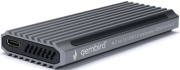
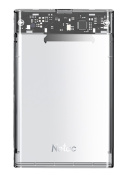
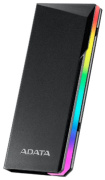
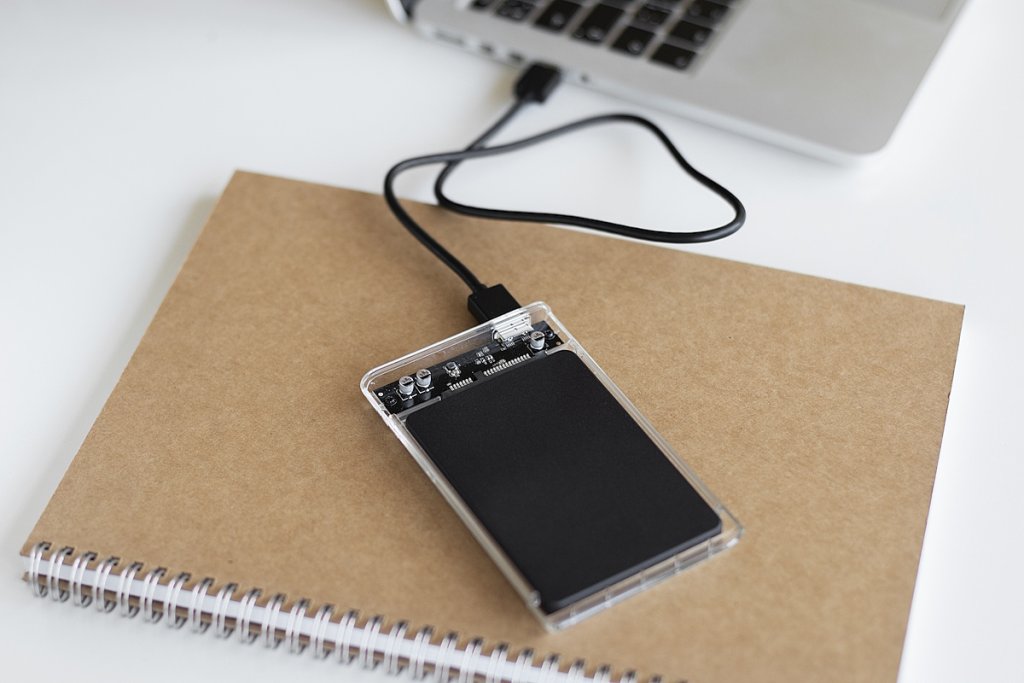
Вариант для тех, кто хочет гибкость: купить внутренний 2.5-дюймовый SATA SSD или HDD и отдельный внешний корпус (бокс). Внутрь бокса вставляется накопитель, снаружи — стандартный USB-кабель.
Плюсы:
- Можно выбрать оптимальный накопитель и оптимальный корпус независимо
- При поломке корпуса — меняется только корпус, накопитель сохраняется
- При апгрейде — вставил новый диск в тот же корпус
Минусы:
- Нужна самостоятельная сборка (как правило — открутить 2–4 винта)
- Гарантия на накопитель и корпус — отдельные
- Итоговая стоимость может быть выше готового решения
В каталоге XCOM-SHOP представлены внешние корпуса для HDD/SSD. Например, Transcend TS0GSJ25CK3 — корпус для 2.5" SATA с USB-подключением.
Часто задаваемые вопросы
Нужно ли форматировать новый внешний диск?
Рекомендуется. Большинство дисков поставляются в формате NTFS (для Windows) или HFS+ (для Mac). Если планируете использовать диск на нескольких платформах — отформатируйте в exFAT. Это делается через встроенные инструменты: «Управление дисками» в Windows или «Дисковая утилита» в macOS.
Что такое «инициализация диска» и когда она нужна?
Инициализация — это присвоение диску таблицы разделов (MBR или GPT). Нужна для дисков, купленных для самостоятельной сборки (внутренние накопители без форматирования). Готовые внешние диски уже инициализированы с завода. Windows сама предложит инициализировать новый пустой диск при первом подключении.
Какую файловую систему выбрать: NTFS, exFAT или APFS?
- exFAT → работает на Windows и macOS, нет ограничений на размер файла. Лучший выбор для универсального диска.
- NTFS → только Windows нативно. На macOS — только чтение без драйвера.
- APFS → только macOS. Windows не читает без сторонних программ.
Как выбрать и купить внешний накопитель в XCOM-SHOP
В каталоге XCOM-SHOP представлен широкий выбор внешних накопителей: от компактных портативных дисков до объемных настольных архивных решений.
Внешние HDD:
- WD Elements 1TB USB 3.2 — лаконичный портативный диск для ежедневного использования
- Toshiba Canvio Basics 1TB USB 3.2 Gen 1 — надежный и доступный
- ADATA HD710P 1TB USB 3.0 — ударопрочный, IP68, для полевых условий
- Seagate One Touch 5TB USB 3.2 Gen 1 — для больших архивов, совместим с Windows и macOS
Полный раздел внешних жестких дисков с фильтрами по объему и бренду.
Внешние SSD:
- Samsung T7 1TB USB 3.2 Gen 2 Type-C — скорость до 1050 МБ/с, 58 граммов, надежная репутация
- Samsung T7 2TB — тот же формат, больший объем
Полный раздел внешних SSD — Netac, Samsung, Transcend и другие бренды с фильтрами по интерфейсу и объему.
По вопросам подбора накопителя под конкретные задачи можно обратиться к менеджерам XCOM-SHOP.
 5
5
 27
27