Монитор для дизайнера: как оценить точную цветопередачу
- Что входит в понятие «точная цветопередача» и когда без неё не обойтись
- Охват цветового пространства: sRGB, Adobe RGB, DCI-P3, Rec.2020
- sRGB — базовый стандарт для веб-графики
- Adobe RGB — печатный дизайн и профессиональная фотография
- DCI-P3 — видеопроизводство и кино
- Rec.2020 и расширенные пространства для HDR-контента
- Точность цвета: Delta E (ΔE) и пороговые значения
- Что показывает Delta E и как его читать в характеристиках
- ΔE < 2 и ΔE < 1 — разница для профессиональных задач
- Заводская и аппаратная калибровка
- Заводская калибровка «из коробки» — что она гарантирует
- Аппаратная калибровка, встроенный калибратор и 3D LUT
- Как часто нужна перекалибровка
- Битность цвета: 8 бит, 8 бит + FRC, 10 бит
- Разница в количестве отображаемых оттенков
- 8 бит + FRC как компромисс — когда его достаточно
- Равномерность подсветки экрана
- Как измеряется равномерность и допустимые отклонения
- Почему неравномерность мешает даже при хорошем цветовом охвате
- Дополнительные факторы, влияющие на восприятие цвета
- Тип матрицы как база для точной цветопередачи
- Покрытие экрана: матовое, полуматовое, глянцевое
- Интерфейсы с поддержкой 10-битного цвета
- Как выбрать монитор с точной цветопередачей под свою задачу
- Чек-лист параметров по сценариям использования
- Частые ошибки при выборе монитора для цветокритичной работы
- Ответы на частые вопросы о цветопередаче мониторов
- Как проверить цветопередачу монитора самостоятельно
- Обязательна ли Adobe RGB или достаточно sRGB
- Нужен ли внешний калибратор при наличии заводской калибровки
- Как выбрать и заказать монитор с точной цветопередачей в XCOM-SHOP
- Консультация по подбору модели под задачи
- Каталог, наличие и доставка
- Коротко
Что входит в понятие «точная цветопередача» и когда без неё не обойтись
Точная цветопередача — это не один параметр в характеристиках, а совокупность четырёх: охват цветового пространства, точность цвета Delta E, битность цвета и равномерность подсветки. Монитор для дизайнера может закрывать 99 % DCI-P3 и при этом давать отклонение по цвету в углах экрана. Или показывать идеальный ΔE в центре, но резать градиенты из-за 8-битной матрицы.
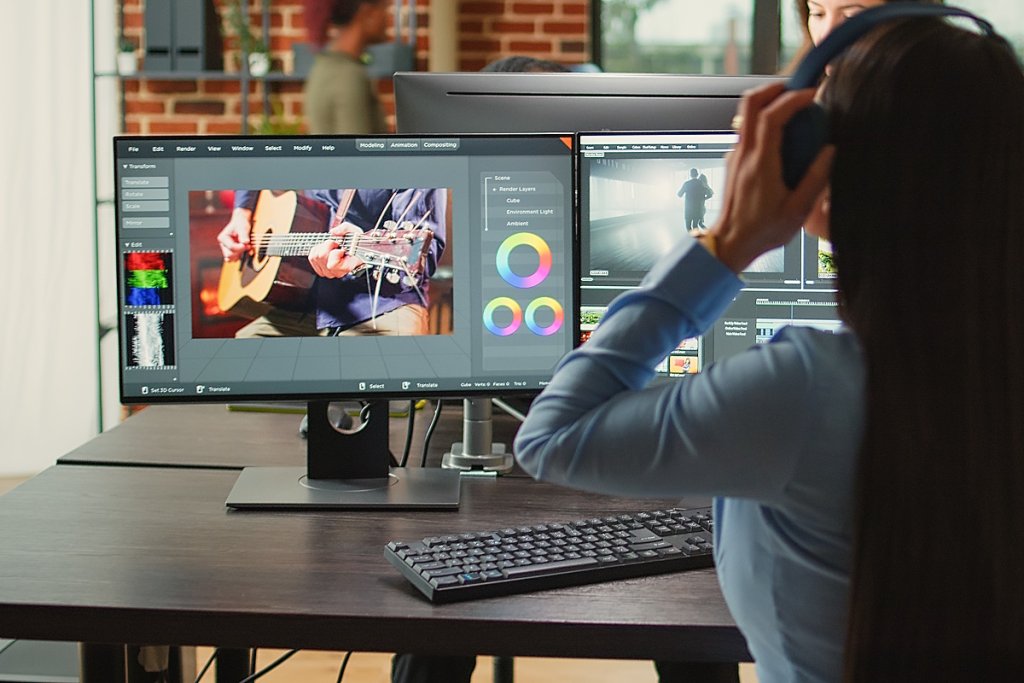
Разберём по порядку, что означает каждая цифра в спецификации, где проходит граница между маркетингом и реальной пользой и какой набор характеристик достаточен под конкретную задачу.
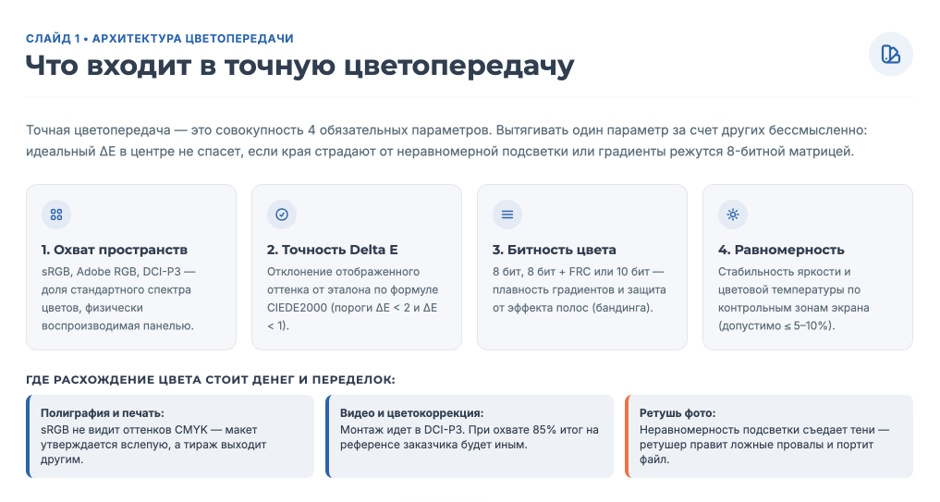
Есть три сценария, где расхождение по цвету стоит денег или переделок:
- Печатный дизайн и полиграфия. Монитор с покрытием только sRGB физически не показывает часть голубых и зелёных оттенков, которые типография воспроизведёт в CMYK. Макет утверждают на экране, а тираж выходит другим — и это обнаруживается уже после печати.
- Видеопродакшн и цветокоррекция. Монтажные студии работают в пространстве DCI-P3. Если монитор колориста покрывает его на 85 %, результат на референсном оборудовании заказчика будет выглядеть иначе.
- Ретушь и обработка фотографий. Неравномерная подсветка съедает детали в тенях по краям кадра. Ретушёр вытягивает то, что на самом деле не проваливалось, и портит файл.
Для UI- и веб-дизайна требования мягче. Интерфейсы и графика для веба живут в sRGB, и широкого покрытия этого пространства обычно достаточно. Но точность всё равно важна: фирменные цвета бренда должны совпадать с гайдлайном, а не «примерно попадать».
Охват цветового пространства: sRGB, Adobe RGB, DCI-P3, Rec.2020
Охват цветового пространства — это доля стандартного набора цветов, которую монитор способен физически показать. Указывается в процентах: 100 % sRGB, 99 % Adobe RGB, 98 % DCI-P3. Проценты от разных стандартов не взаимозаменяемы, и это первая ловушка при выборе.
Пространства различаются размером и формой области на диаграмме цветности. sRGB — самое узкое из рабочих, Adobe RGB шире в зелёно-голубой зоне, DCI-P3 — в красной. Поэтому 100 % sRGB и 100 % DCI-P3 означают совершенно разные возможности панели, хотя цифра одинаковая.
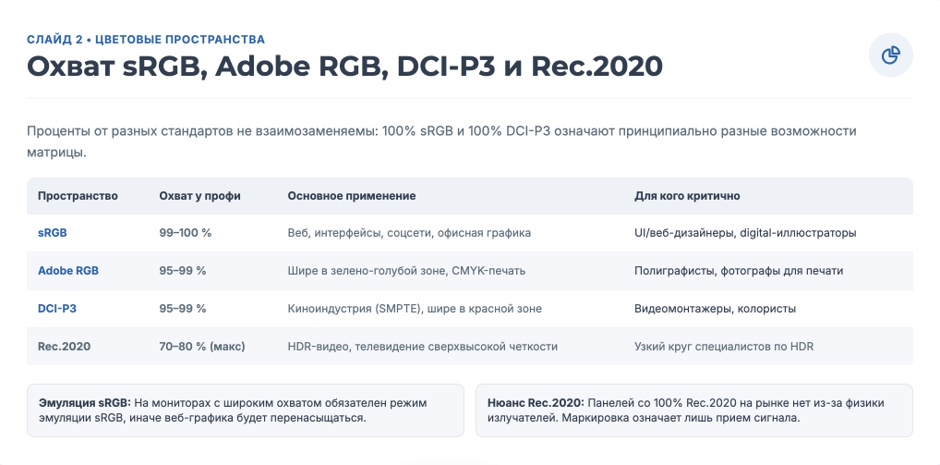
| Пространство | Типичное покрытие у профессиональных панелей | Основное применение | Для кого критично |
| sRGB | 99–100 % | Веб, интерфейсы, соцсети, офисная графика | UI/веб-дизайнеры, иллюстраторы для digital |
| Adobe RGB | 95–99 % | Допечатная подготовка, работа с CMYK | Полиграфисты, фотографы для печати |
| DCI-P3 | 95–99 % | Кино, видеомонтаж, цветокоррекция | Видеомонтажёры, колористы |
| Rec.2020 (BT.2020) | 70–80 % | HDR-видео, перспективные проекты | Узкий круг специалистов по HDR |
sRGB — базовый стандарт для веб-графики
sRGB — это цветовое пространство, принятое как стандарт по умолчанию для веба, операционных систем и большинства бытовых устройств. Если изображение не содержит встроенного цветового профиля, браузер и ОС интерпретируют его как sRGB.
Для интерфейсов, баннеров, соцсетей и презентаций покрытия sRGB достаточно с запасом. Ограничение начинается там, где работа выходит за пределы экрана: в печать, в кино, в HDR. Тогда цвета, которых нет в sRGB, просто нечем показать — панель обрежет их до ближайшего доступного оттенка.
Отдельно стоит смотреть не только на процент покрытия, но и на наличие режима эмуляции sRGB. Монитор с широким охватом без такого режима будет перенасыщать sRGB-контент: цвета станут ярче, чем задумано, и веб-дизайнер увидит не то, что увидит пользователь.
Adobe RGB — печатный дизайн и профессиональная фотография
Adobe RGB шире sRGB именно в той зоне, где чаще всего расходятся экран и печать, — в голубых и зелёных оттенках. Разница особенно заметна на насыщенной зелени, бирюзе и глубоком синем.
Механика «сюрприза на тираже» простая. Часть цветов, которые типография может напечатать красками CMYK, лежит за пределами sRGB. Монитор с охватом только sRGB показывает вместо них ближайшие доступные — то есть заведомо не те. Дизайнер утверждает макет, видя приблизительную картинку, а печатная машина воспроизводит реальный цвет. Расхождение обнаруживается на оттиске.
Полное покрытие Adobe RGB не гарантирует совпадения с печатью само по себе — нужен ещё корректный профиль бумаги и краски. Но без широкого охвата контроль цвета на этапе макета невозможен в принципе.
DCI-P3 — видеопроизводство и кино
DCI-P3 пришёл из киноиндустрии: пространство определила организация Digital Cinema Initiatives, а опубликовала как инженерную рекомендацию SMPTE. Оно описывает цвет цифровой кинопроекции, и от него отталкиваются монтажные студии.
Для видеомонтажёра DCI-P3 важнее Adobe RGB, потому что весь производственный тракт — от камеры до финального мастеринга — построен вокруг него. Adobe RGB в этой цепочке не участвует, и высокий процент его покрытия для видео практически бесполезен.
На практике монитор с 98 % DCI-P3 позволяет оценивать материал в том же цветовом пространстве, в котором его будут смотреть на референсном оборудовании. Это снимает часть правок после сдачи проекта.
Rec.2020 и расширенные пространства для HDR-контента
Rec.2020 (формально ITU-R BT.2020) — стандарт для телевидения сверхвысокой чёткости. Международный союз электросвязи опубликовал его в августе 2012 года, актуальная редакция BT.2020-2 датирована 2015 годом. Стандарт описывает не только цвет, но и разрешение, частоту кадров и битность.
Пространство намеренно взяли с запасом на будущее: его первичные цвета лежат у самой границы видимого спектра, а белая точка совпадает с D65 — той же, что используют sRGB и Rec.709. Массовые панели покрывают его в лучшем случае на 70–80 %, и это ограничение физики излучателей, а не экономии производителя.
Отсюда практический вывод: маркировку «поддержка BT.2020» стоит читать как «принимает сигнал в этом формате», а не «показывает все его цвета». Производители прямо признают, что доступного оборудования, воспроизводящего полный охват этого стандарта, на рынке пока нет — сигнал просто пересчитывается в тот охват, который панель осилит. Для большинства дизайнеров такой охват сегодня не приоритет.
Точность цвета: Delta E (ΔE) и пороговые значения
Точность цвета Delta E показывает, насколько отображённый цвет отличается от эталонного. Это расстояние между двумя точками в перцептивном цветовом пространстве: чем меньше число, тем точнее монитор.
Метрику разработала Международная комиссия по освещению (CIE). Современная формула CIEDE2000 учитывает нелинейность человеческого зрения — вводит весовые коэффициенты для светлоты, насыщенности и тона, потому что глаз по-разному чувствителен к отклонениям в разных зонах спектра. Более старая формула CIE76 считает простое евклидово расстояние и заметно ошибается на синих и нейтральных оттенках.
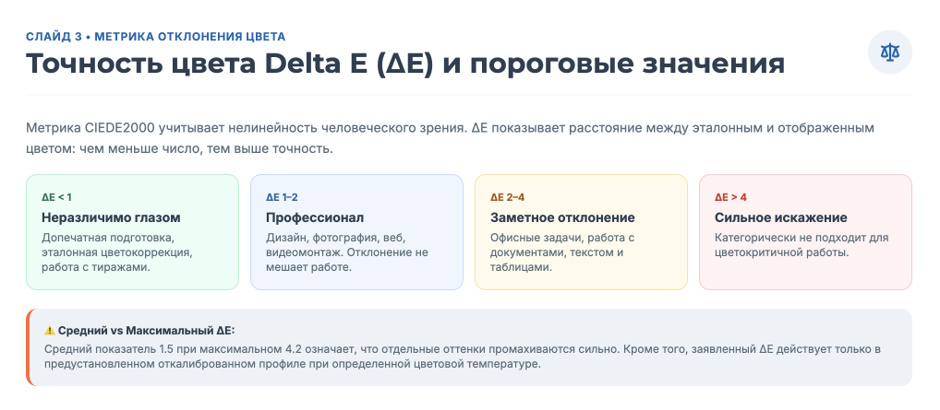
Значение ΔE около единицы принято считать порогом едва заметного различия. Это усреднённая величина: на одних оттенках человек различит и меньшее отклонение, на других не увидит и большего.
| Значение ΔE | Как воспринимается | Для каких задач подходит |
| менее 1 | Неразличимо глазом | Допечатная подготовка, эталонная цветокоррекция |
| 1–2 | Профессиональный уровень | Дизайн, фотография, видеомонтаж |
| 2–4 | Заметное отклонение | Офисные задачи, работа с текстом |
| более 4 | Сильное искажение | Не подходит для работы с цветом |
Пороги ΔE < 1 и ΔE < 2 не выдуманы обзорщиками. Производители профессиональных мониторов указывают их в спецификациях и подтверждают отчётами заводской калибровки, которые вкладывают в коробку с конкретным экземпляром.
Что показывает Delta E и как его читать в характеристиках
Значение формируется при измерении: колориметр последовательно выводит на экран цвета эталонной таблицы и сравнивает измеренное с ожидаемым. Результат по каждому патчу сводят в один показатель.
В характеристиках обычно указывают среднее значение. Иногда рядом приводят максимальное — и разница между ними важнее, чем кажется. Средний ΔE 1,5 при максимальном 4,2 означает, что большинство оттенков монитор показывает точно, но по отдельным промахивается заметно.
Ещё один нюанс: ΔE измеряют в конкретном режиме и при конкретной цветовой температуре. Заявленная точность относится к предустановленному профилю, а не к любому положению настроек. Выкрутив яркость и контраст «под себя», пользователь выходит за пределы того состояния, в котором монитор калибровали.
ΔE < 2 и ΔE < 1 — разница для профессиональных задач
Для общего дизайна, веба и большинства фотозадач порог ΔE < 2 достаточен. Отклонение на этом уровне не мешает принимать решения по цвету и не приводит к переделкам.
ΔE < 1 нужен там, где ошибка стоит дорого: допечатная подготовка тиража, эталонная цветокоррекция, сверка с физическими образцами. Мониторы этого класса заметно дороже, и переплата оправдана только при соответствующем объёме работы.
Стоит помнить, что заявленное среднее значение может не совпадать с реальным в отдельных зонах экрана. Здесь точность цвета Delta E упирается в равномерность подсветки: если яркость в углу отличается на 12 %, локальный ΔE там будет хуже паспортного.
Заводская и аппаратная калибровка
«Откалиброван на заводе» и «поддерживает аппаратную калибровку» — разные вещи, которые часто путают. Первое означает разовую настройку перед продажей, второе — возможность перенастраивать монитор регулярно средствами самого устройства.
Заводская калибровка «из коробки» — что она гарантирует
Заводская калибровка — это настройка цветовых профилей конкретного экземпляра на производстве с измерением его характеристик. Результат оформляют индивидуальным отчётом, который прикладывают к монитору.
Такой отчёт подтверждает состояние панели на момент выпуска. Это точка отсчёта, а не постоянная гарантия: подсветка деградирует, характеристики уплывают, и через год монитор показывает уже не то, что записано в бумаге.

Практическая ценность заводской калибровки в том, что монитор можно ставить в работу сразу, без покупки калибратора. Для дизайнера, который работает в sRGB и не сдаёт материал в типографию, этого часто хватает на весь срок службы.
Аппаратная калибровка, встроенный калибратор и 3D LUT
Аппаратная калибровка записывает коррекцию в собственный процессор монитора через таблицу 3D LUT. 3D LUT — это трёхмерная таблица преобразования цвета, которая пересчитывает входной сигнал в скорректированный на выходе.
Разница с программной калибровкой принципиальная. Программная правит цвет на стороне видеокарты, урезая часть градаций выходного сигнала. Аппаратная калибровка работает внутри монитора и не трогает битность сигнала от компьютера — градиенты остаются гладкими.
Поддержка внешнего калибратора критична для тех, кто сдаёт работу по цвету: полиграфия, студийная ретушь, цветокоррекция под референс. Для веб-дизайна это скорее приятная опция, чем необходимость.
Как часто нужна перекалибровка
Для профессиональной студийной работы принята периодичность раз в три–шесть месяцев. Точность уплывает из-за естественной деградации подсветки: светодиоды теряют яркость неравномерно по спектру, и белая точка смещается.
Чем интенсивнее эксплуатация, тем быстрее уходит настройка. Монитор, который работает по десять часов в день, требует более частой сверки, чем тот, что включают на пару часов.
Битность цвета: 8 бит, 8 бит + FRC, 10 бит
Битность цвета определяет количество градаций на канал, то есть плавность переходов. Этот параметр часто путают с охватом: широкий охват отвечает за то, какие цвета доступны, битность — за то, насколько мелкими шагами монитор между ними движется.

Разница в количестве отображаемых оттенков
8-битная матрица даёт 256 градаций на канал и 16,7 млн цветов суммарно. 10 бит — 1024 градации и 1,07 млрд оттенков.
На практике разница видна не на ярких цветах, а на плавных переходах: небо от голубого к белому, тон кожи, тени в тёмных сценах. При 8 битах такие участки распадаются на видимые полосы — эффект называют бандингом.
Для веб-графики и интерфейсов 8 бит достаточно, потому что итоговый контент всё равно чаще всего 8-битный. Для тонкой ретуши, кино и HDR эта разница перестаёт быть теоретической.
8 бит + FRC как компромисс — когда его достаточно
FRC (Frame Rate Control) — это технология, которая имитирует дополнительные оттенки быстрым чередованием соседних цветов между кадрами. Глаз усредняет мелькание и видит промежуточный тон.
Результат близок к истинному 10-битному, но не идентичен: на статичных градиентах при внимательном рассмотрении иногда заметно мерцание. Большинство панелей, заявленных как 10-битные, технически работают именно по этой схеме — стандартная практика, а не обман.
Для дизайна, фотографии и монтажа такой компромисс работает нормально. Истинные 10 бит имеет смысл искать под задачи эталонного уровня, где градации проверяют инструментально.
Равномерность подсветки экрана
Этот параметр описывает стабильность яркости и цвета по площади экрана. Цветовая температура в разных зонах должна совпадать: иначе белый в одном углу уходит в жёлтый, в другом в синий. Монитор с отличным охватом и ΔE < 1 в центре может давать заметно другой цвет по краям, если подсветка неравномерна.
Как измеряется равномерность и допустимые отклонения
Измерение проводят по контрольным точкам — обычно экран делят на девять или двадцать пять зон и снимают показания в каждой. Отклонение считают в процентах относительно центра.
Для профессионального уровня приемлемым считают разброс не более 5 %, для базового — до 10 %. Часть моделей оснащается технологией компенсации неравномерности, которая программно подтягивает яркость в проблемных зонах, немного жертвуя пиковой яркостью.
Почему неравномерность мешает даже при хорошем цветовом охвате
Эффект простой: одна и та же заливка выглядит по-разному в разных частях экрана. При полноэкранной цветокоррекции это означает, что решение зависит от того, в какой угол смотрел человек.
Особенно мешает при ретуши крупных однородных областей — неба, фона студийной съёмки, плашек в макете. Дизайнер выравнивает то, что на самом деле ровное, и вносит реальную ошибку в файл.
Дополнительные факторы, влияющие на восприятие цвета
Три параметра, которые не входят в связку «охват — точность — битность», но напрямую влияют на то, что видит человек за монитором.
Тип матрицы как база для точной цветопередачи
IPS-матрица остаётся базовым выбором для цветокритичной работы. Причина в стабильности цвета при просмотре под углом: на большой диагонали края экрана человек всегда видит не строго перпендикулярно, и у панелей с узкими углами обзора оттенок там уплывает.
IPS-матрица уступает по контрастности VA и по скорости отклика быстрым игровым панелям, но для дизайна эти компромиссы приемлемы. Вопросы диагонали и частоты обновления разобраны в отдельных материалах — они перечислены в блоке «Читайте также».
Покрытие экрана: матовое, полуматовое, глянцевое
Глянцевое покрытие даёт субъективно более сочную картинку, но отражает всё, что находится за спиной. Блики поверх изображения искажают восприятие контраста и тёмных оттенков.
Антибликовое матовое покрытие рассеивает отражения ценой лёгкой потери «кристальности». Для цветокритичной работы это правильный размен: стабильные условия просмотра важнее эффектной картинки. Полуматовые покрытия — промежуточный вариант, который встречается на части профессиональных панелей.
Интерфейсы с поддержкой 10-битного цвета
Заявленная битность матрицы не работает сама по себе — сигнал нужно ещё доставить. DisplayPort 1.4 передаёт 10 бит в 4K на 60 Гц с запасом, HDMI 2.0 в той же конфигурации может ограничить глубину цвета, HDMI 2.1 и Thunderbolt через USB-C справляются.
Проверять стоит связку целиком: разъём монитора, разъём видеокарты, кабель и настройку в драйвере. Частая ситуация — панель поддерживает расширенную глубину цвета, но подключена так, что операционная система работает в 8-битном режиме, и пользователь об этом не знает.
Как выбрать монитор с точной цветопередачей под свою задачу
Все параметры выше сводятся в одну таблицу. Логика выбора: сначала определить основной сценарий, потом сверяться с требованиями по каждому пункту.
7
| Сценарий | Минимальный охват | Требование к ΔE | Битность | Калибровка |
| Печатный дизайн | 95 %+ Adobe RGB | менее 1–2 | 10 бит | Аппаратная, внешний калибратор |
| Видеопродакшн | 95 %+ DCI-P3 | менее 2 | 10 бит | Заводская, желательно аппаратная |
| Ретушь фотографий | 95 %+ Adobe RGB или DCI-P3 | менее 2 | 10-битная | Заводская, периодическая сверка |
| UI/веб-дизайн | 99–100 % sRGB | менее 2 | 8 бит достаточно | Заводская |
Чек-лист параметров по сценариям использования
Порядок действий при выборе:
- Определить основной сценарий работы. Универсальной модели «на всё» не существует — приоритеты для печати и для видео расходятся уже на уровне цветового пространства.
- Проверить охват цветового пространства именно под этот сценарий, а не суммарно по всем стандартам сразу.
- Посмотреть заявленный ΔE и уточнить, среднее это значение или максимальное.
- Уточнить глубину цвета: истинные 10 бит, режим с FRC или чистые 8 бит.
- Выяснить, есть ли заводская калибровка с индивидуальным отчётом и поддержка аппаратной калибровки.
- Проверить разброс яркости по зонам экрана в независимых измерениях — этот параметр производители указывают редко.
- Сверить интерфейсы: сможет ли конкретная связка видеокарты и кабеля передать 10 бит в нужном разрешении.
Из моделей, доступных в каталоге XCOM-SHOP, под разные сценарии подходят следующие.
Для веб-дизайна и работы с интерфейсами компания ASUS предлагает монитор ASUS ProArt PA278CV — 27 дюймов, разрешение 2560 × 1440, IPS-матрица. Панель покрывает 100 % sRGB и 100 % Rec.709, заявленная точность цвета Delta E — менее 2, монитор проходит заводскую калибровку и имеет сертификацию Calman Verified. Подключение через USB-C с передачей питания до 65 Вт позволяет вести к ноутбуку один кабель вместо трёх.
Если нужно 4K-разрешение при том же наборе по цвету, подойдёт ASUS ProArt PA279CV: 27 дюймов, 3840 × 2160, IPS, 100 % sRGB и Rec.709, ΔE < 2, заводская калибровка. Плотность пикселей на этой диагонали заметно выше, что помогает при работе с мелкой типографикой и векторной графикой.
Под видеомонтаж и цветокоррекцию из доступных моделей ближе всего ASUS ProArt PA348CGV — 34 дюйма, ультраширокий формат 3440 × 1440, покрытие 98 % DCI-P3, ΔE < 2, заводская калибровка, частота обновления 120 Гц. Ширина рабочей области закрывает таймлайн монтажной программы без прокрутки, а охват DCI-P3 соответствует пространству, в котором ведут проект студии.
Для крупноформатной работы с 4K в каталоге представлен ASUS ProArt PA329CRV — 31,5 дюйма, IPS-матрица, разрешение 3840 × 2160, заводская калибровка и подключение по USB-C с питанием 96 Вт. Диагональ и разрешение дают запас по рабочему пространству при вёрстке и работе с многослойными макетами.
Полный список доступных моделей с фильтрами по диагонали, разрешению и типу матрицы собран в каталоге мониторов XCOM-SHOP. Технические характеристики моделей приведены по официальным спецификациям линейки ASUS ProArt.
Частые ошибки при выборе монитора для цветокритичной работы
Первая — смотреть только на разрешение и диагональ. 4K-панель без нормального охвата и калибровки для дизайна хуже, чем откалиброванный QHD-монитор с ΔE < 2.
Вторая — принимать поддержку HDR за расширенный охват. Маркировка HDR говорит о работе с расширенным динамическим диапазоном, но ничего не гарантирует по цветовому пространству. Панель с сертификатом начального уровня HDR может иметь охват на уровне обычного sRGB-монитора.
Третья — не проверять интерфейс. Купить 10-битную панель и подключить её так, что сигнал идёт в 8 битах, — распространённая ситуация, особенно при использовании старых кабелей и переходников.
Четвёртая — экономить на подставке. Монитор без регулировки по высоте вынуждает менять угол взгляда на экран, а вместе с углом меняется и воспринимаемый цвет.
Ответы на частые вопросы о цветопередаче мониторов
Как проверить цветопередачу монитора самостоятельно
Без калибратора доступны только базовые проверки. Тестовые градиенты покажут бандинг и грубые провалы в тенях, серая заливка на весь экран выявит неравномерность подсветки и цветные пятна, эталонные изображения с известными оттенками помогут заметить общий уход по цветовой температуре.
Такая проверка отвечает на вопрос «есть ли явные проблемы», но не даёт числовых значений и не заменяет калибровку. Настроить монитор по результатам визуального осмотра нельзя — можно только принять решение о возврате при явном браке.
Обязательна ли Adobe RGB или достаточно sRGB
Для веб- и UI-дизайна широкого покрытия sRGB достаточно. Итоговый контент публикуется в sRGB, и более широкий охват без корректного режима эмуляции скорее мешает, чем помогает.
Adobe RGB нужен при работе с печатью. Если макеты уходят в типографию, а фотографии печатаются на профессиональном оборудовании, покрытие sRGB станет ограничением уже на этапе утверждения цвета.
Нужен ли внешний калибратор при наличии заводской калибровки
Заводская калибровка — точка отсчёта на момент покупки. Для эпизодической работы с цветом и для веб-задач её обычно хватает.
Для студийной работы калибратор монитора нужен: подсветка стареет, характеристики смещаются, и через несколько месяцев паспортные значения перестают соответствовать реальности. Модели с поддержкой аппаратной калибровки и сертификацией Pantone или CalMAN упрощают процесс, но не отменяют необходимость периодических измерений.
Как выбрать и заказать монитор с точной цветопередачей в XCOM-SHOP
Консультация по подбору модели под задачи
Подобрать монитор под конкретный сценарий — печать, видео, ретушь или веб — помогут менеджеры XCOM-SHOP. Специалисты ориентируются в актуальном ассортименте по заявленным характеристикам охвата, ΔE и типа калибровки и подскажут, где переплата за параметр не окупится в вашей задаче.
Если монитор берётся в составе новой рабочей станции, характеристики удобно сводить сразу с остальными комплектующими через конфигуратор ПК. При обновлении существующей системы — например, когда под 10-битный сигнал в 4K не хватает возможностей видеокарты, — специалисты помогут в рамках услуги апгрейда.
Каталог, наличие и доставка
Актуальные модели с точной цветопередачей представлены в каталоге XCOM-SHOP и доступны для заказа с доставкой по России. При наличии товара на складе в Москве, Подмосковье или Санкт-Петербурге его можно забрать самовывозом в день заказа.
Подтверждение заказа менеджер направляет не позднее чем через 20 минут после оформления. Адреса офисов и телефоны отделов собраны на странице контактов.
Коротко
Точная цветопередача складывается из четырёх параметров, и вытягивать один за счёт остальных бессмысленно. Охват цветового пространства подбирают под сценарий: sRGB для веба, Adobe RGB для печати, DCI-P3 для видео. Точность цвета Delta E ниже 2 закрывает большинство профессиональных задач, ниже 1 — эталонные. Глубина цвета отвечает за плавность градиентов, равномерность подсветки — за то, чтобы измеренная точность работала не только в центре экрана.
 5
5
 1
1

 5
1
5
1