Ноутбук для дизайнера: что важно в железе в 2026 году
- Что важно в железе: три параметра сразу
- Процессор и видеокарта: баланс мощности для графических редакторов
- Какой процессор достаточен для дизайна
- Дискретная видеокарта или встроенная графика
- Оперативная память: сколько нужно для многослойных файлов
- Минимум для комфортной многозадачности
- Запас для тяжёлых многослойных проектов
- Экран: достаточный охват цвета для дизайна
- Тип матрицы и разрешение
- Какой охват цветового пространства нужен для базовой работы с графикой
- Диагональ, яркость и матовое покрытие
- Портативность и автономность для работы у клиента и в коворкинге
- Вес и габариты
- Время автономной работы и зарядка
- Накопитель и порты: минимальные требования
- Чем отличаются требования по железу у смежных творческих задач
- FAQ: частые вопросы о ноутбуке для дизайнера
- Нужна ли мощная дискретная видеокарта для 2D-дизайна?
- Хватит ли встроенной графики для UI- и веб-дизайна?
- Обязателен ли экран с расширенным охватом цвета дизайнеру?
- Сколько оперативной памяти закладывать, если бюджет ограничен?
- Частые ошибки при выборе ноутбука для дизайнера
- Чек-лист: как проверить конфигурацию перед покупкой
- Как подобрать ноутбук для дизайнера в XCOM-SHOP
Что важно в железе: три параметра сразу
Ноутбук для дизайнера собирают вокруг трёх параметров одновременно, а не вокруг одного максимального показателя. Первый — баланс процессора и видеокарты под графические редакторы, а не максимальная мощность рендеринга: это отдельная задача видеомонтажа и 3D-визуализации. Второй — достаточный объём оперативной памяти для многослойных файлов. Третий — достаточный, а не самый глубокий охват цвета экрана: для UI и графики хватает плотного покрытия sRGB, широкие профессиональные пространства нужны уже при цветокоррекции и печати.

Для видеомонтажа, архитектурной визуализации и фотографии приоритеты в железе смещаются иначе: там на первый план выходит мощность рендеринга, CAD-ускорение или работа с RAW. Эти сценарии разобраны в отдельных материалах кластера, а в этой статье — базовый набор требований для растровой и векторной графики, UI и веб-дизайна.
Логика подбора здесь принципиально отличается от логики покупки игрового ноутбука или рабочей станции для 3D. В играх и тяжёлом рендеринге почти всегда выигрывает тот, кто взял максимум по каждому параметру. В дизайне переплата за один параметр в ущерб остальным — частая ошибка: топовая видеокарта в связке с 8 ГБ RAM не спасает от подвисаний при открытии многослойного файла, а мощный процессор с посредственным экраном заставляет постоянно щуриться на неточный цвет интерфейса. Три параметра работают в связке, и слабое звено определяет реальный комфорт работы больше, чем сильное.

Процессор и видеокарта: баланс мощности для графических редакторов
Для дизайна важен не абсолютный максимум мощности, а баланс процессора и видеокарты под конкретные графические редакторы. Растровые редакторы вроде Photoshop, векторные вроде Illustrator, интерфейсные прототипы в Figma и лёгкая 3D-визуализация макетов нагружают систему иначе, чем рендеринг видео или тяжёлый CAD.
Тема рендеринга видео и экспорта в этой статье не раскрывается — она принадлежит отдельному материалу про ноутбук для видеомонтажа, где мощность процессора и видеокарты выходит на первый план.
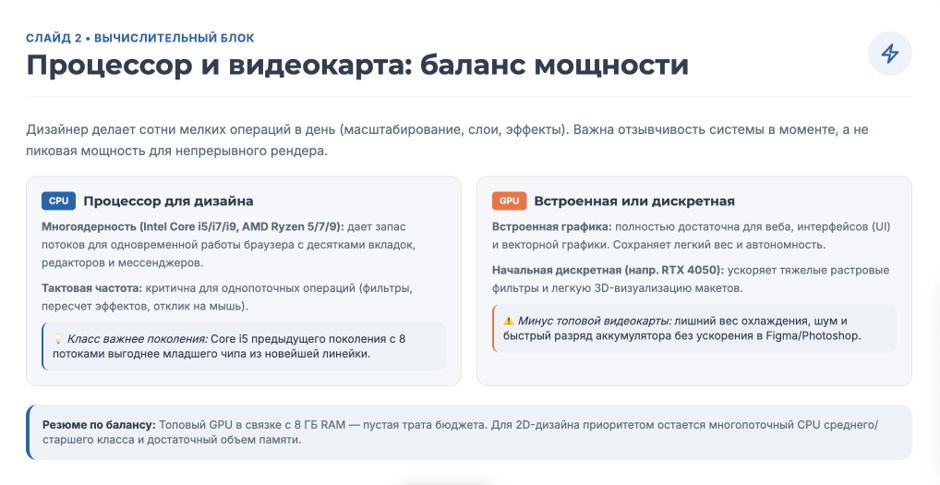
Практический пример баланса: для комфортной работы в Figma, Photoshop и Illustrator одновременно важнее скорость реакции интерфейса на каждое действие, чем итоговое время финального рендера сложной сцены. Дизайнер за день делает сотни мелких операций — переключение слоёв, применение эффекта, масштабирование объекта — и здесь важна отзывчивость системы в моменте, а не пиковая производительность, которая раскрывается только при долгой непрерывной нагрузке.
Какой процессор достаточен для дизайна
Для отзывчивости интерфейса графических редакторов и работы в несколько программ одновременно важны многоядерные процессоры среднего и старшего класса — линейки Intel Core i5/i7/i9 или AMD Ryzen 5/7/9. Количество ядер напрямую влияет на многозадачность: браузер с десятками вкладок, редактор, мессенджер и клиент облачного хранилища одновременно требуют запаса по потокам, а не только по тактовой частоте.
Тактовая частота процессора важна для однопоточных операций внутри редактора — применения фильтра, пересчёта эффекта, отклика на действие мышью. Официальные технические характеристики серий процессоров публикуют сами производители — Intel и AMD, и на них стоит ориентироваться при сравнении моделей, а не на собственные догадки о производительности.
Разница между поколениями процессоров одной линейки для дизайнера менее критична, чем разница между классами. Условный Core i5 предпоследнего поколения с восемью потоками справится с тем же набором задач не намного хуже, чем Core i5 самого свежего поколения — прирост в основном ощущается в энергоэффективности и автономности, а не в скорости работы графических редакторов. Экономить на классе процессора ради последнего поколения смысла обычно нет: лучше взять более старший класс из предыдущего поколения, чем младший класс из новейшего.
Дискретная видеокарта или встроенная графика
Для веб- и UI-дизайна, а также работы с векторной графикой встроенной графики современного процессора достаточно: такие задачи не нагружают GPU интенсивными вычислениями. Встроенная графика в этих сценариях не справляется так же хорошо: растровые эффекты и лёгкая 3D-визуализация в макетах — случай, где стоит выбрать начальную дискретную видеокарту: она ускоряет обработку фильтров и работу с объёмными объектами в интерфейсе редактора.
Дискретная видеокарта начального уровня в связке с процессором среднего класса — рабочий минимум для этого сценария. Тема рендеринга видео или тяжёлого 3D и CAD выходит за рамки этого раздела — там дискретная видеокарта становится не опцией, а обязательным условием совсем другого уровня мощности.
Есть и практическая причина не переплачивать за топовую видеокарту, если задачи ей не требуют. Мощный дискретный GPU увеличивает энергопотребление, из-за чего растёт вес системы охлаждения, снижается автономность и повышается цена ноутбука. Для дизайнера, который часто работает вне розетки и носит устройство с собой, эта переплата не окупается приростом скорости в Photoshop или Figma — программы просто не умеют загружать GPU так, как это делают игры или 3D-рендер.
Оперативная память: сколько нужно для многослойных файлов
Оперативная память напрямую определяет, насколько комфортно ноутбук держит одновременно открытыми редактор, референсы, браузер и мессенджер, не подвисая на каждом переключении. От объёма оперативной памяти зависит и то, насколько плавно система переключается между этими программами. Именно оперативная память, а не процессор, чаще всего оказывается узким местом в повседневной работе дизайнера.

Минимум для комфортной многозадачности
Для базовой работы дизайнера — несколько вкладок браузера, графический редактор, мессенджеры — комфортным минимумом стоит считать 16 ГБ оперативной памяти. Меньший объём заставляет систему активно использовать файл подкачки, и интерфейс редактора начинает подтормаживать даже без открытия крупных файлов — страдает именно многозадачность, а не скорость работы одного открытого проекта.
Восемь гигабайт, которые ещё встречаются в бюджетных конфигурациях, для дизайнерских задач сегодня недостаточны в принципе. Современный браузер с десятком вкладок сам по себе способен занять 3–4 ГБ, графический редактор с одним открытым проектом — ещё столько же, и на систему с мессенджерами и облачным клиентом почти ничего не остаётся. Результат — подвисания при обычном переключении между окнами, а не только при работе с тяжёлыми файлами.
Запас для тяжёлых многослойных проектов
При работе с многослойными файлами графических редакторов и сложными макетами с множеством артбордов стоит закладывать запас сверх минимума — 24–32 ГБ. Каждый дополнительный слой, маска или эффект добавляет нагрузку на память, и на объёмном проекте с историей отмены действий 16 ГБ быстро заканчиваются — типичные многослойные файлы дизайнера растут в размере быстрее, чем кажется на старте проекта.
Ориентир простой: если типичный файл в работе — это макет мобильного приложения из десятка экранов с эффектами и множеством компонентов, или многослойный psd с масками и смарт-объектами, стоит закладывать запас заранее, а не рассчитывать на апгрейд позже. Многослойные файлы имеют свойство расти в размере на протяжении всего проекта, поэтому часть ультрабуков с оперативной памятью, распаянной на плате, не позволяет добавить модуль после покупки — в таком случае объём выбирают с запасом на весь срок службы устройства, а не под текущие задачи.
Экран: достаточный охват цвета для дизайна
Охват цветового пространства экрана здесь описан для базовой работы с UI и графикой, без погружения в профессиональную цветокоррекцию — этой теме посвящена отдельная статья про монитор для дизайнера, где разбираются Adobe RGB, DCI-P3 и точность Delta E для допечатной подготовки и видеопродакшена.
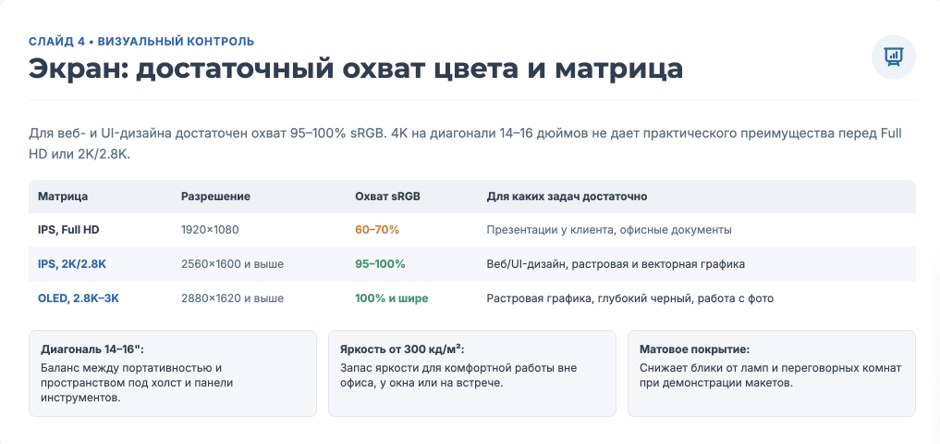
| Матрица IPS / OLED | Разрешение | Охват sRGB | Для каких задач достаточно |
| IPS, Full HD | 1920×1080 | 60–70% | Презентации у клиента, документы |
| IPS, 2K/2.8K | 2560×1600 и выше | 95–100% | Веб/UI-дизайн, растровая графика |
| OLED, 2.8K–3K | 2880×1620 и выше | 100% и шире | Растровая графика, работа с фото |
Тип матрицы и разрешение
Матрица IPS остаётся стандартом для дизайна благодаря стабильному цвету при взгляде под углом — на большой диагонали матрица IPS не искажает оттенок по краям экрана, в отличие от бюджетных панелей TN. Альтернативой матрице IPS в премиальном сегменте выступает OLED — она даёт более глубокий чёрный и часто более широкий охват цвета, но стоит заметно дороже. Разрешения Full HD или 2K на диагоналях 14–16 дюймов достаточно для большинства задач без переспецификации — платить за 4K на маленьком экране ради дизайна смысла нет, разница будет заметна разве что в остроте мелкого текста.
Какой охват цветового пространства нужен для базовой работы с графикой
Охват цветового пространства экрана для UI-, веб- и графического дизайна достаточен, если близок к полному покрытию sRGB — это пространство, в котором публикуется итоговый веб-контент. Более широкий охват цветового пространства экрана вроде Adobe RGB или DCI-P3 вместе с заводской калибровкой и проверкой Delta E актуален для профессиональной цветокоррекции при печати и видеомонтаже — этот уровень требований разобран в статье про монитор для дизайнера, где обычно используется отдельный внешний экран.
Диагональ, яркость и матовое покрытие
Диагональ экрана 14–16 дюймов — баланс между мобильностью и рабочим пространством: меньше неудобно для многослойных макетов, больше заметно утяжеляет ноутбук. Для работы вне офиса, у окна или на встрече важна достаточная яркость экрана — от 300 кд/м² с запасом на дневной свет. Матовое покрытие снижает блики при работе в переговорной или кафе, что для дизайнера, часто показывающего макет клиенту на своём экране, не второстепенная деталь.
Разрешение экрана стоит выбирать вместе с диагональю экрана, а не отдельно от неё: диагональ экрана и разрешение работают в связке, а не как независимые параметры. На 14 дюймах Full HD даёт крупный и комфортный для длительной работы интерфейс, а более высокое разрешение на той же диагонали требует масштабирования в операционной системе — иначе элементы интерфейса станут слишком мелкими. На 16 дюймах разрешение 2K и выше уже оправдано: больше рабочего пространства помещается без потери читаемости текста и мелких элементов макета.
Портативность и автономность для работы у клиента и в коворкинге
Портативность ноутбука для дизайнера, который часто работает не за постоянным столом, встречи с показом макетов, коворкинг, работа у клиента формируют отдельные требования к мобильности, которых нет у стационарной рабочей станции.
Вес и габариты
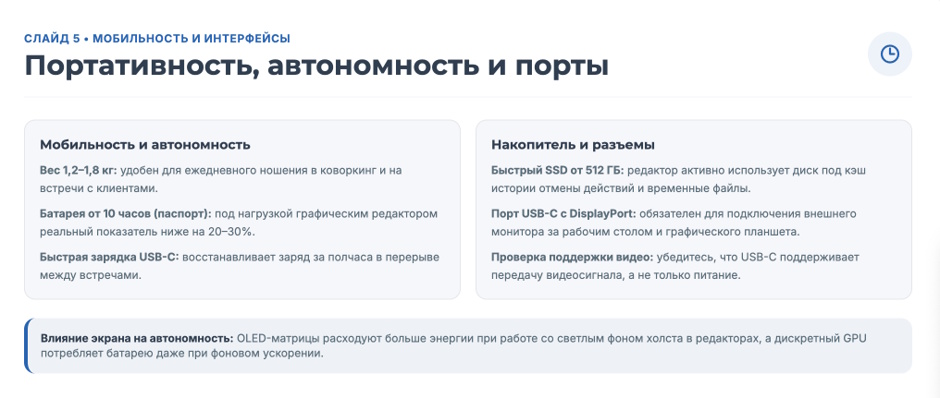
Вес ноутбука в диапазоне 1,2–1,8 кг обеспечивает комфортную портативность для ежедневного ношения. Компактный корпус в этом диапазоне не мешает работе с графикой на большом экране: современные ультрабуки с диагональю 14 дюймов укладываются в нижнюю границу веса ноутбука без урезания разрешения матрицы. Вес ноутбука стоит проверять по паспортным данным конкретной модели, а не по общей категории «ультрабук» — разброс внутри категории бывает существенным.
Время автономной работы и зарядка
Для полноценного рабочего дня вне розетки стоит ориентироваться на заявленное время автономной работы от 10 часов — реальный показатель под нагрузкой графическим редактором обычно ниже паспортного на 20–30%. Быстрая зарядка через USB-C — практичное дополнение: получасовая подзарядка в перерыве между встречами восполняет заметную часть заряда без необходимости искать розетку на весь день.
Автономность сильно зависит от связки процессора и типа матрицы. Ноутбуки со встроенной графикой и энергоэффективными процессорами держат заряд заметно дольше моделей с дискретной видеокартой при том же объёме батареи — GPU потребляет энергию даже в простое, если запущен графический редактор с аппаратным ускорением. OLED-матрицы при отображении тёмных интерфейсов экономичнее IPS, но на светлых темах — наоборот, расходуют больше: для дизайнера, часто работающего со светлым фоном холста, это стоит учитывать при выборе между технологиями.
Накопитель и порты: минимальные требования
Минимум по накопителю — быстрый SSD-накопитель на 512 ГБ: этого достаточно под систему, набор графических редакторов и кэш программ, но проекты стоит хранить с оглядкой на объём при активной работе с крупными файлами. Скорость чтения и записи важна не только для загрузки системы: графические редакторы активно используют диск под временные файлы и кэш истории отмены действий, и медленный накопитель ощутимо тормозит работу с крупными проектами даже при достаточном объёме RAM.
Из портов для дизайнера критичен USB-C: он закрывает подключение внешнего монитора при работе за столом и подключение графического планшета в поездке. Отдельно стоит проверять, поддерживает ли конкретный порт USB-C передачу видеосигнала — не все реализации этого стандарта одинаковы, и часть бюджетных моделей ограничивает USB-C только зарядкой и передачей данных. Тему карт-ридеров для RAW-файлов подробно раскрывает статья про ноутбук для фотографа — для базового дизайна она не первична. Многослойные файлы графических редакторов к RAW не относятся и создают нагрузку в первую очередь на оперативную память, а не на скорость чтения с карты.
Чем отличаются требования по железу у смежных творческих задач
| Направление | Приоритет в железе |
| Дизайн | Баланс процессора и видеокарты |
| Видеомонтаж | Мощность рендеринга |
| Архитектура | CAD/3D-ускорение |
| Фотография | Работа с RAW |
Если задачи выходят за рамки общего дизайна, акценты в конфигурации смещаются заметно. Видеомонтаж требует мощности под рендеринг и экспорт — там процессор и видеокарта работают на пределе часами подряд. Архитектурная визуализация смещает приоритет к CAD-ускорению и объёму видеопамяти под тяжёлые 3D-сцены. Фотография предъявляет свои требования к работе с RAW-файлами — скорости накопителя и цветовому охвату экрана. Детали каждого направления — в профильных статьях кластера, которые готовит редакция.
FAQ: частые вопросы о ноутбуке для дизайнера
Нужна ли мощная дискретная видеокарта для 2D-дизайна?
Нет. Для растровой и векторной графики топовая видеокарта не даёт заметного прироста в повседневной работе — важнее баланс процессора и видеокарты под конкретный редактор, а не пиковая мощность GPU, которая простаивает большую часть времени.
Хватит ли встроенной графики для UI- и веб-дизайна?
Да. Для большинства задач интерфейсного и веб-дизайна встроенной графики современного процессора достаточно: такие задачи не требуют интенсивных GPU-вычислений, и дискретная видеокарта здесь скорее увеличивает вес и снижает автономность, чем реально ускоряет работу.
Обязателен ли экран с расширенным охватом цвета дизайнеру?
Нет, для базовой работы. Хорошего охвата sRGB достаточно для UI, веба и большинства повседневных задач. Расширенный охват цвета нужен для профессиональной цветокоррекции при подготовке к печати или видеомонтаже — подробнее об этом в статье про монитор для дизайнера.
Сколько оперативной памяти закладывать, если бюджет ограничен?
Приоритет — достаточная оперативная память, а не более мощный процессор в ущерб ей. При равном бюджете лучше взять модель с 16 ГБ RAM и процессором среднего класса, чем топовый процессор с 8 ГБ: нехватка оперативной памяти ощущается в повседневной работе сразу и постоянно, а разница в классе процессора — только в отдельных тяжёлых операциях.
Частые ошибки при выборе ноутбука для дизайнера
Первая — переплата за видеокарту в ущерб памяти. Топовый дискретный GPU в связке с 8 или 16 ГБ RAM создаёт разбалансированную систему: видеокарта простаивает, пока процессор и память не справляются с многозадачностью. Многослойные файлы в такой конфигурации всё равно открываются медленно — проблема не в видеокарте, а в нехватке оперативной памяти.
Вторая — выбор по одной характеристике из рекламного заголовка, например «4K-экран» без проверки типа матрицы и охвата цвета. Разрешение экрана само по себе не гарантирует точную цветопередачу — это разные параметры.
Третья — недооценка веса при выборе диагонали. Ноутбук с диагональю 17 дюймов и полным набором портов выглядит привлекательно на бумаге, но на практике неудобен для ежедневного ношения на встречи с клиентами.
Четвёртая — экономия на объёме накопителя при выборе модели с распаянной памятью. В такой конфигурации увеличить объём после покупки невозможно, и берущийся впритык накопитель быстро заполняется рабочими файлами и кэшем редакторов.
Чек-лист: как проверить конфигурацию перед покупкой
Перед покупкой стоит свериться с пятью пунктами:
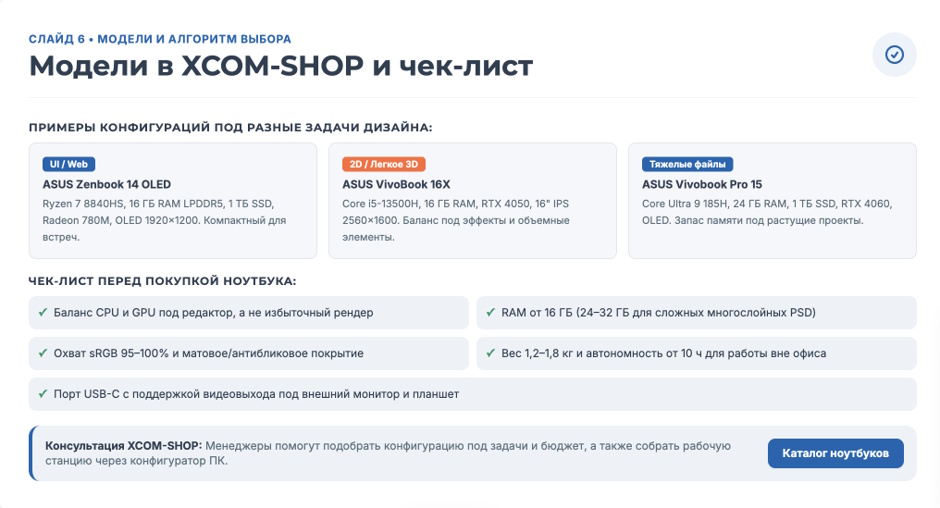
- Баланс процессора и видеокарты под ваши задачи, а не максимальная мощность одного из компонентов.
- Достаточный объём оперативной памяти под многослойные файлы — от 16 ГБ, с запасом до 24–32 ГБ для тяжё лых проектов.
- Охват цветового пространства экрана под UI и графику — плотный sRGB, без переплаты за профессиональную калибровку, если она не нужна.
- Комфортный вес ноутбука и заявленное время автономной работы под формат работы и нужную портативность — в офисе, у клиента или в разъездах.
- Наличие нужных портов — в первую очередь USB-C для внешнего монитора и графического планшета.
Как подобрать ноутбук для дизайнера в XCOM-SHOP
Менеджеры XCOM-SHOP помогут подобрать конфигурацию под задачи и бюджет — от лёгкого ультрабука для встреч с клиентами до модели с дискретной видеокартой для более требовательной графики. Актуальный каталог ноутбуков доступен для сравнения по параметрам процессора, объёма RAM и типа матрицы.
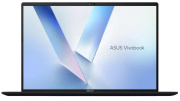
Из моделей, доступных в каталоге XCOM-SHOP, для базового веб- и UI-дизайна подойдёт ASUS Zenbook 14 OLED UM3406HA — компактный ноутбук с OLED-экраном 1920×1200, процессором AMD Ryzen 7 8840HS, 16 ГБ оперативной памяти LPDDR5 и SSD на 1 ТБ. Встроенная графика Radeon 780M закрывает задачи интерфейсного дизайна без переплаты за дискретную видеокарту. Память здесь распаяна на плате, как это устроено у большинства компактных ультрабуков, — 16 ГБ станут окончательным объёмом на весь срок службы устройства, апгрейд после покупки невозможен.
Для растровой графики и лёгкой 3D-визуализации ближе ASUS VivoBook 16X K3605VU — 16 дюймов, IPS-матрица 2560×1600, процессор Intel Core i5-13500H, 16 ГБ RAM и дискретная видеокарта GeForce RTX 4050. Такой баланс процессора и видеокарты подходит для эффектов и объёмных элементов в макетах без перегруза характеристик под рендеринг видео.
Если проекты требуют запаса по памяти для тяжёлых многослойных файлов, стоит обратить внимание на ASUS Vivobook Pro 15 OLED N6506MV : процессор Intel Core Ultra 9 185H, 24 ГБ оперативной памяти, SSD на 1 ТБ и видеокарта GeForce RTX 4060. Такая конфигурация оставляет запас на будущее, если объём проектов будет расти.
Все три модели выше поставляются без предустановленной операционной системы — это стоит учитывать при расчёте бюджета и закладывать время на установку Windows перед началом работы.
Охват цветового пространства экрана, объём оперативной памяти и класс процессора у каждой модели удобно сверить прямо в карточке товара перед покупкой. Полный ассортимент представлен в каталоге ноутбуков XCOM-SHOP с фильтрами по диагонали, процессору и объёму памяти. Если ноутбук подбирается в дополнение к стационарной рабочей станции с внешним монитором для цветокритичной работы, конфигурацию удобно сверить сразу через конфигуратор ПК .
 5
5
 1
1