USB-хаб: какой нужен и как не ошибиться при выборе
- Быстрый ответ: какой USB-хаб подойдёт именно вам
- Активный или пассивный хаб: от чего зависит тип
- Пассивные хабы: когда достаточно
- Активные хабы с внешним питанием
- Беспроводные хабы: нишевый вариант
- Стандарты USB и скорость передачи данных
- От USB 2.0 до USB 3.1 и самых быстрых современных стандартов — разница на практике
- Почему скорость на хабе падает
- Сила тока и распределение мощности между портами
- Когда без Power Delivery и отдельного блока питания не обойтись
- Порты и разъёмы: что должно быть в комплекте
- USB-A и USB-C: совместимость с портом ноутбука
- Дополнительные интерфейсы: картридер, видеовыход, сетевой порт
- USB-хаб под конкретный сценарий использования
- Ноутбук с ограниченным числом портов
- Рабочее место в офисе
- Подключение внешних накопителей
- Докинг ноутбука с монитором и периферией
- Частые ошибки при выборе и подключении USB-хаба
- Чек-лист перед покупкой USB-хаба
- Ответы на частые вопросы про USB-хабы
- Нужен ли активный хаб, если у ноутбука есть Power Delivery?
- Можно ли подключить внешний HDD к пассивному хабу?
- В чём разница между USB-хабом и докинг-станцией?
- Хаб снижает скорость передачи данных между устройствами?
- Коротко о главном
- Где выбрать и заказать USB-хаб
Быстрый ответ: какой USB-хаб подойдёт именно вам
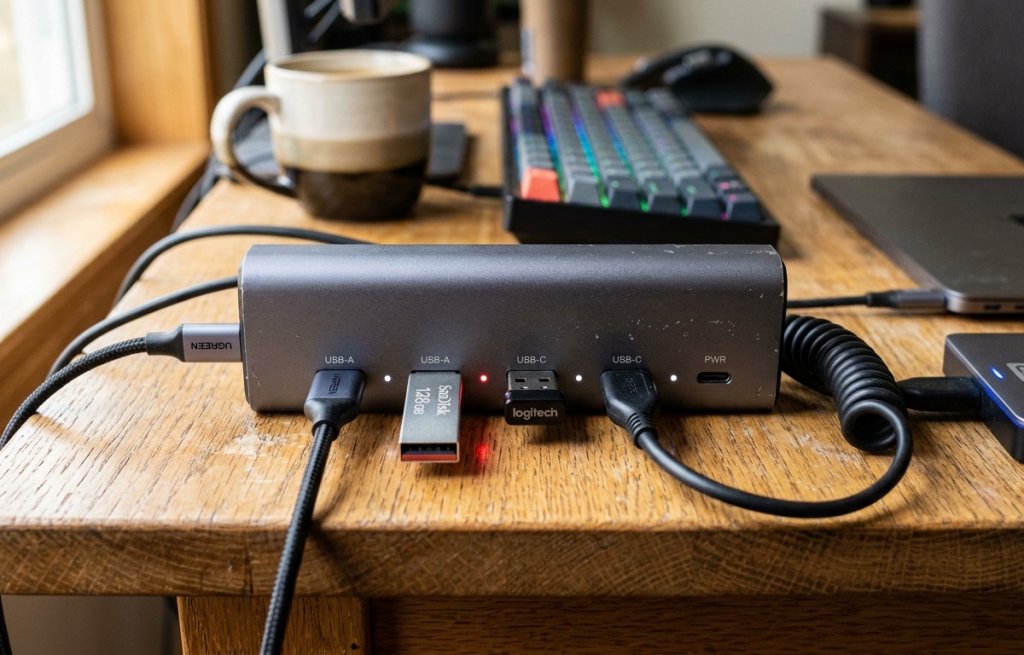
Для ноутбука с 1-2 портами хватает компактного пассивного хаба на 4 порта. Для подключения внешних HDD/SSD и одновременной зарядки нескольких устройств нужен хаб с активное питание от отдельного блока. Для докинга монитора и периферии — хаб-концентратор с видеовыходом, проводной сетью и поддержкой быстрой зарядки ноутбука.
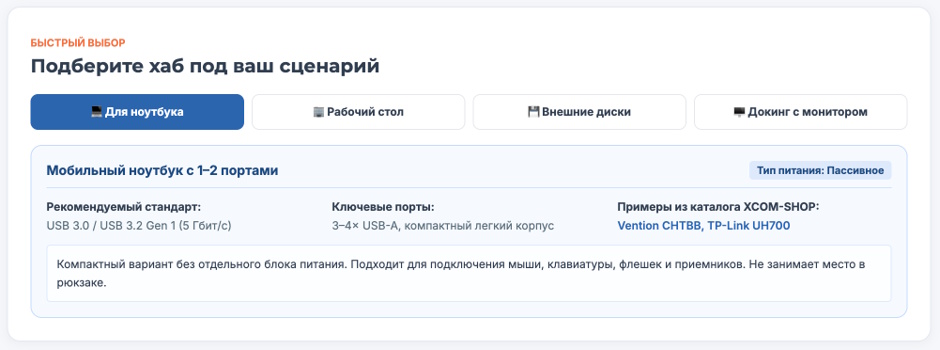
| Сценарий | Минимальный стандарт | Тип питания | Что важно в комплекте |
| Ноутбук с нехваткой портов | Базовый современный | Пассивное питание | Совместимый разъём |
| Рабочее место в офисе | Базовый современный | С отдельным блоком питания | Запас портов |
| Внешние накопители | Базовый современный | С отдельным блоком питания | Достаточная сила тока |
| Докинг ноутбука с монитором | Более быстрый (USB 3.2) | Активное питание + быстрая зарядка | Видеовыход и проводная сеть |
Количество портов, сила тока и стандарт USB — три параметра, которые определяют, подойдёт ли конкретная модель под задачу. Дальше в статье — разбор каждого параметра и подборка конкретных моделей из каталога XCOM-SHOP под четыре типовых сценария. Полный ассортимент — в каталоге док-станций и USB-разветвителей XCOM-SHOP, а для сценария с монитором и периферией пригодится материал о том, как организовать рабочее место с двумя мониторами.
Активный или пассивный хаб: от чего зависит тип
Пассивное питание — это когда хаб берёт всю энергию из порта компьютера и делит её между подключёнными устройствами. Активное питание — это отдельный блок питания, от которого хаб получает собственный ток и может обеспечить полноценную силу тока на каждом порту независимо от возможностей порта самого компьютера. Выбор между ними зависит не от цены, а от количества и энергоёмкости устройств, которые планируется подключать одновременно — старый порт USB 2.0 на компьютере выдаёт заметно меньше тока (500 мА), чем современные более быстрые порты (900 мА), что дополнительно сужает возможности пассивного варианта на устаревшем оборудовании.
Пассивные хабы: когда достаточно
Пассивный хаб подходит для клавиатуры, мыши, флешек и других маломощных устройств. Ограничение простое: суммарная сила тока всех подключённых устройств не должна превышать возможности порта компьютера — обычно это 900 мА для USB 3.0 и 500 мА для более старого USB 2.0. Пассивное питание — самый простой и дешёвый вариант, если список подключаемых устройств заранее известен и невелик.
Активные хабы с внешним питанием
Активное питание нужно для одновременной работы нескольких внешних накопителей, зарядки телефонов через хаб или докинга периферии, когда к одному хабу подключено сразу много устройств. Блок питания хаба при этом определяет, сколько энергоёмких устройств потянет хаб одновременно: каждый порт получает стабильный ток независимо от остальных — устройства не «делят» между собой ограниченную мощность порта компьютера.
Беспроводные хабы: нишевый вариант
Беспроводной хаб транслирует USB-порты по Wi-Fi или локальной сети — узкая ниша для удалённого доступа к периферии, когда устройство физически находится далеко от компьютера. Для большинства повседневных сценариев это не основной вариант: такие модели дороже, сложнее в настройке и добавляют задержку по сравнению с обычным проводным подключением.
Стандарты USB и скорость передачи данных
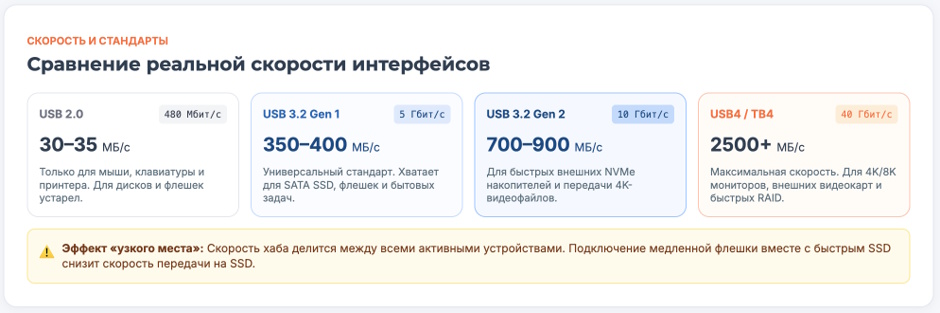
| Стандарт USB | Заявленная скорость | Типичная реальная скорость | Обратная совместимость |
| USB 2.0 | 480 Мбит/с | 30-35 МБ/с | Да, со всеми более новыми |
| USB 3.0 | 5 Гбит/с | 350-400 МБ/с | Да |
| USB 3.1 Gen 2 (официально — USB 3.2 Gen 2) | 10 Гбит/с | 700-900 МБ/с | Да |
| USB 3.2 Gen 2×2 | до 20 Гбит/с, только через разъём USB-C | 1000-1900 МБ/с | Да |
| USB4 | до 40 Гбит/с | 2500-3500 МБ/с | Да, включая USB 3.2 и Thunderbolt 3 |
Официальные значения заявленной скорости стандартов USB публикует USB Implementers Forum на usb.org — это первоисточник, на который стоит опираться при сравнении характеристик разных моделей, а не только на маркетинговые описания в карточках товаров. Стоит учитывать: с 2017 года USB-IF официально объединил всю линейку под одним общим названием с разными «поколениями» (Gen 1, Gen 2, Gen 2×2), но в рознице и на упаковке до сих пор широко используются более старые обозначения — по сути это разные названия одних и тех же скоростей. Именно поэтому на одной и той же коробке или в характеристиках одного и того же хаба можно встретить оба варианта названия для одной и той же реальной скорости — это не два разных стандарта, а одно и то же.
От USB 2.0 до USB 3.1 и самых быстрых современных стандартов — разница на практике
Цвет разъёма — не гарантия стандарта: синий USB-порт традиционно обозначает более быстрый интерфейс уровня 5 или 10 Гбит/с, но производители иногда путают маркировку, а на некоторых бюджетных хабах порт физически рассчитан на высокую скорость, но реально работает медленнее из-за экономии на контроллере. Максимальная скорость 20 Гбит/с достижима только через разъём USB-C с двухполосным подключением — на классическом разъёме USB-A этого не добиться физически, вне зависимости от того, что написано на упаковке хаба. Разница между стандартами ощутима при переносе больших файлов, работе с внешними SSD и видео — там счёт идёт на секунды или минуты ожидания. Для клавиатуры, мыши или подключения флешки с документами разница между старым и новым стандартом незаметна: устройство передаёт слишком мало данных, чтобы упереться в ограничение интерфейса.
Почему скорость на хабе падает
Скорость передачи данных на хабе часто оказывается ниже, чем заявлено на упаковке, из-за эффекта «узкого места»: общий контроллер хаба делит пропускную способность канала между всеми подключёнными устройствами одновременно. Итоговая скорость равна самому медленному звену в цепочке — порт ноутбука, кабель, сам хаб и устройство. Если подключить быстрый SSD и медленную флешку к одному хабу и копировать данные на оба одновременно, скорость на SSD ощутимо просядет, даже если сам накопитель способен на большее.
Питание устройств через USB-хаб: как не столкнуться с нехваткой мощности
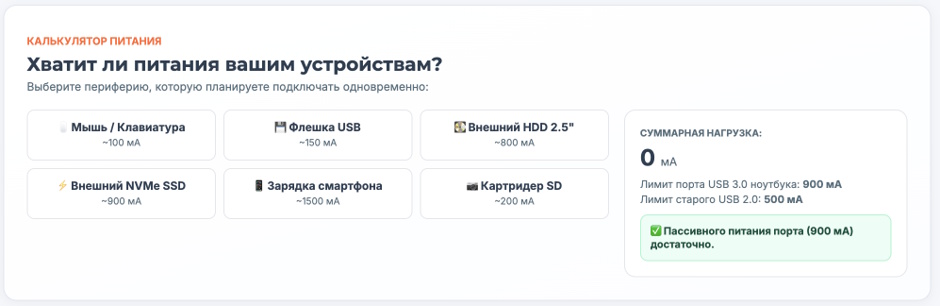
Нехватка тока — частая причина, по которой внешний накопитель не определяется через хаб или отваливается посреди копирования файлов. Проблема редко очевидна сразу: хаб физически подключается, устройство видно в системе, но при активной нагрузке связь обрывается или скорость падает до минимума. Заранее прикинуть, хватит ли хабу мощности, можно простым способом: сложить типовое энергопотребление всех подключаемых устройств в миллиамперах и сравнить с заявленной мощностью блока питания хаба.
Сила тока и распределение мощности между портами
Порт компьютера или блок питания хаба распределяет общий доступный ток между всеми занятыми портами. При полной загрузке хаба каждое устройство физически получает меньше номинальной силы тока, чем указано в спецификации порта — особенно заметно это на пассивных хабах, где вся мощность делится строго между подключёнными устройствами без исключений.
Когда без Power Delivery и отдельного блока питания не обойтись
Внешние SSD и HDD, одновременная зарядка нескольких устройств, подключение ноутбука через хаб с поддержкой быстрой зарядки — сценарии, где пассивного питания заведомо не хватит. Порт компьютера физически не может выдать достаточную силу тока на несколько энергоёмких устройств сразу, поэтому здесь нужен хаб с собственным блоком питания или встроенной поддержкой Power Delivery для входящего питания.
Порты и разъёмы: что должно быть в комплекте
Набор разъёмов в хабе стоит подбирать под конкретную задачу — базовый набор портов для расширения количества портов против хаба-докстанции с видеовыходом и сетью для полноценного рабочего места.
USB-A и USB-C: совместимость с портом ноутбука
Перед покупкой обязательно проверить, какой разъём у порта самого ноутбука или ПК — хаб под Type-C физически не подключится к порту USB-A без переходника, и наоборот. Многие современные ультрабуки и часть настольных материнских плат уже полностью перешли на Type-C, тогда как офисные ноутбуки прошлых лет чаще оснащены классическим USB-A — стоит свериться с портами конкретного устройства перед заказом, а не полагаться на память о том, «какой обычно бывает» разъём. Количество портов стоит закладывать с запасом: если сейчас нужно подключить три устройства к хабу с пассивным питанием, лучше взять модель на 4-5 портов, чтобы не упереться в ограничение при добавлении нового устройства через полгода.
Дополнительные интерфейсы: картридер, видеовыход, сетевой порт
Доплатить за хаб с картридером имеет смысл фотографам и видеографам, которые регулярно переносят файлы с карт памяти камеры. Видеовыход HDMI нужен для подключения монитора напрямую через хаб без отдельного видеокабеля к материнской плате или видеокарте. Сетевой порт Ethernet даёт стабильный проводной интернет вместо Wi-Fi — особенно актуально для офиса с нестабильной беспроводной сетью или для видеозвонков, где важна низкая задержка соединения.
USB-хаб под конкретный сценарий использования
| Сценарий | Тип питания | Что важно в комплекте | На что обратить внимание |
| Ноутбук с нехваткой портов | Пассивное питание | Совместимый разъём | Компактность, вес |
| Рабочее место в офисе | С отдельным блоком питания | Запас портов | Количество портов с запасом |
| Внешние накопители | С отдельным блоком питания | Достаточная сила тока | Заявленная мощность блока питания |
| Докинг с монитором и периферией | Активное питание + быстрая зарядка | Видеовыход и проводная сеть | Мощность зарядки для ноутбука |
Ноутбук с ограниченным числом портов
Для повседневной мобильной работы подойдёт компактный хаб на 4-6 портов с пассивным питанием — без необходимости в отдельном блоке питания устройство просто расширяет количество портов ноутбука для флешки, мыши и клавиатуры.
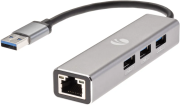
Vention CHTBB — компактный концентратор USB 3.0 с пассивным питанием, который расширяет количество портов ноутбука без лишних проводов и отдельного блока питания.
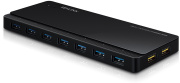
TP-LINK UH700 — разветвитель USB 3.0, рассчитанный на подключение стандартной периферии к ноутбуку с ограниченным числом портов.
Рабочее место в офисе
Для стационарной периферии — клавиатуры, мыши, принтера, внешних дисков, — которая подключена постоянно, лучше подходит хаб с достаточным числом портов и, желательно, собственным блоком питания, если устройств много.
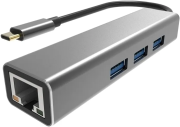
UGreen CM478 — концентратор 5-в-1 с портами USB-C, видеовыходом и USB 3.0 Type-A в алюминиевом корпусе, подходящий для рабочего места, где к ноутбуку постоянно подключены монитор и периферия. Часть портов на этой модели — более медленный USB 2.0, поэтому для скоростного накопителя стоит уточнить в характеристиках, какой именно порт даёт максимальную скорость.
Vention CHLBB — компактный OTG-концентратор, который увеличивает количество USB-разъёмов на устройстве и позволяет одновременно подключать или заряжать до четырёх устройств.
Подключение внешних накопителей
HDD и часть SSD не работают стабильно, если пассивное питание хаба берётся только от порта компьютера — накопитель может не раскручиваться или периодически отваливаться при активной записи. Для этого сценария обязательно нужен хаб, который либо получает дополнительное питание извне, либо изначально рассчитан на подключение энергоёмких устройств.
Vention THPBB — хаб USB-C с тремя портами USB 3.0, видеовыходом и поддержкой OTG/PD, который принимает дополнительное питание через отдельный порт зарядки — это повышает стабильность работы при подключении энергоёмких устройств вроде внешнего накопителя.
Докинг ноутбука с монитором и периферией
Хаб-докстанция с видеовыходом для монитора, сетевым портом для стабильного интернета, собственным блоком питания и поддержкой быстрой зарядки ноутбука одним кабелем закрывает сценарий, где ноутбук ежедневно приходит на одно и то же рабочее место с уже подключённой периферией.
Vention THAHB — концентратор 9-в-1 для Type-C с тремя портами USB 3.0, портом RJ45 для проводной сети, видеовыходом, слотом для карт памяти TF/SD, разъёмом 3,5 мм и портом Power Delivery для зарядки. Такой набор портов позволяет подключить ноутбук к монитору, сети и периферии одним кабелем — классический докинг-сценарий.
Частые ошибки при выборе и подключении USB-хаба
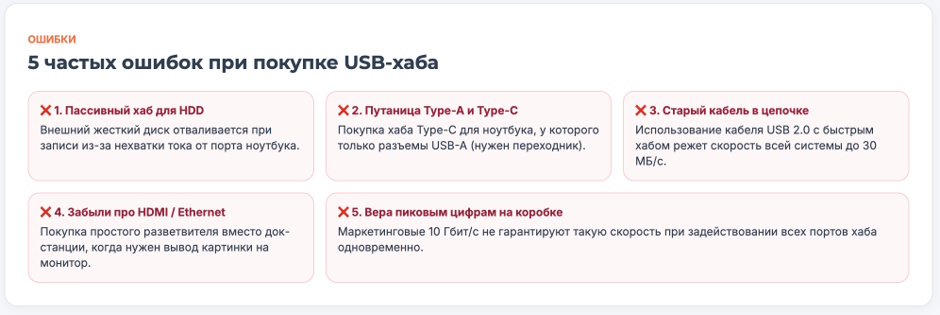
Первая ошибка — покупка хаба без учёта суммарной силы тока подключаемых устройств. Пользователь берёт бюджетный хаб с пассивным питанием для флешки, мыши и внешнего диска сразу — и диск начинает отваливаться при активной работе, потому что порт компьютера физически не может выдать нужную мощность на три устройства одновременно.
Вторая ошибка — покупка хаба с разъёмом Type-C для порта USB-A без переходника. Разъёмы физически несовместимы: хаб просто не подключится к порту другого типа, и переходник придётся докупать отдельно, теряя время на повторный заказ.
Третья ошибка — ожидание скорости USB4 при использовании кабеля старого стандарта USB 2.0. Даже если и хаб, и порт компьютера поддерживают быстрый стандарт, устаревший кабель ограничит скорость передачи данных до своего собственного потолка — обратная совместимость работает в обе стороны, включая по самому медленному звену.
Четвёртая ошибка — покупка хаба без нужного интерфейса для докинга. Пользователь берёт простой USB-хаб без видеовыхода и сетевого порта, а потом обнаруживает, что для подключения монитора и проводной сети нужна отдельная докупка — при том, что докстанция с нужным набором портов решила бы всё сразу.
Пятая ошибка — доверие заявленной скорости на упаковке без учёта реальных условий эксплуатации. Производители указывают теоретический максимум пропускной способности стандарта, а не реальную скорость с учётом длины кабеля, качества контроллера и одновременной загрузки нескольких портов. На практике реальная скорость передачи данных почти всегда ниже заявленной — иногда заметно, особенно на бюджетных моделях.
Чек-лист перед покупкой USB-хаба
Перед оформлением заказа стоит пройтись по короткому списку вопросов для самопроверки:
- Проверили разъём порта своего устройства — USB-A или Type-C?
- Посчитали суммарную силу тока подключаемых устройств?
- Нужен ли видеовыход или сетевой порт для докинга монитора и сети?
- Хватает ли количества портов с запасом на будущее?
- Нужна ли поддержка более быстрого стандарта уровня USB 3.1 или USB 3.2 под конкретные задачи, или хватит более простого?
- Понадобится ли активное питание от отдельного блока питания для внешних накопителей или зарядки нескольких устройств одновременно?
Ответы на частые вопросы про USB-хабы
Нужен ли активный хаб, если у ноутбука есть Power Delivery?
Собственная быстрая зарядка ноутбука питает сам ноутбук через встроенный контроллер, а не устройства, подключённые через хаб. Для энергоёмких устройств на портах хаба всё равно нужен отдельный источник тока при высокой нагрузке — Power Delivery самого ноутбука не решает проблему нехватки питания для внешних накопителей и другой периферии.
Можно ли подключить внешний HDD к пассивному хабу?
Формально да, но часто диск не раскручивается или периодически отваливается из-за нехватки силы тока — HDD потребляет заметно больше энергии, чем флешка или мышь. Для HDD и части SSD надёжнее хаб с активным питанием или дополнительным входом для внешней зарядки.
В чём разница между USB-хабом и докинг-станцией?
Докинг-станция — это хаб с расширенным набором интерфейсов: видеовыход, сетевой порт, иногда аудио, спроектированный под конкретный сценарий подключения монитора и периферии одним кабелем. Обычный USB-хаб чаще ограничивается только USB-портами без дополнительных интерфейсов.
Хаб снижает скорость передачи данных между устройствами?
Да, если несколько устройств одновременно используют общий канал хаба — скорость передачи данных делится между ними. Особенно заметно это при копировании больших файлов на нескольких накопителях сразу: суммарная пропускная способность канала распределяется на все активные устройства одновременно, а не выделяется каждому отдельно. Если регулярно нужно копировать данные на несколько накопителей параллельно, стоит смотреть на хабы с более высоким заявленным стандартом — запас по скорости сглаживает эффект деления канала между устройствами.
Коротко о главном
Тип питания, стандарт USB и набор разъёмов — три параметра, которые определяют, подойдёт ли хаб под задачу. Пассивный хаб на 4 порта хватит для клавиатуры и мыши, активный с собственным блоком питания нужен для внешних накопителей, а докинг-станция с видеовыходом, сетевым портом и быстрой зарядкой закрывает сценарий постоянного рабочего места. Перед заказом стоит свериться с портами своего устройства и посчитать суммарную нагрузку на хаб — это экономит время на возврат или докупку переходников. Чек-лист выше помогает проверить всё это перед заказом.
Где выбрать и заказать USB-хаб
В каталоге док-станций и USB-разветвителей XCOM-SHOP представлены модели с фильтрами по стандарту USB, типу питания и количеству портов. Если под рукой нет времени разбираться в характеристиках самостоятельно или сценарий использования нестандартный — например, рабочее место с большим числом периферии, — можно обратиться к менеджерам XCOM-SHOP за консультацией по подбору.
 4.8
4.8
 9
9