HDMI или DisplayPort: что выбрать для игр, работы и 4K-мониторов в 2026 году
- HDMI или DisplayPort: быстрый ответ для тех, у кого нет времени
- Основы основ: в чем разница и почему это важно?
- Пропускная способность — главный параметр выбора
- Эволюция версий: как не запутаться в цифрах
- Детальное сравнение: HDMI 2.1 против DisplayPort 1.4
- Максимальное разрешение и частота обновления
- Игровые технологии: G-Sync, FreeSync и VRR
- Качество изображения: HDR и глубина цвета
- Передача звука и многоканальность
- Дополнительные возможности: Daisy Chain и USB-C
- Физические разъемы: чем отличаются на вид
- Практический выбор: какой кабель нужен для ваших задач?
- Для бескомпромиссного ПК-гейминга (144+ Гц, 4K)
- Для игровых консолей (PlayStation 5, Xbox Series X/S)
- Для работы с контентом (дизайн, видеомонтаж)
- Для ноутбука и универсального рабочего места
- Длина кабеля и качество сигнала
- Подводные камни: частые ошибки при подключении
- Ошибка №1: неправильный кабель
- Ошибка №2: не тот порт на устройстве
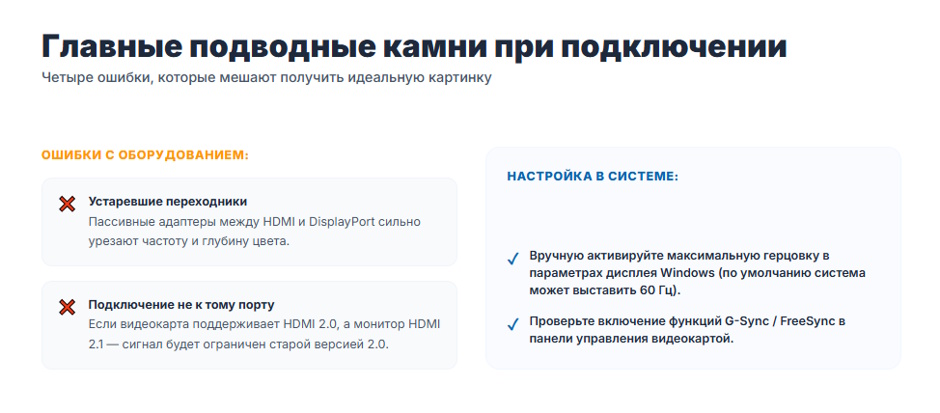
- Ошибка №3: проблемы с адаптерами
- Ошибка №4: не включено в настройках
- FAQ: короткие ответы на частые вопросы
- Выводы и где купить подходящие кабели
- Итоговая шпаргалка 2026: кому HDMI, а кому DisplayPort
- Выбор кабелей и аксессуаров в XCOM-SHOP
HDMI или DisplayPort: быстрый ответ для тех, у кого нет времени
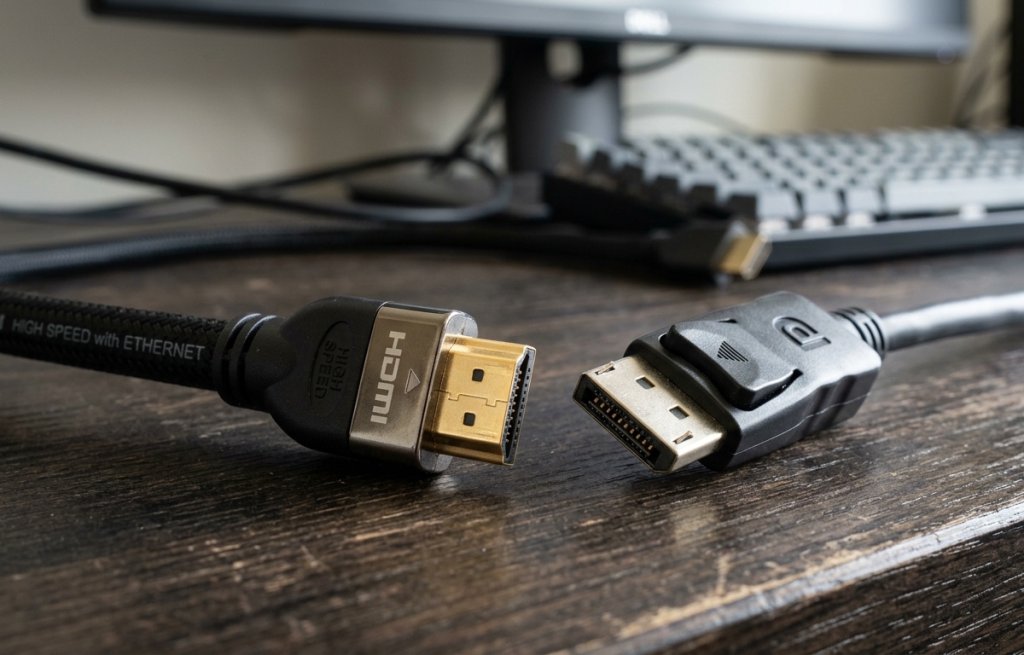
Сравнение DisplayPort и HDMI обычно сводится к одному вопросу: что физически есть на устройствах. Для игровых консолей — HDMI, версии 2.1. Для ПК-гейминга и мониторов с высокой частотой обновления — DisplayPort, версии 1.4 и выше, хотя современный HDMI 2.1 подходит не хуже. Для работы с графикой на профессиональных мониторах — DisplayPort из-за функции Daisy Chain. Для универсального ноутбука — то, что физически есть на порту: часто это USB-C с поддержкой DisplayPort Alt Mode.
| Ваша задача | Рекомендуемый интерфейс | Почему |
| ПК-гейминг (144+ Гц, 4K) | DisplayPort 1.4 или HDMI 2.1 | Оба справляются с высокой частотой обновления и разрешением, разница в деталях реализации |
| Игровые консоли (PS5, Xbox) | HDMI 2.1 | Единственный интерфейс на современных консолях, поддерживает 4K 120 Гц и VRR |
| Работа с графикой и видео | DisplayPort | Daisy Chain для нескольких мониторов, чаще на профессиональных панелях |
| Домашний кинотеатр, ТВ | HDMI | Стандарт для бытовой электроники, поддержка ARC/eARC для саундбаров |
| Универсальный офисный ноутбук | То, что есть на порту | USB-C с DisplayPort Alt Mode или HDMI — зависит от модели ноутбука |
Дальше разберем, откуда взялась эта разница, и как выбрать конкретный кабель под свою задачу.
Основы основ: в чем разница и почему это важно?
Идеология стандартов: универсальный HDMI против «компьютерного» DisplayPort
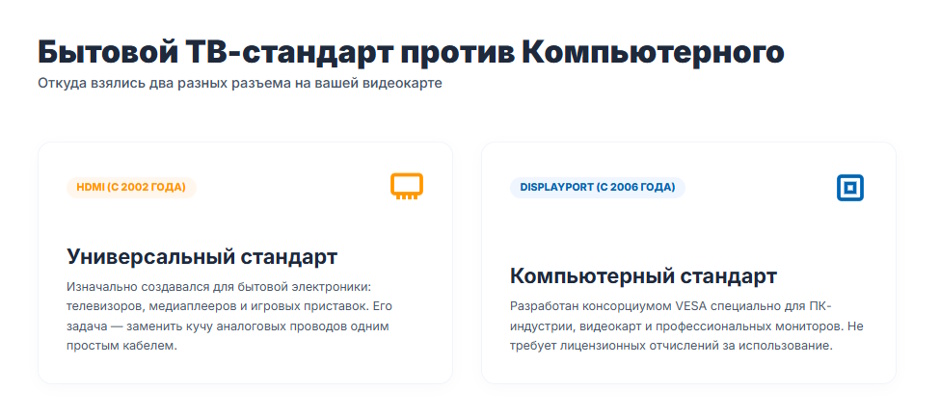
HDMI появился в 2002 году как стандарт для бытовой электроники — телевизоров, DVD и Blu-ray плееров, а позже игровых консолей. Идея была в том, чтобы один универсальный разъем заменил россыпь аналоговых кабелей в домашнем кинотеатре, и с этой задачей HDMI справился: сегодня это самый массовый видеоинтерфейс в мире.
DisplayPort разрабатывался позже, в середине 2000-х, ассоциацией VESA — организацией, отвечающей за стандарты в компьютерной индустрии. Изначально DisplayPort создавался как интерфейс для мониторов и профессионального оборудования, без лицензионных отчислений, которые нужно платить производителям за использование HDMI. Это одна из причин, почему DisplayPort стал стандартом де-факто на видеокартах и мониторах для ПК, тогда как HDMI остается основным разъемом на ТВ, консолях и бытовой технике.
Пропускная способность — главный параметр выбора
Пропускная способность — это объем данных, который интерфейс может передать за секунду, измеряется в гигабитах в секунду (Гбит/с). Чем выше разрешение и частота обновления экрана, тем больше данных нужно передавать одновременно между видеокартой и монитором.
Представьте трубу для воды: чем шире труба, тем больше воды проходит через нее в единицу времени. Разрешение 4K с частотой обновления 144 Гц требует «трубы» шире, чем Full HD при 60 Гц. Если пропускной способности кабеля не хватает, монитор либо снизит частоту обновления, либо разрешение, либо начнет использовать сжатие сигнала — с этим не сталкивается только тот, кто заранее выбрал интерфейс, видеокарту и кабель под свои задачи.
Эволюция версий: как не запутаться в цифрах
Оба стандарта прошли через несколько поколений, и название интерфейса без указания версии ничего не говорит о его реальных возможностях.
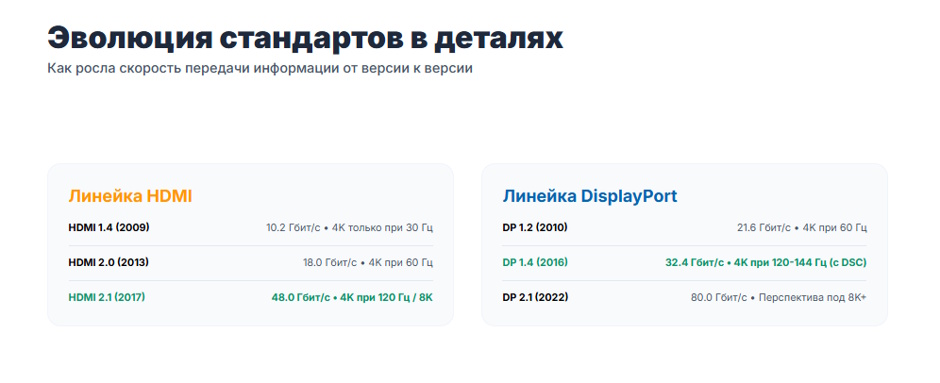
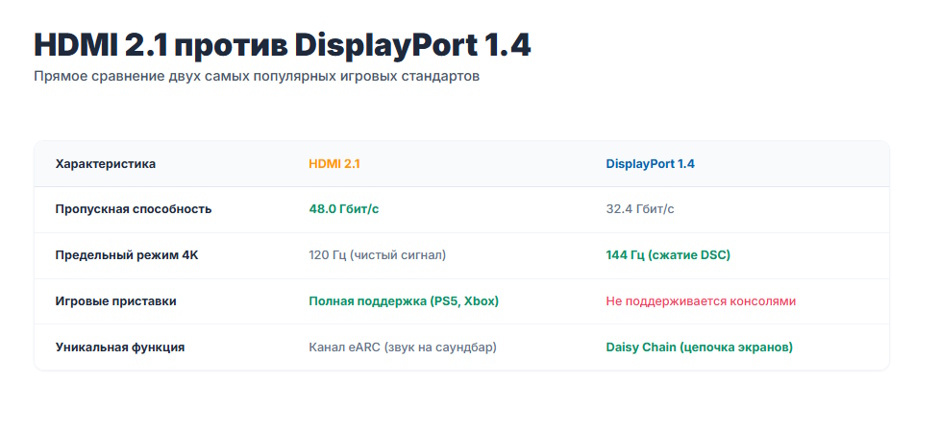
HDMI: версия 1.4 (2009 год, до 10,2 Гбит/с) поддерживала 4K только при 30 Гц. Версия 2.0 (2013 год, до 18 Гбит/с) добавила 4K при 60 Гц. Версия 2.1 (2017 год, до 48 Гбит/с) — актуальный стандарт, который поддерживает 4K при 120 Гц, 8K и функции VRR, ALLM, eARC.
DisplayPort: версия 1.2 (2010 год, до 21,6 Гбит/с) уже поддерживала 4K при 60 Гц. Версия 1.4 (2016 год, до 32,4 Гбит/с) — самый распространенный стандарт сегодня, добавила поддержку DSC (Display Stream Compression) для более высоких разрешений и частот. Версия 2.1 (обновленная спецификация, до 80 Гбит/с) — новый стандарт с запасом под 8K и выше, пока встречается на рынке заметно реже, чем DP 1.4.
Простое правило: если на коробке или в характеристиках указан только «HDMI» или «DisplayPort» без цифры версии, стоит уточнять эту информацию отдельно — иначе легко купить кабель или монитор, который не раскроет заявленные частоту обновления и разрешение.
Детальное сравнение: HDMI 2.1 против DisplayPort 1.4
Сравним два самых актуальных на сегодня стандарта по параметрам, которые реально влияют на выбор.
Максимальное разрешение и частота обновления
HDMI 2.1 с пропускной способностью 48 Гбит/с нативно поддерживает 4K при 120 Гц и 8K при 60 Гц. DisplayPort 1.4 с пропускной способностью 32,4 Гбит/с нативно тянет 4K при 60 Гц, а для более высоких режимов — 4K при 120-144 Гц или 8K — использует технологию сжатия DSC (Display Stream Compression). Пропускная способность у HDMI 2.1 выше в абсолютных цифрах, но на практике оба стандарта справляются с задачей за счет разных технических решений.
DSC — это сжатие видеопотока без визуально заметных потерь качества, которое позволяет передавать больше данных через ограниченную пропускную способность канала. На практике это значит, что оба интерфейса, HDMI 2.1 и DisplayPort 1.4, отлично подходят для 4K при 120-144 Гц — просто DisplayPort 1.4 достигает этого результата с помощью сжатия, а HDMI 2.1 передает сигнал без сжатия благодаря более высокой изначальной пропускной способности.
Игровые технологии: G-Sync, FreeSync и VRR
Технологии адаптивной синхронизации устраняют разрывы кадра и подергивания изображения при нестабильном FPS. G-Sync Compatible и FreeSync работают по обоим интерфейсам — и HDMI 2.1, и DisplayPort, — но исторически DisplayPort имел более зрелую поддержку этих технологий на ПК: именно через DisplayPort шла разработка адаптивной синхронизации на компьютерных видеокартах и мониторах.
VRR (Variable Refresh Rate) — часть стандарта HDMI 2.1 «из коробки», без привязки к конкретному производителю видеокарты. Это стало особенно важным с выходом консолей нового поколения — PlayStation 5 и Xbox Series X поддерживают VRR через HDMI 2.1, что снимает многолетнее ограничение консольного гейминга по сравнению с ПК.
Качество изображения: HDR и глубина цвета
Оба интерфейса отлично справляются с передачей HDR-контента, включая стандарты HDR10, HDR10+ и Dolby Vision — конкретная поддержка зависит от монитора или телевизора, а не от самого интерфейса. Аналогично с глубиной цвета: и HDMI 2.1, и DisplayPort 1.4 поддерживают 10-битный цвет при высоком разрешении и частоте обновления, что дает более плавные градиенты и точную цветопередачу по сравнению с 8-битным цветом.
Передача звука и многоканальность
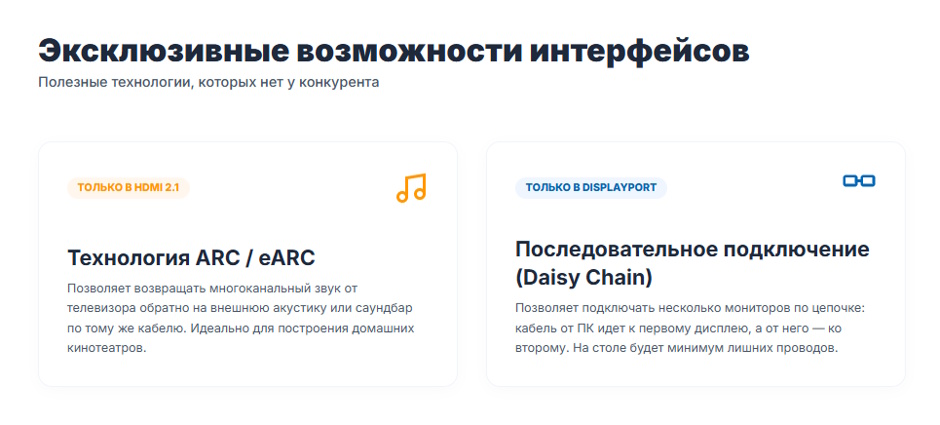
Оба интерфейса передают многоканальный звук, включая форматы Dolby Atmos и DTS:X. Здесь у HDMI есть уникальное преимущество — технология ARC/eARC (Audio Return Channel), которая позволяет передавать звук в обратном направлении, от телевизора к саундбару или AV-ресиверу, по тому же кабелю, что используется для видео. DisplayPort такой функции не имеет, поскольку изначально не был ориентирован на сценарии домашнего кинотеатра с отдельной акустической системой.
Дополнительные возможности: Daisy Chain и USB-C
DisplayPort поддерживает функцию Daisy Chain — последовательное подключение нескольких мониторов одним кабелем, когда сигнал проходит через первый монитор ко второму и далее. Это удобно для многомониторных рабочих мест: не нужно тянуть отдельный кабель от видеокарты к каждому экрану. HDMI такой функции не поддерживает.
Отдельно стоит знать про DisplayPort Alt Mode — режим, который позволяет передавать сигнал DisplayPort через разъем USB-C, включая Thunderbolt. Это то, что часто используется в современных ноутбуках: один компактный порт USB-C передает и видео, и данные, и иногда даже питание для зарядки устройства.
Физические разъемы: чем отличаются на вид
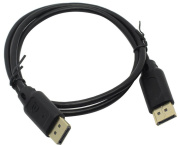
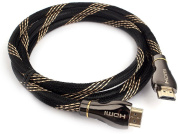
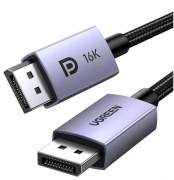
Полноразмерный HDMI-разъем — трапециевидный, привычный по телевизорам и большинству мониторов. Он же остается основным разъемом на видеокартах и материнских платах. DisplayPort — тоже трапециевидный, но с характерным скошенным углом с одной стороны, из-за чего его легко перепутать с HDMI на первый взгляд, хотя штекеры физически несовместимы друг с другом.
Есть и уменьшенные версии обоих разъемов. Mini DisplayPort встречается на компактных ноутбуках и некоторых видеокартах — именно этот порт в свое время активно использовала Apple, прежде чем перейти на USB-C. Mini HDMI и Micro HDMI применяются на фотоаппаратах, планшетах и некоторых компактных устройствах, где полноразмерный разъем физически не помещается в корпус. При выборе кабеля важно свериться не только с версией стандарта, но и с типоразмером разъема на каждом конце — производители выпускают кабели с разными комбинациями штекеров именно для таких смешанных сценариев подключения.
Практический выбор: какой кабель нужен для ваших задач?
Для бескомпромиссного ПК-гейминга (144+ Гц, 4K)
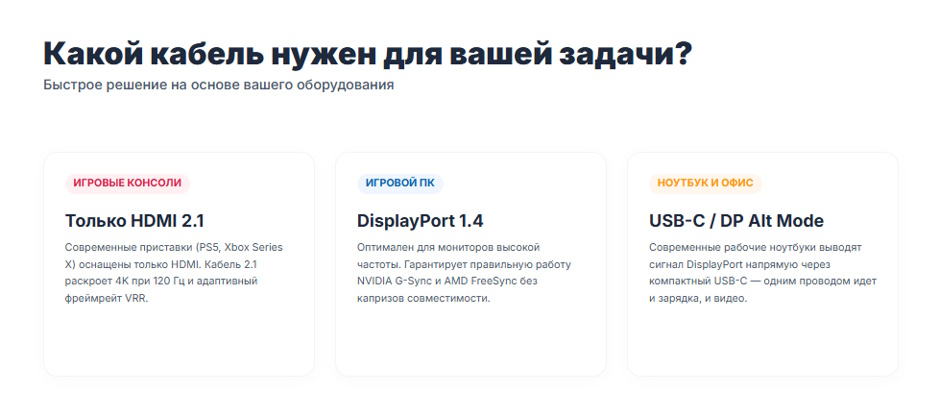
Рекомендация: DisplayPort 1.4 или HDMI 2.1 — оба варианта справляются с задачей. DisplayPort исторически был стандартом для геймерских мониторов, поэтому на игровых панелях чаще всего есть именно этот порт, а HDMI 2.1 постепенно догоняет его по распространенности. Перед покупкой стоит свериться с портами и на видеокарте, и на мониторе — часто на бюджетных видеокартах присутствует HDMI 2.0 вместо 2.1, что ограничивает максимальную частоту обновления при 4K.
Для игровых консолей (PlayStation 5, Xbox Series X/S)
Рекомендация: однозначно HDMI 2.1. Современные консоли используют только этот интерфейс, который обеспечивает поддержку 4K при 120 Гц и функцию VRR. DisplayPort в консольном гейминге не применяется вовсе — разъемов этого типа на PlayStation и Xbox просто нет.
Для работы с контентом (дизайн, видеомонтаж)
Рекомендация: DisplayPort благодаря функции Daisy Chain и частому наличию на профессиональных мониторах для дизайнеров и видеомонтажеров. HDMI 2.1 тоже подойдет, если многомониторная цепочка через один кабель не требуется, а достаточно обычного прямого подключения.
Для ноутбука и универсального рабочего места
Здесь сценарий отличается от настольного ПК. Современные ноутбуки часто оснащены портом USB-C с поддержкой DisplayPort Alt Mode или Thunderbolt, реже — компактным Mini DisplayPort. Для подключения такого ноутбука к обычному монитору с портом DisplayPort или HDMI нужен подходящий кабель или адаптер — самый удобный вариант, когда кабель USB-C — DisplayPort или USB-C — HDMI подключается напрямую, без дополнительных переходников.
Длина кабеля и качество сигнала
Чем длиннее кабель, тем сложнее сохранить полную пропускную способность без потерь. Для HDMI 2.1 на полной скорости 48 Гбит/с пассивный медный кабель надежно работает на дистанции примерно до 2-3 метров — дальше сигнал может начать деградировать, особенно на высоких разрешениях и частотах. Для DisplayPort 1.4 ситуация похожая: пассивные кабели хорошо держат сигнал на длине до 2 метров, на большей дистанции надежность падает.
Для более длинных соединений — 10, 15, 20 метров и больше — нужны активные или оптические кабели. Активный кабель содержит встроенный чип, усиливающий и восстанавливающий сигнал по пути, а оптический использует световой сигнал вместо электрического, что почти полностью убирает потери на расстоянии. Такие решения стоят заметно дороже обычных пассивных кабелей, но остаются единственным надежным способом подключить монитор или проектор на удалении от источника сигнала без потери частоты обновления или разрешения.
Подводные камни: частые ошибки при подключении
Ошибка №1: неправильный кабель
Для раскрытия потенциала HDMI 2.1 нужен кабель HDMI с официальной маркировкой Ultra High Speed — она гарантирует пропускную способность 48 Гбит/с. Для DisplayPort 1.4 аналогично нужен сертифицированный кабель соответствующей версии. Дешевый старый кабель без нужной сертификации физически не сможет передать сигнал 4K при 120 Гц, даже если разъемы визуально подходят друг к другу — само наличие штекера правильной формы не гарантирует нужной пропускной способности внутри кабеля.
Ошибка №2: не тот порт на устройстве
Высокая частота обновления и разрешение работают только тогда, когда оба устройства — источник сигнала и монитор — поддерживают нужную версию интерфейса. Если видеокарта оснащена HDMI 2.0, а монитор — HDMI 2.1, вся связка будет работать по возможностям более старого стандарта, то есть HDMI 2.0. Проверять версию порта нужно на обоих концах кабеля, а не только на одном устройстве.
Ошибка №3: проблемы с адаптерами
Переходники между HDMI и DisplayPort бывают пассивными и активными, и разница между ними существенна. Пассивный адаптер часто снижает возможности соединения — например, не передает 144 Гц, даже если оба кабеля по отдельности на это способны. Для полноценного преобразования сигнала, особенно в направлении DisplayPort в HDMI, может потребоваться более дорогой активный адаптер со встроенным чипом конвертации.
Причина в самой природе сигналов: DisplayPort и HDMI используют разные протоколы передачи данных, поэтому простого электрического соединения контактов недостаточно для полноценного преобразования. Активный адаптер физически декодирует один протокол и заново кодирует его в другой, а пассивный полагается на то, что оба стандарта достаточно похожи на аппаратном уровне — это работает не для всех комбинаций устройств и версий интерфейсов. Перед покупкой адаптера разумно свериться с отзывами о конкретной модели и убедиться, что она поддерживает нужное разрешение и частоту обновления, а не только сам факт совместимости разъемов.
Ошибка №4: не включено в настройках
Высокая частота обновления и технологии адаптивной синхронизации не всегда включаются автоматически после подключения кабеля. Стоит проверить настройки дисплея в Windows или macOS и отдельно — панель управления видеокартой, NVIDIA Control Panel или AMD Software, где частота обновления и G-Sync/FreeSync могут быть выставлены по умолчанию в заниженное значение.
Подробнее о выборе конкретного HDMI-кабеля под задачу — версии, длины, активные и пассивные варианты — можно прочитать в отдельном материале редакции о том, как выбрать лучший HDMI-кабель.
FAQ: короткие ответы на частые вопросы
Обязателен ли DisplayPort для 144 Гц?
Нет. HDMI 2.1 тоже поддерживает 144 Гц при разрешении Full HD и QHD без проблем. DisplayPort исторически ассоциируется с игровыми мониторами, потому что раньше именно этот интерфейс первым получал поддержку высоких частот обновления, но современный HDMI 2.1 справляется с этой задачей не хуже.
Какой интерфейс лучше для 4K 120 Гц — HDMI 2.1 или DisplayPort 1.4?
Оба справляются. HDMI 2.1 передает такой сигнал без сжатия благодаря запасу пропускной способности. DisplayPort 1.4 достигает того же результата с помощью технологии сжатия DSC, которая на практике визуально незаметна. Разница скорее в наличии нужного порта на конкретном устройстве, чем в реальном качестве картинки.
Можно ли подключить монитор с DisplayPort к видеокарте с HDMI (и наоборот)?
Напрямую кабелем — нет, разъемы физически несовместимы. Нужен адаптер или кабель-переходник DisplayPort-HDMI. Важно учитывать направление сигнала: активный переходник DisplayPort в HDMI работает надежно, а вот обратное преобразование HDMI в DisplayPort требует специального конвертера с собственной обработкой сигнала, а не простого пассивного адаптера.
Что такое DSC (Display Stream Compression) простыми словами?
DSC — это технология сжатия видеосигнала, разработанная ассоциацией VESA. Она позволяет передавать изображение с более высоким разрешением или частотой обновления через кабель с ограниченной пропускной способностью, сжимая поток данных без визуально заметной потери качества картинки для большинства пользователей.
Почему после подключения нового кабеля пропал сигнал или появились артефакты?
Чаще всего причина — несоответствие версии кабеля требуемой частоте обновления или разрешению: старый или несертифицированный кабель просто не тянет нужный поток данных. Также стоит проверить, что оба устройства поддерживают одинаковую версию интерфейса, и попробовать переподключить кабель — плохой контакт в разъеме тоже может вызывать артефакты изображения или полное отсутствие сигнала.
Стоит ли покупать монитор с запасом по интерфейсам на будущее?
Разумный подход — смотреть не только на текущие задачи, но и на ближайший апгрейд видеокарты или консоли. Если в планах через год-два обновить видеокарту на модель с поддержкой более высокого разрешения или частоты обновления, стоит выбирать монитор с HDMI 2.1 и DisplayPort 1.4 или новее — так не придется менять монитор одновременно с остальным железом. Для полностью бюджетной сборки без амбиций на апгрейд разница между версиями интерфейсов менее критична.
Выводы и где купить подходящие кабели
Итоговая шпаргалка 2026: кому HDMI, а кому DisplayPort
- DisplayPort — для ПК-геймеров, многомониторных рабочих конфигураций с Daisy Chain, для профессиональной работы с графикой.
- HDMI — для игровых консолей, домашнего кинотеатра и подключения к телевизору, для универсального использования, где нужна поддержка ARC/eARC.
- Для большинства задач 2026 года актуальные версии обоих стандартов — HDMI 2.1 и DisplayPort 1.4 — справляются одинаково хорошо, а выбор чаще определяется тем, какие порты физически есть на конкретных устройствах.
Выбор кабелей и аксессуаров в XCOM-SHOP
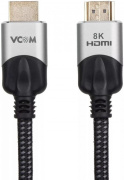
В каталоге кабелей и переходников XCOM-SHOP представлен широкий выбор сертифицированных кабелей HDMI и DisplayPort всех актуальных версий — от коротких кабелей для настольного ПК до активных оптических моделей для подключения на большое расстояние, таких как Filum FL-AOC-HDMI2.1-20M с поддержкой 4K при 120 Гц на дистанции 20 метров или VCOM D3751-30M — активный оптический кабель DisplayPort 1.4. Для повседневного подключения монитора к ПК подойдет стандартный кабель DisplayPort GCR GCR-DP2DP-2.0m длиной 2 метра. В каталоге также есть адаптеры и переходники, включая конвертер HDMI-DisplayPort Cablexpert для нестандартных сценариев подключения.
Если сложно определиться с версией кабеля или подходящим адаптером под конкретную связку устройств, можно обратиться к менеджерам XCOM-SHOP — консультанты помогут подобрать нужный кабель под видеокарту, монитор или ноутбук.
 5
5
 72
72