Как выбрать компьютерную мышь для постоянной работы
- Важные характеристики
- Форма корпуса, размер и вес
- Проводная или беспроводная мышь
- Виды беспроводного подключения: Bluetooth, радиоканал, гибридные модели
- Тип сенсора
- DPI: сколько реально нужно для работы
- Кнопки, свитчи и бесшумные клики
- Покрытие корпуса, ножки и общее ощущение в руке
- Как выбрать мышь под задачу
- Для документов, браузера и повседневной офисной рутины
- Для Excel, таблиц и долгой работы с данными
- Для ноутбука, поездок и домашнего офиса
- Для дизайна, фото и задач, где нужна точность
- Частые вопросы
- Сколько служит компьютерная мышь?
- Какие три характеристики важнее всего при выборе рабочей мыши?
Люди, которые покупают мышь наспех, обычно обращают внимание на цену и внешний вид. Это работает, пока нагрузка небольшая. При постоянной работе за компьютером — от 5–6 часов в день — неправильно подобранная мышь провоцирует усталость кисти, нестабильную работу курсора и регулярные замены устройства.
Важные характеристики
Выбор рабочей мыши проще, чем кажется, если понимать, какие параметры работают в паре друг с другом, а какие независимы. Производители активно эксплуатируют цифры, которые легко произвести впечатление — максимальный DPI, количество кнопок, подсветка. Для офисного применения ни одна из этих цифр не является решающей.
Характеристики, которые действительно определяют комфорт при ежедневной работе:
- форма корпуса и соответствие размеру руки;
- тип и надёжность подключения;
- сенсор и его поведение на конкретной рабочей поверхности;
- DPI — чувствительность в повседневном диапазоне;
- кнопки — свитчи, шум, количество;
- материал корпуса и ножки снизу.
Форма корпуса, размер и вес
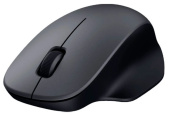
Форма корпуса — единственный параметр, который невозможно компенсировать хорошими характеристиками. Мышь с точным сенсором и долговечными свитчами будет некомфортной, если форма не соответствует вашей руке. При длительной работе рука лежит на корпусе часами: неправильное положение кисти создаёт статическое напряжение в мышцах запястья и предплечья.
Форма корпуса определяется типом хвата. При ладонном хвате ладонь полностью лежит на корпусе — нужна модель с высоким задним подъёмом и длиной от 120 мм. При когчевом хвате ладонь касается корпуса, пальцы стоят дугой — подойдут и более компактные устройства. Для офисной работы наиболее распространён ладонный и когчевой хваты.
Размер корпуса подбирается по длине ладони. При размере до 17 см (от запястья до кончика среднего пальца) комфортны модели 100–120 мм. Для более крупных рук нужны полноразмерные корпуса от 125 мм. Взять слишком маленькую мышь под большую руку — значит постоянно сжимать её пальцами: это одна из причин синдрома запястного канала при офисной работе.
Оптимальный вес для рабочей мыши — 90–115 граммов. Устройства легче 65 граммов кажутся нестабильными и хуже управляются при точных кликах. Тяжёлые модели свыше 130 граммов дают дополнительную нагрузку на запястье при восьмичасовой работе.
Симметричные модели одинаково подходят правой и левой руке — это актуально, если несколько человек используют один компьютер. Асимметричные мыши удобнее для правшей при постоянной работе: у них более выраженная выемка под большой палец и правильно расположенный горб под среднюю часть ладони.
Если запястье устаёт быстро, стоит рассмотреть вертикальные эргономичные мыши: в них рука лежит в нейтральном положении ребром, что снижает нагрузку на лучезапястный сустав без изменения привычных жестов управления.
Проводная или беспроводная мышь
Вопрос не в том, что «лучше», а в том, что подходит для вашего рабочего места.
Проводная мышь стабильна по определению: нет беспроводного канала — нет риска потери сигнала или разряженного аккумулятора в середине рабочего дня. В том же ценовом сегменте проводные модели, как правило, оснащены более качественными свитчами и сенсором, чем беспроводные аналоги. Для стационарного рабочего места с ПК это практичный и экономичный выбор.
Беспроводная мышь решает конкретную задачу: свобода движения и отсутствие кабеля, который мешает при перемещении устройства или путается с другими проводами. Это ценно при работе с ноутбуком, при нестационарном столе или при необходимости убирать мышь в стол. Задержка в современных беспроводных моделях среднего класса при работе с документами, таблицами и браузером не ощутима.
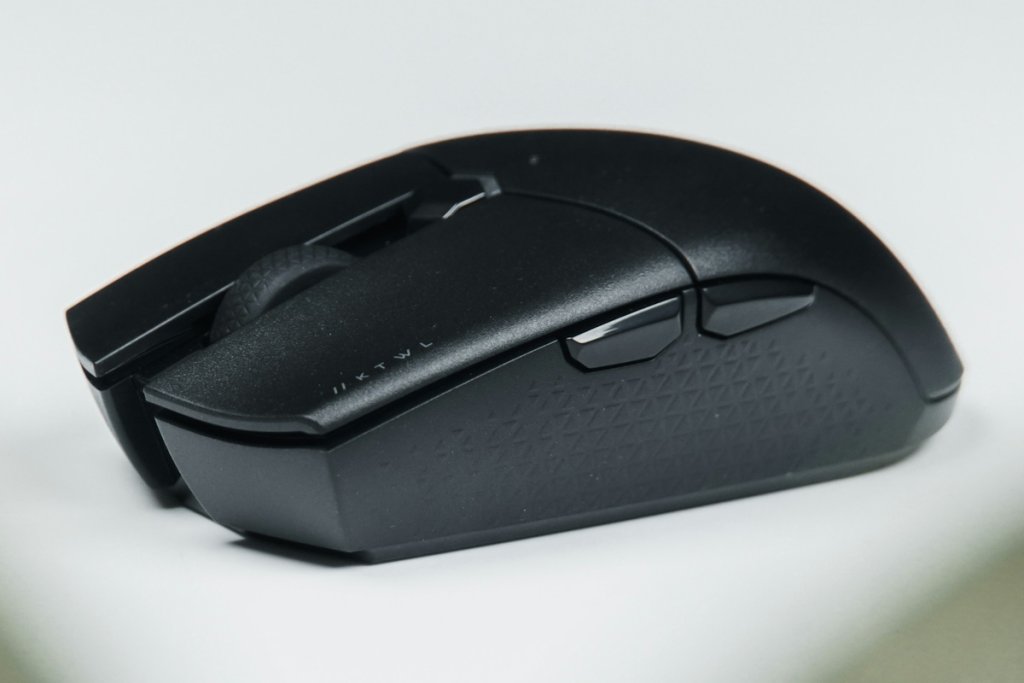
Автономность — принципиальный вопрос для беспроводных устройств. Мыши на батарейках AAA не требуют зарядки: батарея меняется раз в несколько месяцев или в год при умеренном использовании. Устройства с встроенным аккумулятором удобнее экологически, но нужно помнить о регулярной зарядке — раз в 1–3 недели в зависимости от модели.
Виды беспроводного подключения: Bluetooth, радиоканал, гибридные модели
При выборе беспроводной мыши разница между стандартами подключения напрямую влияет на стабильность и удобство.
Bluetooth не требует ресивера и работает напрямую через встроенный адаптер компьютера или ноутбука. Это удобно, когда все USB-порты заняты. Минус — зависимость от качества адаптера: слабый Bluetooth-модуль в бюджетном ноутбуке может давать нестабильное соединение и задержку пробуждения после простоя.
Радиоканал на 2,4 ГГц работает через небольшой USB-ресивер (донгл). Сигнал стабильнее, задержка ниже. Для стационарного рабочего места или там, где есть свободный USB-порт — оптимальный вариант. Маленький ресивер легко теряется при транспортировке — это стоит учитывать при работе в разъездах.
Гибридные мыши поддерживают оба метода и позволяют подключить устройство одновременно к нескольким гаджетам с переключением кнопкой на корпусе. Практично при работе за ПК через ресивер и планшетом через Bluetooth — мышь остаётся одна, переключение занимает секунду.
| Параметр | Bluetooth | Радиоканал 2,4 ГГц |
| Нужен USB-ресивер | Да | |
| Стабильность | Средняя | Высокая |
| Задержка | Выше | Минимальная |
| Несколько устройств | Да | Нет |
| Ситуация с дефицитом портов | Выгодно | Неудобно |
Тип сенсора
Тип сенсора определяет, насколько стабильно мышь отслеживает движение на конкретной поверхности. Для большинства рабочих мест выбор несложный.
Оптический сенсор устойчиво работает на текстильном коврике, дереве и пластике. На стеклянных или зеркальных поверхностях он теряет точность трекинга — курсор начинает дёргаться или зависать. Оптика — стандарт для офисных мышей: предсказуемое поведение, невысокая стоимость производства и достаточная точность для любых рабочих задач.
Лазерный сенсор уверенно работает на стекле и лакированных столешницах, где оптика даёт сбои. В прежних поколениях лазерные датчики были склонны к «паразитному» дрожанию курсора на некоторых поверхностях, но современные модели этот недостаток в основном устранили.
Вывод простой: если работаете на обычном столе или коврике — оптический сенсор без каких-либо компромиссов. Если ваша рабочая поверхность стеклянная — лазерный вариант избавит от необходимости покупать коврик.
DPI: сколько реально нужно для работы
DPI (dots per inch) описывает, насколько далеко курсор перемещается при физическом движении мышью. Это не точность и не качество сенсора — это скорость перемещения указателя на экране. Высокий DPI означает, что курсор проходит большее расстояние при коротком движении руки.
Для офисных задач — набор текста, работа в браузере, работа с почтой и документами — рабочий диапазон 800–1600 DPI охватывает все потребности. При более высоких значениях курсор реагирует на непроизвольные микродвижения руки, что мешает при аккуратных кликах. При слишком низком DPI рука вынуждена делать широкие движения для перемещения курсора по экрану.
Функция переключения DPI непосредственно с кнопки на мыши полезна при работе на мониторах с разным разрешением или при периодической смене задач: для точного позиционирования нужно одно значение, для быстрой прокрутки — другое.
Строчка «до 16 000 DPI» в описании модели — маркетинговая цифра. При выборе рабочей мыши она не имеет отношения к реальному использованию. Значение имеет стабильность сенсора в диапазоне 800–1600 и отсутствие «прыжков» курсора при движении.
Кнопки, свитчи и бесшумные клики
Стандартный набор рабочей мыши — две основные кнопки, колесо прокрутки с кликом — достаточен для большинства задач. Две дополнительные боковые кнопки расширяют возможности: их можно назначить на переход вперёд/назад в браузере, переключение рабочих столов или любые действия через системные настройки. При интенсивной работе с приложениями это реально экономит время.
Тип свитчей определяет и звук нажатия, и долговечность кнопок. Стандартные механические свитчи Omron или их аналоги имеют ресурс 20–50 миллионов нажатий — при обычной офисной нагрузке это соответствует 5–10 годам службы. Ощущение чёткое, с характерным щелчком.
Бесшумные свитчи (silent, quiet) работают на том же принципе, но внутри кнопки установлен демпфирующий элемент, который гасит звук удара. Шум нажатия снижается примерно на 30–40%. Тактильная отдача сохраняется — кнопка фиксирует нажатие, разница только в громкости.
Кому это нужно: в открытых офисах клики слышны соседям, особенно в тишине. На видеозвонках с включённым микрофоном щелчки попадают в запись. Если работаете вечером дома рядом со спящими — это тоже аргумент. Важно понимать: «бесшумная мышь» не означает полную тишину — звук от колеса прокрутки, движения по столу и среднего клика никуда не исчезает.
Усилие нажатия — параметр, который сложно проверить по характеристикам, но он заметен в работе. Слишком тугие кнопки утомляют пальцы к концу рабочего дня. Слишком мягкие дают случайные срабатывания при смещении хвата. Лучший ориентир — отзывы пользователей с аналогичным сценарием использования.
Покрытие корпуса, ножки и общее ощущение в руке
Материал корпуса влияет на то, как мышь ведёт себя в руке через несколько месяцев использования, а не только в день покупки. Матовый пластик — самый практичный вариант: не оставляет следов от пальцев, не скользит при влажных ладонях, не деградирует от времени. Глянцевый пластик привлекательно выглядит в магазине, но быстро покрывается разводами и становится скользким.
Покрытие soft-touch создаёт приятное тактильное ощущение, но имеет ограниченный срок жизни. Через год-полтора оно начинает слипаться, мелкими трещинами расслаиваться и терять фактуру. Если рассчитываете использовать мышь 4–5 лет — обычный матовый пластик прослужит значительно дольше.
Ножки — тефлоновые накладки на нижней поверхности корпуса — определяют плавность движения по столу. У бюджетных моделей ножки из обычного пластика стираются за год-полтора и начинают создавать сопротивление при движении. В мышах среднего класса ножки из PTFE (политетрафторэтилен) обеспечивают равномерное скольжение на протяжении всего срока службы. Информацию о материале ножек стоит проверять в описании товара или отзывах — на упаковке её указывают редко.
Как выбрать мышь под задачу
Технические характеристики задают диапазон выбора, но конечное решение зависит от конкретного сценария использования. Одни задачи требуют точности и инерционного колеса, другие — компактности и Bluetooth, третьи — тихих кнопок. Понимание своего сценария сразу сужает список до нескольких подходящих устройств.
Для документов, браузера и повседневной офисной рутины
При стандартном офисном наборе задач — почта, документы, CRM, браузер — достаточно оптического сенсора с диапазоном 800–1200 DPI, надёжных свитчей и удобной формы корпуса. Переплата за профессиональный сенсор или продвинутые функции здесь ничего не даёт.
Если работаете в общем пространстве с коллегами или часто находитесь на созвонах — бесшумная модель снимет лишний раздражитель. Тип подключения для стационарного места некритичен: проводная мышь в этом сценарии надёжнее и дешевле беспроводного аналога с теми же характеристиками.
Для Excel, таблиц и долгой работы с данными
Длинные таблицы, финансовые отчёты, сводные данные — здесь важны колесо прокрутки и боковые кнопки. Инерционное колесо позволяет быстро перемещаться по многостраничным документам одним движением, не крутя колесо мелкими шагами. Боковые кнопки удобно настроить под переключение между листами или часто используемые команды макросов.
DPI в диапазоне 1000–1600 оптимален: достаточно для быстрого перемещения по экрану, но не настолько высокий, чтобы курсор «убегал» при попытке точно кликнуть на ячейку.
Для ноутбука, поездок и домашнего офиса
При мобильном использовании ключевые параметры — вес, размер и автономность. Компактные модели длиной 95–110 мм и весом до 90 граммов не занимают места в сумке. Bluetooth предпочтительнее радиоканала при дефиците портов на ноутбуке. Гибридные модели с поддержкой нескольких устройств удобны при параллельной работе с ноутбуком и планшетом.
Минимальная автономность, которая не превратится в проблему — 2 недели при ежедневной работе. Устройства, которые требуют зарядки раз в 3–4 дня, создают постоянную фоновую нагрузку на внимание.
Для дизайна, фото и задач, где нужна точность
Верстка, работа с графикой, обработка фотографий — здесь важна стабильность трекинга при медленных, точных движениях: выровнять элемент, обвести область, аккуратно сместить слой. Это требование к точности позиционирования на малой скорости, а не к максимальному DPI.
Подходит мышь с плавной регулировкой чувствительности от 400 до 2000 DPI и без эффекта «прыжка» курсора при остановке. Вес 90–110 граммов обеспечивает лучшее управление при медленных движениях, чем сверхлёгкие модели до 70 граммов.
Частые вопросы
В чём разница между дешёвой и дорогой мышью?
В качестве компонентов и долговечности. Модели до 1000 рублей имеют сенсоры с нестабильным трекингом на низких скоростях, пластиковые ножки, которые стираются за год, и свитчи с ресурсом до 5–10 миллионов нажатий. Мыши среднего диапазона 1500–4000 рублей — более надёжные свитчи с ресурсом 20–50 миллионов нажатий, ножки из PTFE, стабильный оптический сенсор. Устройства от 5000 рублей добавляют расширенные программируемые функции и premium-материалы, но для стандартной офисной работы разница с хорошей моделью среднего класса практически отсутствует.
Сколько служит компьютерная мышь?
При ежедневной офисной нагрузке мышь среднего класса служит 5–8 лет. Первыми обычно изнашиваются основные свитчи — появляется двойной клик при одиночном нажатии — или колесо прокрутки начинает пропускать шаги. У беспроводных моделей с аккумулятором дополнительное ограничение — деградация батареи: через 3–4 года ёмкость может снизиться настолько, что зарядки хватает лишь на несколько дней работы.
Какие три характеристики важнее всего при выборе рабочей мыши?
Первая — форма корпуса под ваш тип хвата и размер руки: дискомфорт в ладони накапливается за часы работы и не компенсируется никакими техническими параметрами. Вторая — тип подключения под ваш сценарий: проводная мышь надёжнее и выгоднее по цене для стационарного рабочего места, беспроводная решает задачу мобильности. Третья — стабильный трекинг в диапазоне 800–1600 DPI с возможностью регулировки, а не максимальная цифра в описании.
 5
5
 5
5
 4.9
7
4.9
7
 5
3
5
3